
Configurando Wireds
A janela de configuração dos Wireds segue uma estrutura padronizada entre quase todos os tipos (Ativadores, Efeitos, Condições, etc.), embora cada um possua campos específicos de acordo com sua função (exceto por alguns que não possuem campos).
Apesar das variações, os componentes de interface reutilizam padrões bem definidos. Dominar esses padrões é essencial para configurar sistemas de forma rápida, previsível e escalável.
1. Seleção de Mobi
Seção intitulada “1. Seleção de Mobi”Este campo permite vincular um ou mais mobis à execução do Wired.
Os Wireds que permitem a seleção de mobis entram automaticamente em modo de captura ao abrir sua configuração, permitindo que você clique nos mobis dentro do quarto para selecioná-los e armazená-los na caixa. Os mobis selecionados são destacados com um efeito de cor (estilo “congelado”) em cinza, azul ou verde.
Características importantes:
- Limite padrão: Geralmente permite a seleção de até 20 mobis por Wired.
- Natureza da seleção: A seleção é estática (não muda dinamicamente sem o auxílio de Seletores).
- Validação: Mobis removidos do quarto invalidam automaticamente a referência na configuração.
Galeria de exemplos:
| Tipo | Ícone | Nome | Configuração |
|---|---|---|---|
| Ativador |  |
Habbo anda no Mobi | 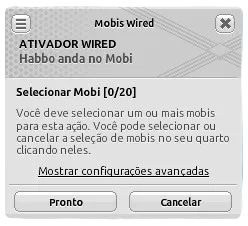 |
2. Campo de Texto
Seção intitulada “2. Campo de Texto”Campos de texto são usados para a entrada ou saída de dados livres, tais como:
- Mensagens exibidas no chat.
- Palavras-chave de ativação.
Dependendo do Wired, esses campos podem aceitar:
- Texto simples.
- Variáveis dinâmicas (via Extras):
#( ): Para captura de variável em um texto de entrada.$( ): Para inserção de variável (e nomes automáticos) em um texto de saída.
- Formatação básica:
[red] [/red]: Para vermelho.[blue] [/blue]: Para azul.[purple] [/purple]: Para roxo.[green] [/green]: Para verde.[cyan] [/cyan]: Para ciano.[u] [/u]: Para sublinhado.[i] [/i]: Para itálico.[b] [/b]: Para negrito.
Galeria de exemplos:
| Tipo | Ícone | Nome | Configuração |
|---|---|---|---|
| Ativador |  |
Habbo diz algo | ![Janela de configuração do Ativador Wired ‘Habbo diz algo’, com o texto ‘[cyan][u]Wired Club[/u][/cyan]’, opção ‘Contém palavra-chave’ selecionada e ‘Ocultar a mensagem do gatilho’ ativada.](/_astro/02-campo-de-texto-habbo-diz-algo.DfNDOxnZ_Z1P1a66.webp "Janela de configuração do Ativador Wired 'Habbo diz algo', com o texto '[cyan][u]Wired Club[/u][/cyan]', opção 'Contém palavra-chave' selecionada e 'Ocultar a mensagem do gatilho' ativada.") |
| Ativador |  |
Bot alcança Mobi | 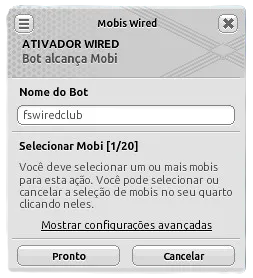 |
| Efeito |  |
Bot segue o usuário | 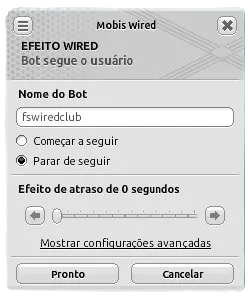 |
Múltiplas Linhas
Seção intitulada “Múltiplas Linhas”Alguns Wireds permitem múltiplas linhas de texto, para exibir uma mensagem maior no chat ou para definir uma lista de textos de forma fácil.
Comportamento:
- Quebras de linha são preservadas
- Pode afetar diretamente a forma como a mensagem aparece no chat
- Útil para mensagens estruturadas ou instruções
Galeria de exemplos:
| Tipo | Ícone | Nome | Configuração |
|---|---|---|---|
| Efeito |  |
Mostrar Mensagem | 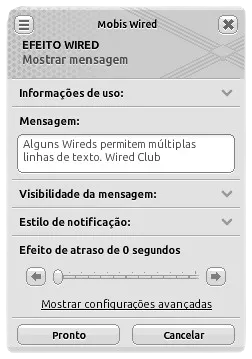 |
| Seletor |  |
Habbos por Nome | 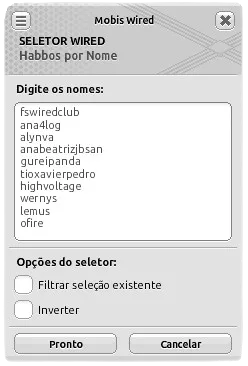 |
| Extra de Variável |  |
Conector de Texto | 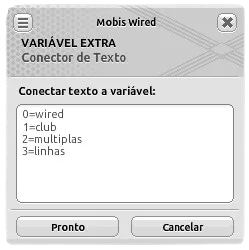 |
| Extra de Variável |  |
Sistema de Aumento de Nível | 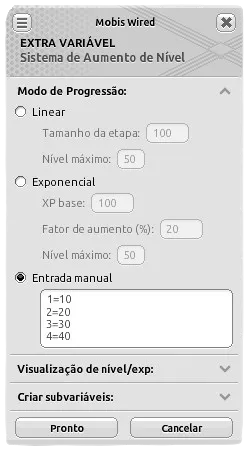 |
3. Opções de Seleção Única
Seção intitulada “3. Opções de Seleção Única”Permitem escolher apenas uma opção entre várias para alterar o comportamento do Wired.
Características:
- Seleção mutuamente exclusiva
- Sempre há uma opção ativa
- Usado para definir comportamento principal
Galeria de exemplos:
| Tipo | Ícone | Nome | Configuração |
|---|---|---|---|
| Ativador | |
Habbo diz algo | 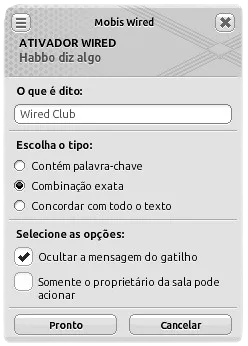 |
| Ativador |  |
Pontuação obtida | 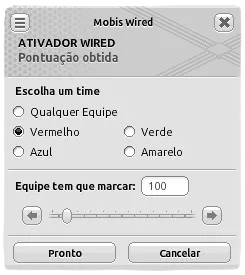 |
| Efeito |  |
Mover e Rotacionar Mobi | 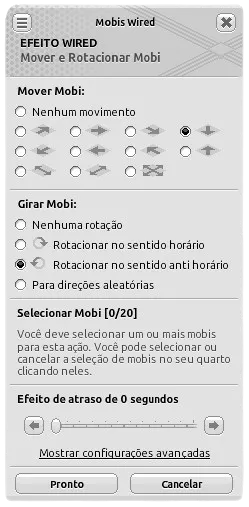 |
| Efeito |  |
Controlar Cronômetro | 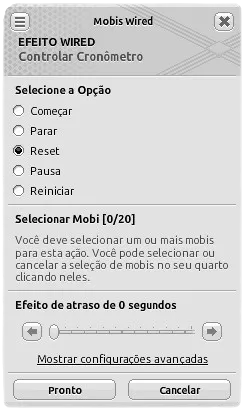 |
| Condição |  |
Tempo coincide | 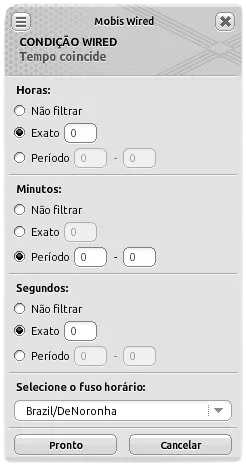 |
| Extra |  |
Pelo menos uma condição é verdadeira | 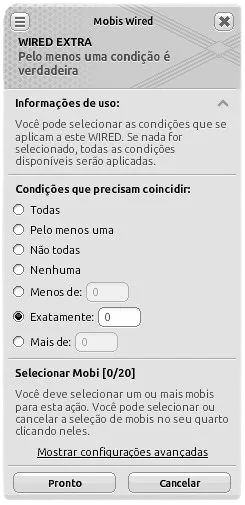 |
| Seletor |  |
Habbos por Tipo | 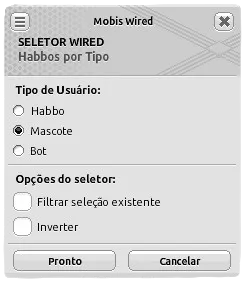 |
4. Opções de Seleção Múltipla
Seção intitulada “4. Opções de Seleção Múltipla”Permitem ativar múltiplas opções simultaneamente.
Características:
- Cada opção é independente
- Pode alterar o comportamento base do Wired
- Frequentemente usadas como modificadores
Galeria de exemplos:
| Tipo | Ícone | Nome | Configuração |
|---|---|---|---|
| Ativador | |
Habbo diz algo | 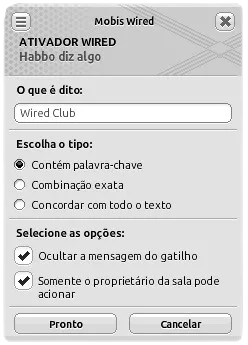 |
| Ativador |  |
Usuário clica em Usuário | 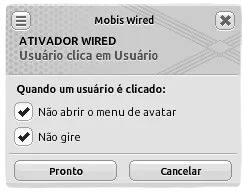 |
| Efeito |  |
Mobis que voltam à programação original | 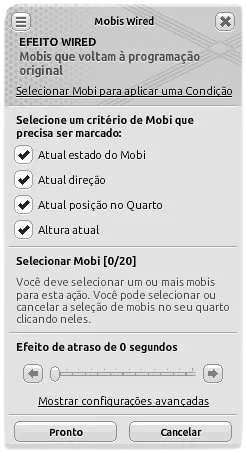 |
| Efeito |  |
Mandar Sinal | 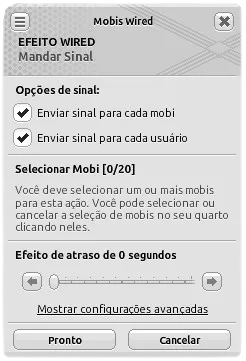 |
| Condição |  |
Data coincide | 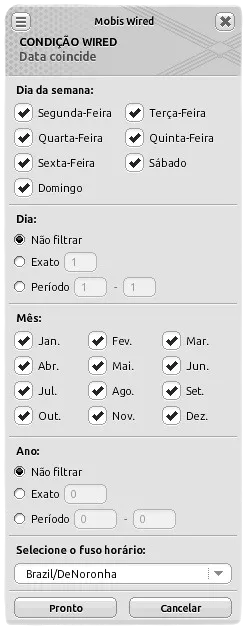 |
| Condição |  |
Direção do Habbo | 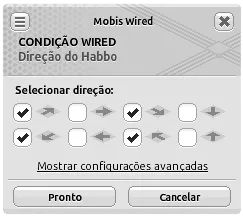 |
| Extra |  |
Física do Movimento | 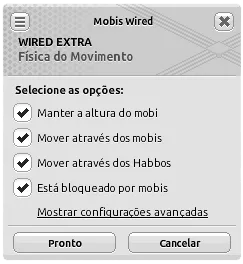 |
Seletores
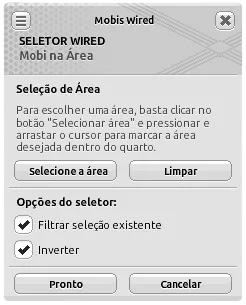
Seção intitulada “Seletores”É importante observar que todos os Seletores compartilham opções de Filtro (interseção) e Inversão (selecionar o oposto do critério definido).
5. Seleção Numérica
Seção intitulada “5. Seleção Numérica”Campos utilizados para definir valores numéricos. Podem aparecer como campos de entrada manual, botões incrementais (+ / -) ou barras deslizantes.
Galeria de exemplos:
| Tipo | Ícone | Nome | Configuração |
|---|---|---|---|
| Ativador |  |
Repetir Efeito | 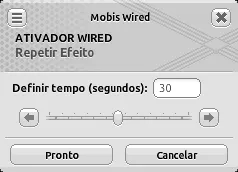 |
| Efeito |  |
Movimento Relativo do Mobi | 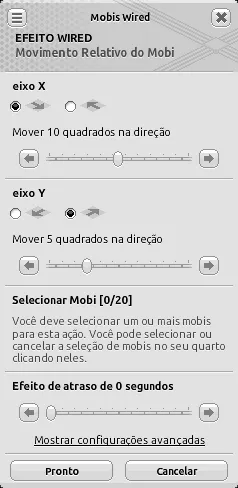 |
| Efeito |  |
Dar Variável | 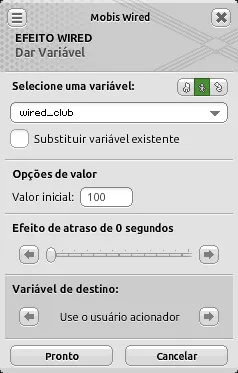 |
| Condição | |
Tempo coincide | 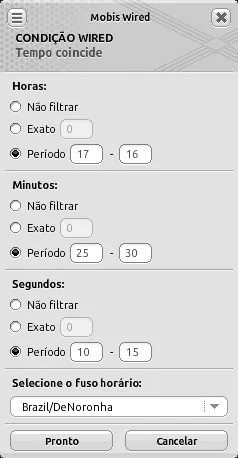 |
| Condição |  |
Idade Variável | 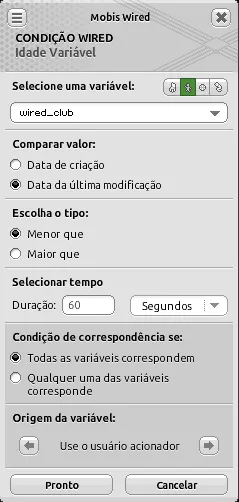 |
Atraso em Efeitos
Seção intitulada “Atraso em Efeitos”Um dos usos mais importantes da seleção numérica é o atraso.
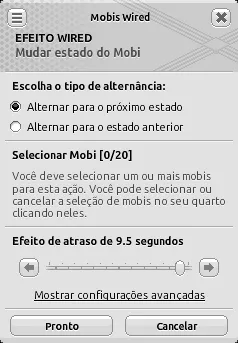
Ele define o tempo (em segundos) que o Efeito aguardará antes de executar sua ação. O atraso não impede que a pilha seja acionada novamente durante o período de espera, portanto evite usá-lo em situações onde possam haver acionamentos frequentes para não acabar em estados inesperados.
6. Lista Suspensa
Seção intitulada “6. Lista Suspensa”Campos que apresentam uma lista de opções pré-definidas em formato compacto para evitar poluição visual, principalmente em casos onde a lista é dinâmica (como por exemplo a lista dos seus grupos) e permitindo a possibilidade de um campo de busca entre as opções.
Galeria de exemplos:
| Tipo | Ícone | Nome | Configuração |
|---|---|---|---|
| Ativador |  |
Habbo faz ação | 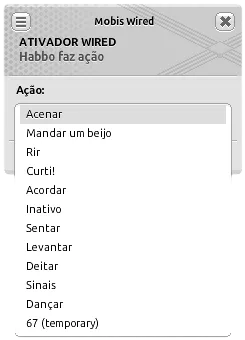 |
| Efeito |  |
Congelar Habbo | 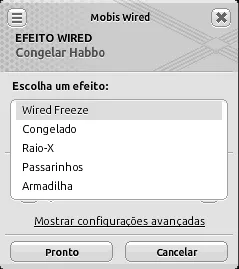 |
| Efeito | |
Mostrar mensagem | 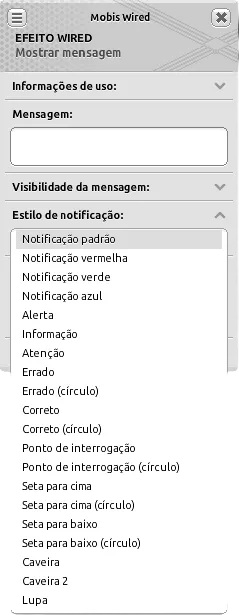 |
| Condição |  |
Membro do Grupo | 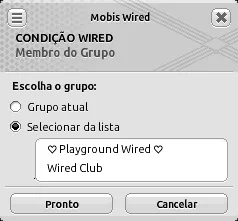 |
| Condição | |
Data coincide | 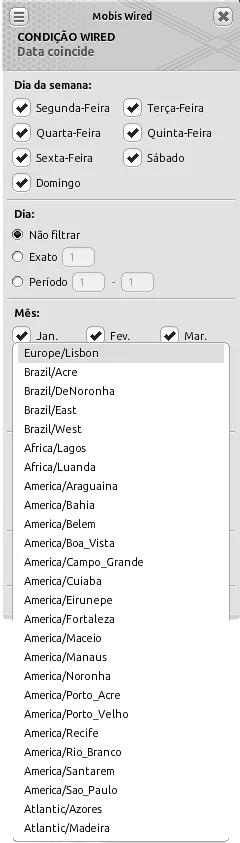 |
| Filtro |  |
Mobis com Maior/Menor Variável | 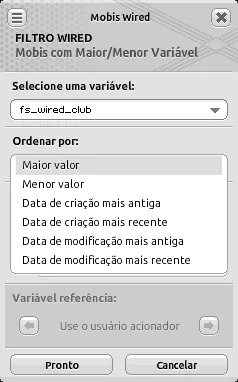 |
Seleção de Variável
Seção intitulada “Seleção de Variável”Um caso específico de lista suspensa é a seleção de variável. O tipo de variável compatível depende de cada tipo de Wired.
Observações:
- Algumas exigem que se selecione uma variável de contexto
- A lista muda dinamicamente conforme o contexto do quarto
Galeria de exemplos:
| Tipo | Ícone | Nome | Configuração |
|---|---|---|---|
| Ativador |  |
Variável Mudou | 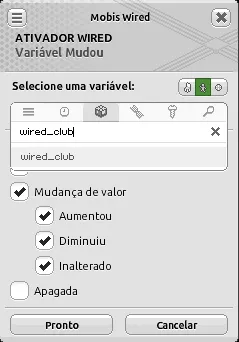 |
| Efeito | |
Dar Variável | 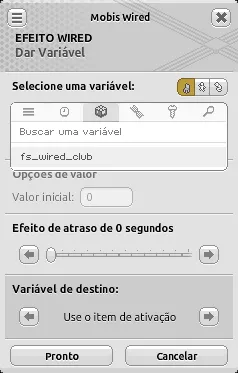 |
| Efeito |  |
Mudar Valor Variável | 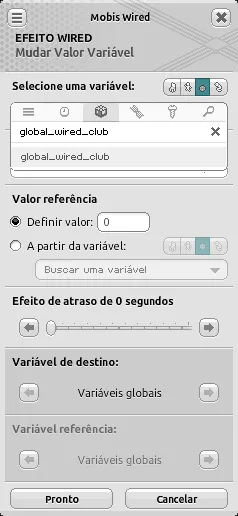 |
| Efeito |  |
Remover Variável | 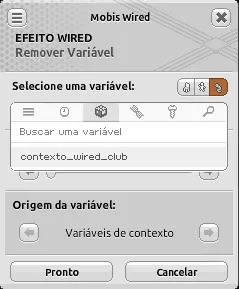 |
| Condição |  |
Tem Variável | 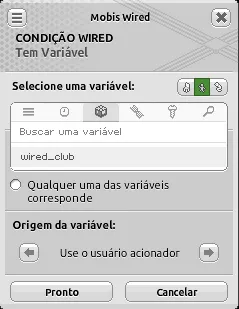 |
| Condição |  |
Valor Variável | 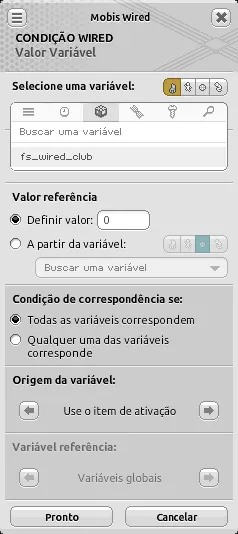 |
| Extra |  |
Campo Variável | 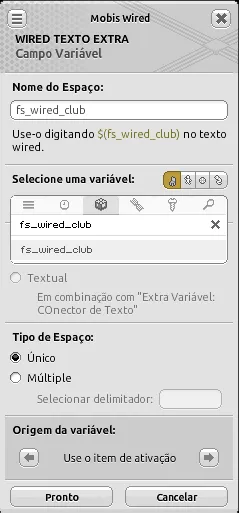 |
| Extra |  |
Baú de Tipo | ![Janela de configuração do Wired Scanner Extra Baú de Tipo com a variável ‘contexto_wired_club’ selecionada, origem da variável definida como ‘Use o item de ativação’ e baús configurados como ‘Use mobis escolhidos [0/20]’.](/_astro/43-selecao-de-variavel-bau-de-tipo.ZgfD0rSc_Z2t0cXR.webp "Janela de configuração do Wired Scanner Extra Baú de Tipo com a variável 'contexto_wired_club' selecionada, origem da variável definida como 'Use o item de ativação' e baús configurados como 'Use mobis escolhidos [0/20]'.") |
| Seletor |  |
Mobi com Variável | 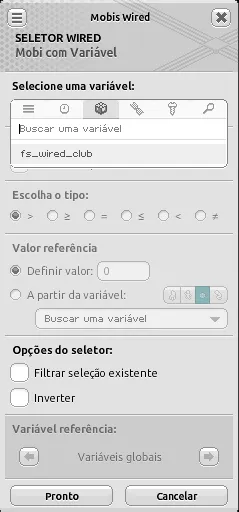 |
| Filtro |  |
Usuários com Maior/Menor Variável | 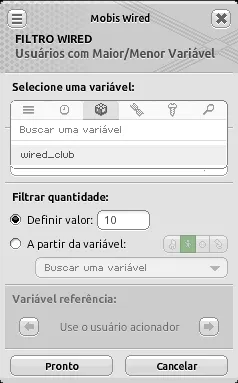 |
7. Configurações Avançadas
Seção intitulada “7. Configurações Avançadas”Alguns Wireds possuem opções adicionais ocultas sob um botão de “Mostrar configurações avançadas”. Elas são fundamentais para criar sistemas dinâmicos, mas exigem uma compreensão maior sobre o fluxo de dados.
Galeria de exemplos:
| Tipo | Ícone | Nome | Configuração |
|---|---|---|---|
| Condição |  |
Habbo Ativador está no Mobi | 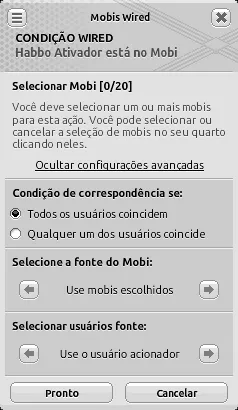 |
| Condição |  |
Membro da Equipe | 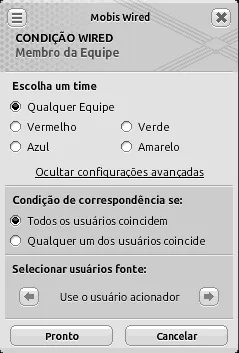 |
Fonte de Usuário ou Mobi
Seção intitulada “Fonte de Usuário ou Mobi”A vasta maioria dos Wireds que possuem configurações avançadas utilizam essa seção para poder definir qual entidade será utilizada como referência durante a execução. Essa configuração altera diretamente quem ou o que será afetado pelo Wired.
Possíveis fontes de mobis (disponíveis a depender do contexto):
- Use o item de ativação
- Use mobis escolhidos
- Escolha de mobis secundários
- Usar mobis do seletor
- Usar mobis do sinal
- Todos os mobis do quarto
Possíveis fontes de usuários (disponíveis a depender do contexto):
- Use o usuário acionador
- Use o bot especificado pelo nome
- Use o Habbo especificado pelo nome
- O usuário alcançado
- O usuário clicado
- Usar usuários do seletor
- Usar usuários do Sinal
- Todos os usuários no quarto
Importância:
- Essencial para evitar comportamentos fixos
- Permite criar lógica dinâmica baseada no contexto
- Fundamental para integração com Seletores e Sinais
Galeria de exemplos:
| Tipo | Ícone | Nome | Configuração |
|---|---|---|---|
| Ativador | |
Habbo anda no Mobi | 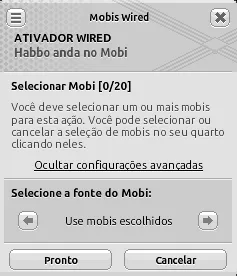 |
| Ativador | |
Bot alcança Mobi | 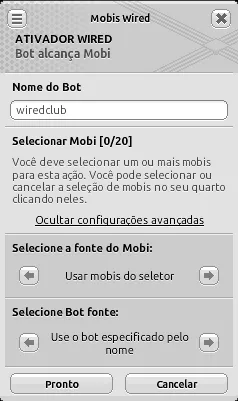 |
| Efeito |  |
Mudar estado do Mobi | 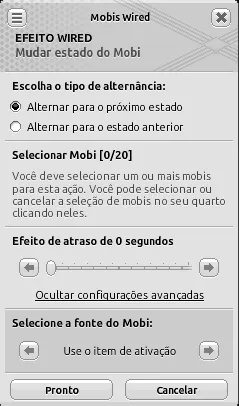 |
| Efeito |  |
Mover Mobi a Mobi | ![Janela de configuração do efeito Wired Mover Mobi a Mobi com atraso de 0 segundos, mobis em movimento definidos como ‘Usar mobis do sinal’ e mobis alvo em ‘Escolha de mobis secundários [0/20]’.](/_astro/51-fonte-de-usuario-ou-mobi-mover-mobi-a-mobi.kb8-CVR7_1tHSlQ.webp "Janela de configuração do efeito Wired Mover Mobi a Mobi com atraso de 0 segundos, mobis em movimento definidos como 'Usar mobis do sinal' e mobis alvo em 'Escolha de mobis secundários [0/20]'.") |
| Condição |  |
Tipo de Mobis coincidem | 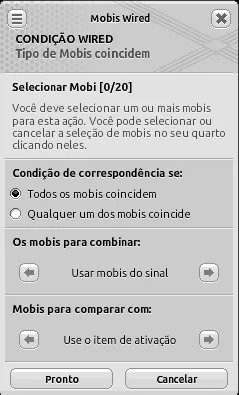 |
| Condição |  |
Ativador coincide | 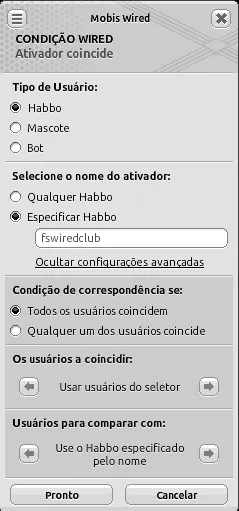 |
| Extra | |
Física do Movimento | ![Janela de configuração do Wired Extra Física do Movimento com a opção ‘Manter a altura do mobi’ marcada, mover através dos mobis em ‘Use mobis escolhidos [0/20]’, bloqueado por mobis em ‘Todos os mobis do quarto’ e mover através dos usuários em ‘Todos os usuários no quarto’.](/_astro/54-fonte-de-usuario-ou-mobi-fisica-do-movimento.A9rmk98n_2lj5gc.webp "Janela de configuração do Wired Extra Física do Movimento com a opção 'Manter a altura do mobi' marcada, mover através dos mobis em 'Use mobis escolhidos [0/20]', bloqueado por mobis em 'Todos os mobis do quarto' e mover através dos usuários em 'Todos os usuários no quarto'.") |
| Extra | |
Baú de Tipo | ![Janela de configuração do Wired Scanner Extra Baú de Tipo com a variável ‘wired_club’ selecionada, tipos de mobis para checar em ‘Use mobis escolhidos [0/20]’ e baús em ‘Escolha de mobis secundários [0/20]’.](/_astro/55-fonte-de-usuario-ou-mobi-bau-de-tipo.Drgdfzfp_Z24cxbn.webp "Janela de configuração do Wired Scanner Extra Baú de Tipo com a variável 'wired_club' selecionada, tipos de mobis para checar em 'Use mobis escolhidos [0/20]' e baús em 'Escolha de mobis secundários [0/20]'.") |
| Extra |  |
Contrato Customizável | 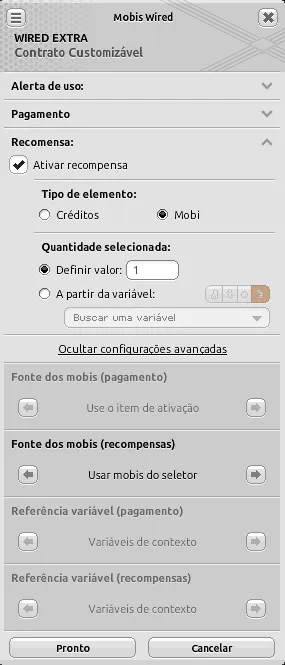 |
Menu de Contexto (hambúrguer no canto superior esquerdo)
Seção intitulada “Menu de Contexto (hambúrguer no canto superior esquerdo)”Disponível em todas as janelas de Wired, esse menu oferece ferramentas auxiliares para manipulação da configuração.
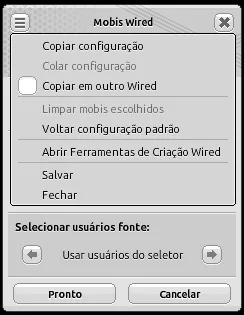
Ações disponíveis:
- Copiar/Colar configuração: Você pode copiar e colar configurações entre Wireds do mesmo tipo
- Copiar para outro Wired: Enquanto esta opção estiver habilitada e a caixa estiver aberta, clique duas vezes em outros Wireds para copiar as configurações atuais para eles
- Limpar mobis escolhidos: Remove mobis selecionados
- Voltar configuração padrão: Reseta todas as configurações do Wired
- Abrir Ferramentas de Criação Wired: Atalho para o comando
:wired - Salvar: Aplica a configuração atual sem fechar a janela
- Fechar: Fecha a janela sem salvar alterações adicionais
Há também alguns componentes de configuração específicos, usados apenas em um ou outro Wired.
Seleção de Área
Seção intitulada “Seleção de Área”Permite definir uma área retangular diretamente no quarto.
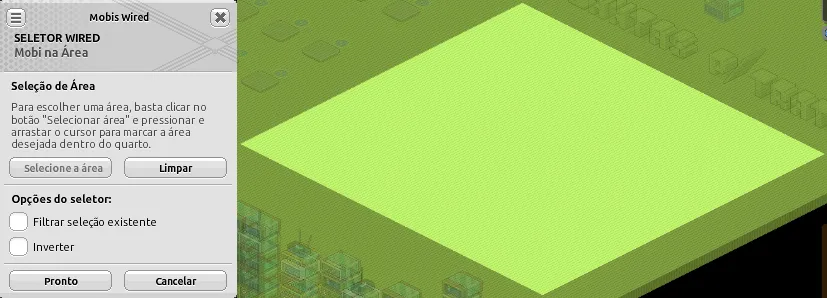
Como funciona:
- O usuário ativa o modo de seleção
- Clica e arrasta dois pontos (canto inicial e final)
- O sistema armazena automaticamente a área
Galeria de exemplos:
| Tipo | Ícone | Nome |
|---|---|---|
| Seletor |  |
Mobi na Área |
| Seletor |  |
Habbos na Área |
Seleção de Vizinhança
Seção intitulada “Seleção de Vizinhança”Define uma área baseada em proximidade (distância de um ponto central).
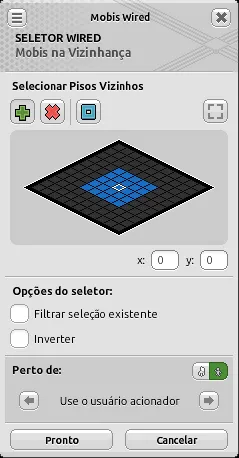
Diferente da seleção de área retangular, aqui o foco é o alcance ao redor de um ponto.
Características:
- Permite desenhar exatamente a localização a ser considerada como vizinhança
- Dinâmica em relação ao ponto de referência
Galeria de exemplos:
| Tipo | Ícone | Nome |
|---|---|---|
| Seletor |  |
Mobis na Vizinhança |
| Seletor |  |
Habbos na Vizinhança |
Item de Mão
Seção intitulada “Item de Mão”Define um item de mão disponível no jogo. Acompanha um menu suspenso com alguns itens mais comuns, mas possui também um botão para copiar o seu item de mão atual, permitindo que você configure qualquer item que você tiver disponível ou usando o ID do item para atribuir a variável interna @handitem antes de copiar.
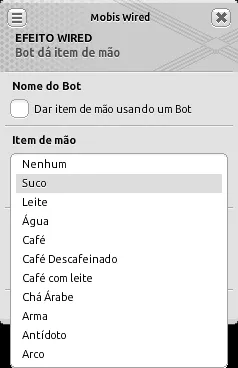
Galeria de exemplos:
| Tipo | Ícone | Nome |
|---|---|---|
| Efeito |  |
Bot dá item de mão |
| Condição |  |
Usuário tem item de mão |
| Seletor |  |
Habbos com Item de Mão |
Define um visual para ser aplicado. Acompanha uma visualização de uma avatar com o visual configurado e um botão para copiar o seu visual atual.
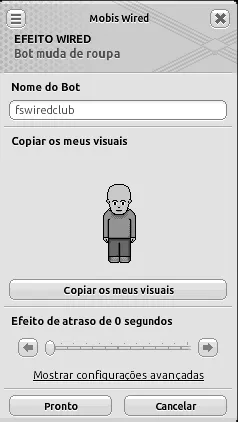
Galeria de exemplos:
| Tipo | Ícone | Nome |
|---|---|---|
| Efeito |  |
Bot muda de roupa |