
Ativador Wired: Receber Dataframe da Rede
O Ativador: Receber Dataframe da Rede aciona uma pilha quando a Torre da Rede Wired configurada recebe dados de outro quarto. Com ele, você escolhe quais informações enviadas pelo Efeito: Enviar Dataframe na Rede serão usadas e onde cada valor ficará disponível.
As torres precisam estar conectadas à mesma rede. No quarto de envio, cada informação recebe uma chave e um valor. No quarto de recebimento, você informa a chave que deseja ler e escolhe um destino para o valor. Por exemplo, o texto enviado com a chave aviso pode preencher um espaço de texto usado pelo Efeito: Mostrar mensagem.
Como esse Wired funciona?
Seção intitulada “Como esse Wired funciona?”O dataframe recebido reúne pares de chave e valor. Este ativador não pede que você escreva os valores novamente: ele procura as chaves configuradas e disponibiliza o conteúdo recebido na pilha que foi acionada.
Ao abrir a janela, comece pelo Número de linhas. Em cada seção Linha, preencha a chave e escolha se seu valor deve entrar em um Espaço de texto ou em uma Variável de contexto. Por último, nas configurações avançadas, selecione a torre que receberá os dados.
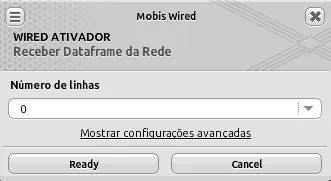
Número de linhas
Seção intitulada “Número de linhas”No campo de lista Número de linhas, escolha um valor de 0 a 12. Com 0, não há linhas para preencher. Ao escolher 1, aparece a seção Linha 1, com os campos Chave e Espaço. Para configurar outras chaves, aumente o número; novas seções aparecem até Linha 12.
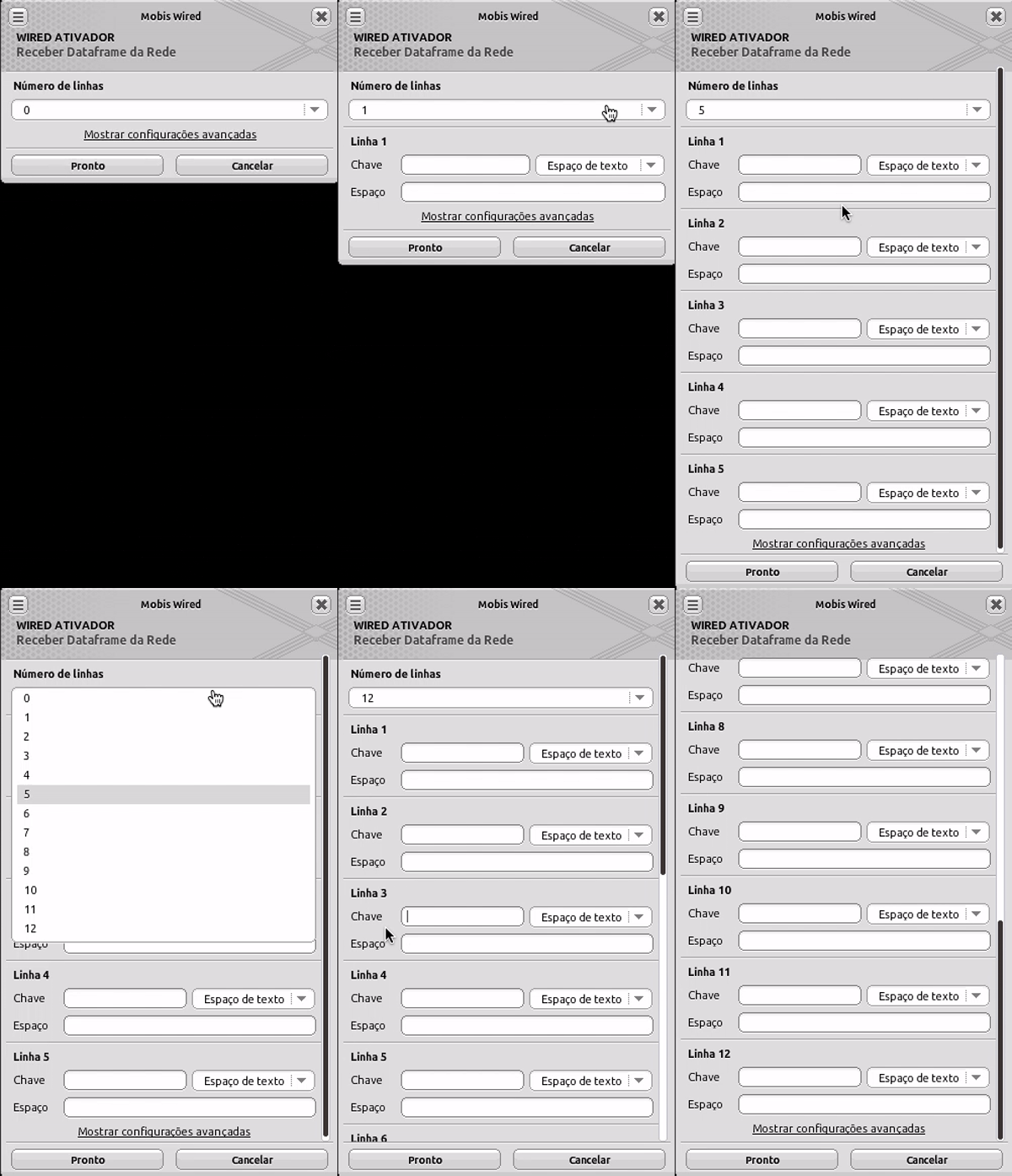
Configure uma chave por linha. Se o envio contém aviso e rodada e você quer utilizar as duas informações, escolha 2 e preencha uma seção para cada chave. O campo Espaço poderá mudar de nome conforme o destino escolhido.
Escreva o nome da chave enviada, como aviso, rodada ou nome_do_jogador. O campo aceita entre 1 e 40 caracteres, utilizando apenas letras, números e sublinhado (_). Se você escrever um espaço, ele será substituído automaticamente por um sublinhado: numero da rodada se torna numero_da_rodada.
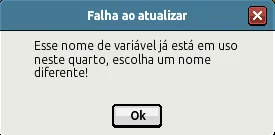
Cada chave precisa ter um nome único entre as linhas deste ativador. Se outra linha já usar o mesmo nome, aparecerá um aviso ao tentar salvar a configuração. Escolha outro nome para a chave repetida.
Use o mesmo nome configurado no efeito de envio. A chave indica qual valor do dataframe será lido; ela não precisa ter o mesmo nome do espaço de texto ou da variável de contexto que receberá esse valor. Por exemplo, a chave aviso pode preencher um espaço chamado mensagem_da_rodada.
Espaço ou variável
Seção intitulada “Espaço ou variável”Ao lado da chave, escolha o que o ativador fará com o valor encontrado. Há duas opções:
Espaço de texto
Seção intitulada “Espaço de texto”Com esta opção, digite no campo Espaço o nome pelo qual o texto recebido será utilizado na pilha. Você pode repetir o nome da chave ou escolher outro. Se a chave for aviso e o espaço for mensagem_da_rodada, o valor enviado com aviso ficará disponível como $(mensagem_da_rodada) nos campos de texto dos Wireds da pilha.
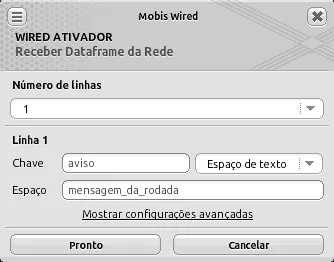
Esse espaço funciona como os espaços criados pelos Textos Extras: a marcação $(...) é substituída pelo conteúdo recebido. Ao configurar um Efeito: Mostrar mensagem, por exemplo, você pode escrever $(mensagem_da_rodada) no campo Mensagem para mostrar o aviso.
Variável de contexto
Seção intitulada “Variável de contexto”Ao escolher esta opção, o rótulo Espaço muda para Variável e o campo de texto é substituído por uma lista. Selecione nela uma Contexto Variável que você já criou no quarto. O valor recebido pela chave será encaminhado para essa variável na execução acionada pelo ativador.
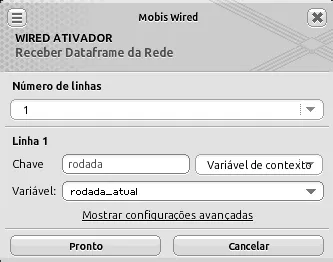
Escolha esse destino quando quiser alterar o número recebido no quarto atual. Para isso, crie a variável de contexto com Tem valor marcada. No exemplo abaixo, a chave rodada contém 1 e é direcionada a rodada_atual, que será aumentada em 1 antes de mostrar a próxima rodada.
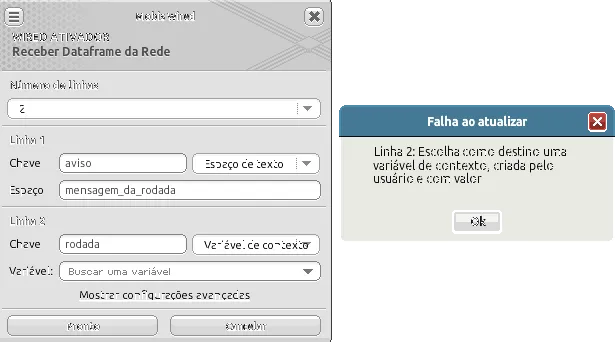
Se você selecionar Variável de contexto, mas não escolher nenhuma variável na lista Variável, ao tentar salvar aparecerá a janela Falha ao atualizar com o aviso “Escolha como destino uma variável de contexto, criada pelo usuário e com valor”.
Configurações avançadas
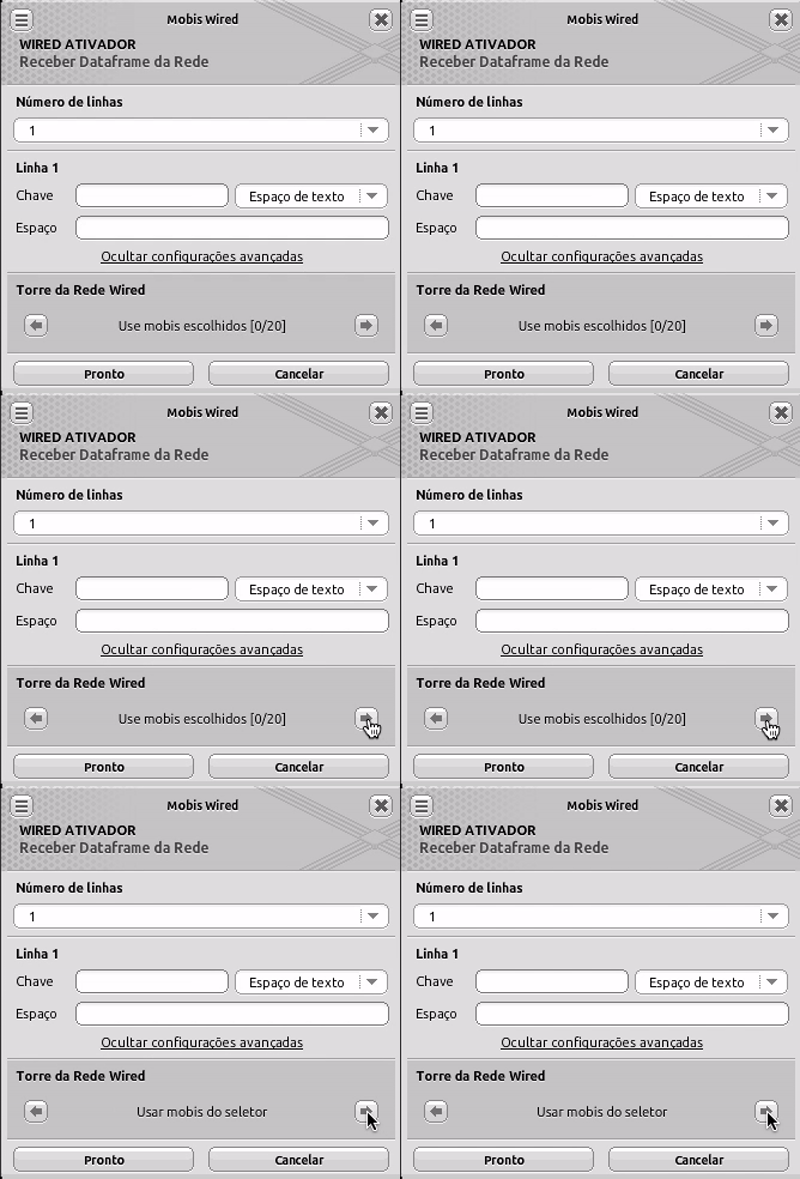
Seção intitulada “Configurações avançadas”Pressione Mostrar configurações avançadas e use as setas para definir de onde virão as torres que acionam este ativador. As opções são:
- Use mobis escolhidos: clique nas torres do quarto para selecioná-las diretamente. Você pode escolher até 20 torres; a seleção fica registrada na configuração do ativador.
- Usar mobis do seletor: utiliza as torres fornecidas por um Seletor de mobis. Escolha essa opção se a seleção vier da lógica da pilha.
Exemplo de uso: calcular a próxima rodada
Seção intitulada “Exemplo de uso: calcular a próxima rodada”Este exemplo continua a configuração do envio no quarto de controle. Quando a primeira rodada termina, o quarto de controle envia duas informações: aviso contém “Próxima rodada” e rodada contém o número 1. Na sala de espera, vamos somar 1 ao número recebido e mostrar “Próxima rodada: 2” aos jogadores selecionados.
No ativador, as chaves enviadas e seus destinos ficam assim:
| Linha | Chave recebida | Destino | Configuração |
|---|---|---|---|
| 1 | aviso |
Espaço de texto | mensagem_da_rodada |
| 2 | rodada |
Variável de contexto | rodada_atual |
Audiodescrição do vídeo: Configuração dos Wireds para receber o dataframe e somar 1 à rodada
Na sala de espera, a janela da Torre da Rede Wired mostra a rede Rede Wired Club selecionada, com duas torres conectadas e estado Conectado.
O Wired Contexto Variável tem o nome rodada_atual e a opção Tem valor marcada.
O Ativador: Receber Dataframe da Rede usa duas linhas: a chave aviso vai para o espaço de texto mensagem_da_rodada, e a chave rodada vai para a variável de contexto rodada_atual. A torre da sala de espera é selecionada.
No Efeito: Mudar Valor Variável, rodada_atual está selecionada. A operação é Somar, o valor de referência é 1 e o destino usa variáveis de contexto.
No Efeito: Mostrar mensagem, o campo Mensagem utiliza os espaços da mensagem recebida e do número da rodada. A fonte dos usuários está definida como Usar usuários do seletor.
O Texto Extra: Campo Variável associa o espaço numero_da_rodada à variável rodada_atual, com exibição numérica.
No Seletor: Habbos na Área, a área marcada cobre o piso da sala de espera onde os jogadores receberão o aviso.
- Coloque uma Torre da Rede Wired na sala de espera e conecte-a à mesma rede da torre do quarto de controle.
- Crie um Wired Variável: Contexto Variável chamado
rodada_atual, com Tem valor marcada, para receber o número enviado. - Monte uma pilha com o Receber Dataframe da Rede. Escolha 2 em Número de linhas. Na Linha 1, escreva
avisoem Chave, selecione Espaço de texto e digitemensagem_da_rodadaem Espaço. - Na Linha 2, escreva
rodadaem Chave, selecione Variável de contexto e escolharodada_atualna lista Variável. - Em Configurações avançadas, escolha Use mobis escolhidos e selecione a torre da sala de espera.
- Na mesma pilha, adicione o Efeito: Mudar Valor Variável. Selecione
rodada_atual, escolha a operação Somar e informe 1 como valor de referência. - Adicione o Efeito: Mostrar mensagem acima de Mudar Valor Variável e o Extra: Executa na Ordem. Assim, a soma será feita antes de mostrar a mensagem. Escreva
$(mensagem_da_rodada): $(numero_da_rodada)em Mensagem. - Adicione o Texto Extra: Campo Variável. Selecione
rodada_atual, definanumero_da_rodadacomo Nome do Espaço, mantenha Numérica em Tipo de exibição variável e Único em Tipo de Espaço. - Adicione o Seletor: Habbos na Área e marque o quarto inteiro para que todos os jogadores na sala de espera recebam o aviso. No Mostrar mensagem, escolha Somente o Usuário em Visibilidade da Mensagem e Usar Usuários do Seletor em Selecionar Usuários Fonte.
ALVOS  - Habbos na Área: Quarto inteiro
QUANDO  - Receber Dataframe da Rede:    2 linhas  Linha 1:    aviso    Espaço de texto    mensagem_da_rodada  Linha 2:    rodada    Variável de contexto    rodada_atual  Torre da Rede Wired: Use mobis escolhidos
COMO  - Executa na Ordem  - Campo Variável:    Espaço "numero_da_rodada"    rodada_atual    Numérica    Único
ENTÃO - Mudar Valor Variável: rodada_atual Somar 1 - Mostrar mensagem: "$(mensagem_da_rodada): $(numero_da_rodada)" Usar Usuários do SeletorQuando o dataframe chegar, rodada_atual receberá 1. O Mudar Valor Variável somará 1, fazendo a variável passar a 2. Só então o Mostrar mensagem utilizará o espaço mensagem_da_rodada e o valor atualizado pelo Campo Variável para mostrar “Próxima rodada: 2”.
Audiodescrição do vídeo: Mensagem da próxima rodada exibida na sala de espera
A tela mostra dois quartos lado a lado. No quarto de controle, à direita, há um botão verde e uma Torre da Rede Wired. Na sala de espera, à esquerda, outra torre fica ao lado de uma jogadora.
O botão verde é acionado. As duas torres emitem sinais circulares, e na sala de espera aparece a notificação “Próxima rodada: 2”.