Variável FX: Progresso de Nível
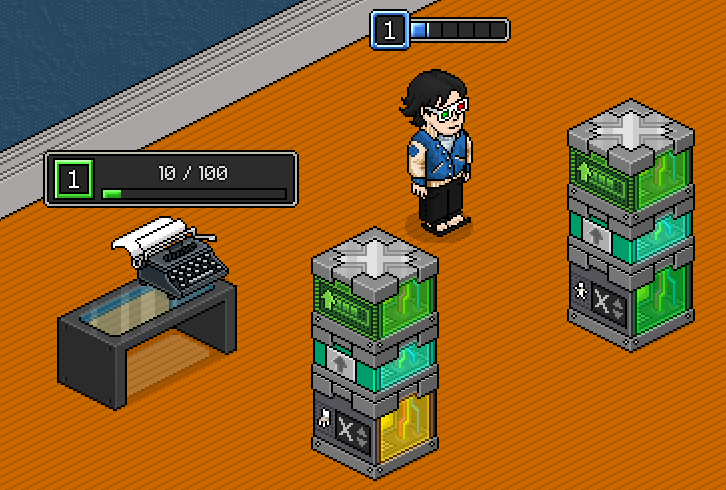
A Variável FX: Progresso de Nível adiciona um efeito visual acima de um mobi ou usuário, exibindo seu nível atual e o progresso até o próximo nível.
As informações exibidas são calculadas automaticamente pelo Extra Variável: Sistema de Aumento de Nível, conforme os pontos de experiência armazenados na variável configurada.
Requisitos
Seção intitulada “Requisitos”Antes de utilizar este Extra de Variável, é necessário que exista uma variável associada ao mobi ou ao usuário. Para isso, coloque um dos seguintes Wireds no quarto:
Também é necessário configurar o Extra Variável: Sistema de Aumento de Nível acima do Wired de variável. Ele será responsável por calcular o nível, o progresso e as demais informações usadas pelo efeito visual.
Por fim, coloque a Variável FX: Progresso de Nível acima dessa pilha para exibir as informações calculadas acima do mobi ou usuário.
O vídeo abaixo ilustra como seria esse processo:
Audiodescrição do vídeo: Configuração do Progresso de Nível
Em um quarto do Habbo, a janela do Wired de variável de usuário é aberta. A variável recebe o nome “escritor” e é configurada para o usuário presente no quarto.
A configuração do sistema de níveis é exibida. As subvariáveis de nível atual, experiência atual, progresso, porcentagem, experiência necessária, experiência restante e limite de nível são marcadas.
Na inspeção do avatar, a variável “escritor” recebe o valor inicial zero. As subvariáveis são criadas e uma barra de progresso com o número 1 aparece acima do usuário.
Uma nova janela de variável é aberta, agora para um Mobi. A variável é nomeada “pagina_escrita” e vinculada ao quarto atual.
O sistema de níveis do Mobi é configurado com todas as subvariáveis de progressão ativadas, incluindo nível, experiência e valores restantes.
A Variável FX: Progresso de Nível é aberta. O estilo escolhido é uma barra de nível média, dividida em blocos e com cor dinâmica de progressão.
O Mobi é inspecionado e “pagina_escrita” recebe o valor zero. Um segundo indicador de nível 1 surge acima do objeto, enquanto a barra do avatar permanece visível.
Como esse Wired funciona?
Seção intitulada “Como esse Wired funciona?”Ao abrir a janela de configuração da Variável FX: Progresso de Nível, serão exibidas opções para personalizar a aparência e a visibilidade do efeito.
Informações de uso
Seção intitulada “Informações de uso”Na janela de configuração, existe o tópico Informações de uso. Ele apresenta o seguinte texto:
Essa Variável FX deve ser usada em combinação com o Extra Variável: Sistema de Aumento de Nível; ele usará automaticamente as informações corretas de progressão de nível.
Como a progressão de nível, os valores mínimo e máximo e os cálculos de experiência já são definidos pelo Extra Variável: Sistema de Aumento de Nível, então, esta Variável FX não possui as seções Intervalo de valores nem Configurações avançadas de intervalo presentes em outros Extras de Variável FX.
Nesta seção é possível escolher como o nível e o progresso serão exibidos.
Atualmente existem dois estilos disponíveis:
- Nível e Barra: exibe o nível atual acompanhado por uma barra de progresso segmentada.
- Detalhes de Nível: exibe o nível atual, os valores numéricos de progresso e uma barra de progresso.

Visualização

Seção intitulada “Visualização”A seção Visualização mostra uma prévia da aparência do efeito.
Sempre que um estilo for selecionado ou uma configuração visual for alterada, essa prévia será atualizada automaticamente.
Visualização Aleatória

Seção intitulada “Visualização Aleatória”No canto inferior direito da seção Visualização, existe um ícone chamado Visualização Aleatória.
Ao pressioná-lo, a prévia passa a utilizar diferentes valores de progresso, permitindo visualizar como o efeito ficará em diferentes momentos entre um nível e outro.
Configurações
Seção intitulada “Configurações”Nesta seção é possível personalizar a aparência do progresso de nível.
Os dois estilos permitem alterar a cor do efeito. A maioria das cores disponíveis possui uma aparência fixa, porém duas opções dinâmicas merecem destaque:
- Progressão de nível: altera a cor de acordo com o progresso atual até o próximo nível.
O vídeo abaixo demonstra a mudança de cor conforme o progresso de nível é atualizado.
Audiodescrição do vídeo: Cor Progressão de nível
A máquina de escrever é inspecionada. Conforme os valores de nível e experiência são alterados, o indicador acima do Mobi passa do nível 1 para níveis mais altos e começa a preencher seus blocos.
O indicador chega ao nível 3 com blocos verdes e depois ao nível 11, quando sua moldura e seu preenchimento assumem tons roxos.
Os valores retornam a níveis menores. O indicador mostra o nível 2 em verde e, em seguida, volta ao nível 1 com a barra vazia.
A Variável FX: Progresso de Nível é aberta. A cor está configurada como “[Dinâmico] Progressão de nível”, e o estilo é alterado de “Nível e barra” para “Detalhes do nível”.
O novo indicador exibe o nível 1 e a relação de experiência “0 de 1”, com uma linha colorida na parte inferior.
Novas atualizações mostram o nível 5 com “4 de 6” e o nível 6 com “5 de 6”. A moldura e a linha passam para tons de azul, acompanhando a progressão.
- Cor do time: utiliza a mesma cor de um time Battle Banzai ou Freeze, podendo ser vermelho, verde, azul ou amarelo.
O vídeo abaixo mostra a exibição utilizando a cor do time do usuário.
Audiodescrição do vídeo: Cor do time do Progresso de Nível
Na configuração da Variável FX: Progresso de Nível, o menu de cores é aberto. A opção “[Dinâmico] Cor do Time” é escolhida para substituir a cor dinâmica baseada na progressão.
O avatar aparece com capacete vermelho. A moldura do nível 1 e os blocos preenchidos da barra também ficam vermelhos.
Ao entrar no time verde, o capacete e o indicador ficam verdes. Em seguida, ambos mudam para azul quando o time é trocado novamente.
Por fim, no time amarelo, o capacete, a moldura do nível e os blocos preenchidos ficam amarelos, confirmando a atualização dinâmica.
Segmentos
Seção intitulada “Segmentos”A opção Segmentos está disponível apenas para o estilo Nível e Barra. Ela define quantas partições serão exibidas na barra de progresso. É possível escolher entre 1 e 100 segmentos.
O vídeo abaixo compara a barra de progresso com diferentes quantidades de segmentos.
Audiodescrição do vídeo: Segmentos do Progresso de Nível
A Variável FX: Progresso de Nível está aberta no estilo “Nível e barra”, com visual em blocos. O campo “Segmentos” está definido como 10, formando uma barra curta acima da máquina de escrever.
O valor é alterado para 20. O indicador do nível 1 se estende horizontalmente e passa a exibir vinte blocos menores.
Por fim, 35 segmentos são selecionados. A barra fica ainda mais comprida e apresenta trinta e cinco divisões estreitas, mantendo os primeiros blocos preenchidos em verde.
Estilo visual
Seção intitulada “Estilo visual”A opção Estilo visual está disponível apenas para o estilo Nível e Barra e altera a aparência da barra de progresso. As opções disponíveis são:
- Blocos: divide a parte preenchida da barra em blocos quadrados separados.
- Listrada: preenche a barra com faixas diagonais claras, que possuem um efeito de animação.
- Seta: preenche a barra com setas apontadas para a direita, indicando o sentido da progressão.
O vídeo abaixo apresenta como cada estilo visual altera a barra de progresso.
Audiodescrição do vídeo: Estilo visual do Progresso de Nível
A Variável FX: Progresso de Nível está aberta. No estilo “Blocos”, a parte preenchida da barra do nível 1 é formada por pequenos retângulos amarelos.
O estilo “Listrada” é selecionado. Os blocos são substituídos por uma faixa contínua com marcas diagonais, mantendo a cor amarela do time do avatar.
Em seguida, o estilo muda para “Seta”. O preenchimento passa a ser representado por pequenas setas amarelas apontadas para a direita.
Por fim, o estilo retorna para “Blocos”, restaurando os retângulos amarelos dentro da barra de progresso.
Tamanho
Seção intitulada “Tamanho”Os tamanhos disponíveis variam conforme o estilo selecionado:
| Estilo | Tamanhos disponíveis |
|---|---|
| Nível e Barra | Pequeno, médio e grande |
| Detalhes de Nível | Pequeno, médio, grande e extra grande |
O vídeo abaixo mostra a diferença entre os tamanhos disponíveis.
Audiodescrição do vídeo: Tamanhos do Progresso de Nível
A Variável FX: Progresso de Nível está no estilo “Nível e barra”. O tamanho pequeno é selecionado, reduzindo a moldura do nível 1 e o comprimento da barra acima da máquina de escrever.
O tamanho muda para grande. O número do nível e a barra em blocos verdes ficam maiores e se estendem horizontalmente sobre o Mobi.
O estilo muda para “Detalhes do nível”, que mostra o nível 1 e a experiência atual. No tamanho pequeno, o painel numérico aparece compacto.
O tamanho médio é selecionado. O painel com “40 de 100” aumenta, mantendo a linha verde de progresso na parte inferior.
No tamanho grande, a moldura, os números e a linha de progresso ocupam uma área maior acima da máquina de escrever.
Por fim, o tamanho extra grande é escolhido. O painel de detalhes atinge sua maior largura, com o nível e a experiência mais destacados.
Configurações de visibilidade
Seção intitulada “Configurações de visibilidade”Nesta seção é possível definir quando o progresso de nível ficará visível.
Sempre visível
Seção intitulada “Sempre visível”O nível e o progresso permanecerão sempre visíveis acima do mobi ou usuário.
| Configuração do Wired | Exemplo do efeito visual no quarto |
|---|---|
 |  |
Visível quando a variável atualiza
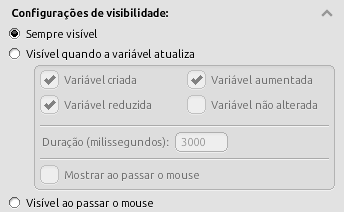
Seção intitulada “Visível quando a variável atualiza”O progresso de nível será exibido quando a variável configurada no tópico Requisitos for atualizada.
Essa exibição pode ocorrer quando a variável é criada, quando seu valor aumenta, diminui ou mesmo quando seu valor não foi alterado.
Nesta mesma configuração, o checkbox Mostrar ao passar o mouse pode ser marcado. Com ele ativo, a barra de saúde também será exibida se o mouse estiver sobre o mobi ou usuário.
Além disso, é possível definir por quanto tempo o efeito permanecerá visível utilizando o campo Duração. Esse campo aceita valores entre 1500 e 20000, representando a duração em milissegundos.
O vídeo abaixo demonstra a exibição temporária depois de uma atualização da variável.
Audiodescrição do vídeo: Progresso de Nível visível quando a variável atualiza
A configuração da Variável FX: Progresso de Nível está aberta. O indicador com o nível 1 e uma barra azul permanece visível acima do avatar enquanto a opção “Sempre visível” está selecionada.
A opção de exibir o indicador quando a variável atualizar é selecionada. O período de visibilidade é configurado e as alterações são salvas.
A janela fecha e o indicador desaparece. O avatar é inspecionado para acessar a lista de variáveis vinculadas a ele.
Na janela de variáveis, o valor de “escritor” é editado. O número passa de 20 para 25, atualizando também os dados de experiência e progresso.
Após a atualização, o indicador de nível reaparece brevemente acima do avatar e volta a desaparecer ao fim do período configurado.
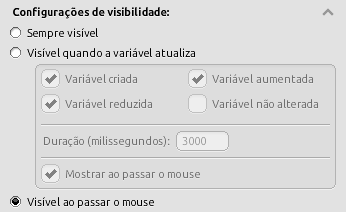
Visível ao passar o mouse
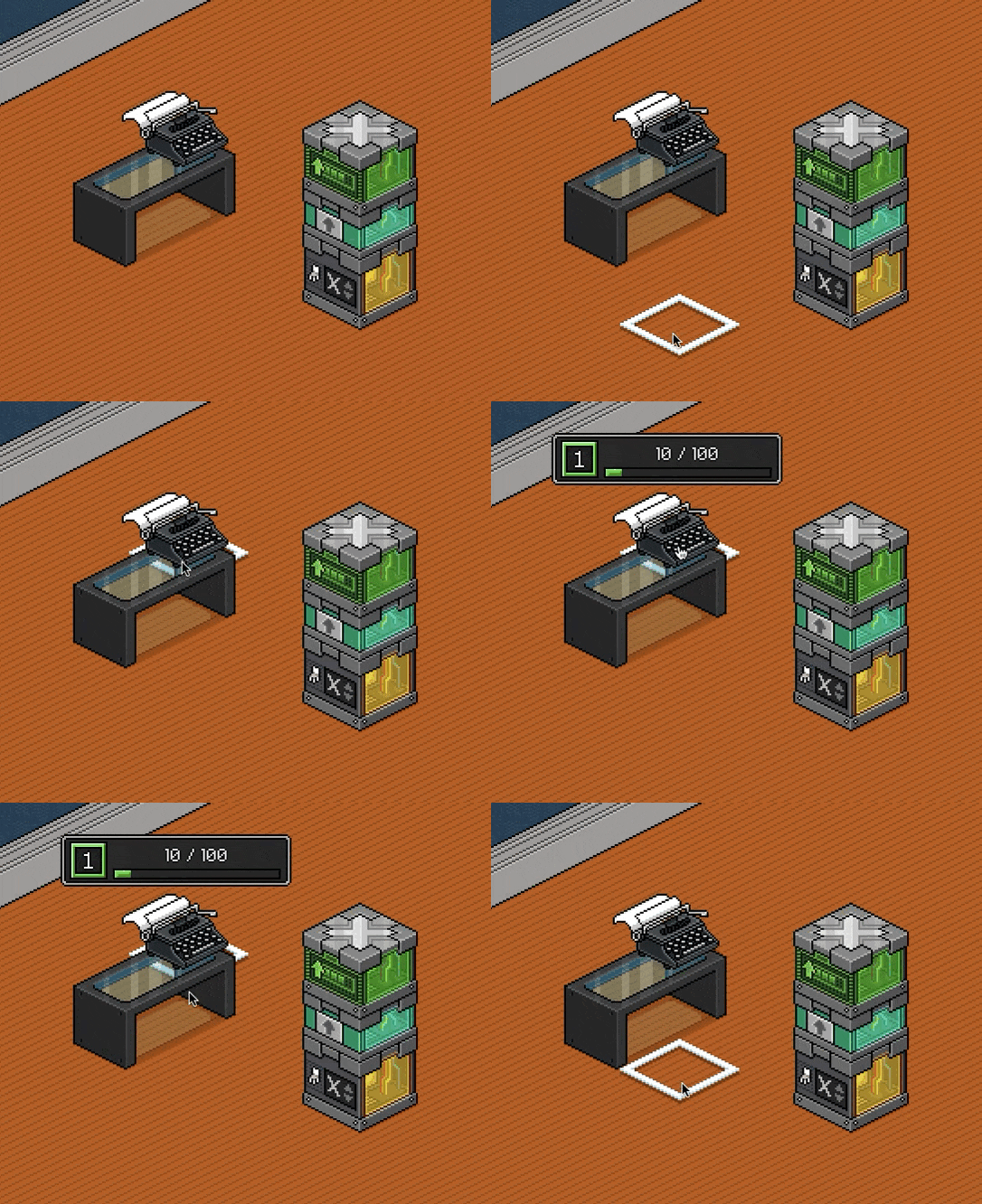
Seção intitulada “Visível ao passar o mouse”O nível e o progresso serão exibidos somente enquanto o mouse estiver posicionado sobre o mobi ou usuário.
| Configuração do Wired | Exemplo do efeito visual no quarto |
|---|---|
 |  |
Audiência
Seção intitulada “Audiência”Além das configurações de visibilidade, também é possível definir quem poderá visualizar o efeito.
As opções disponíveis dependem do tipo de variável utilizado pela Variável FX: Progresso de Nível, de usuário ou de mobi.
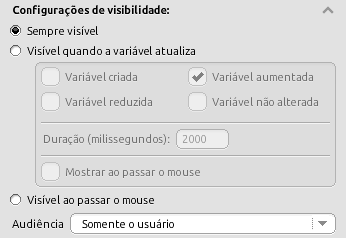
Somente o usuário
Seção intitulada “Somente o usuário”Levando em consideração a configuração de visibilidade escolhida anteriormente, apenas o usuário que possui a variável verá seu nível e progresso.
Esta opção não está disponível quando a Variável FX: Progresso de Nível estiver vinculada a uma variável de mobi.
| Configuração do Wired | Exemplo do efeito visual no quarto |
|---|---|
 | 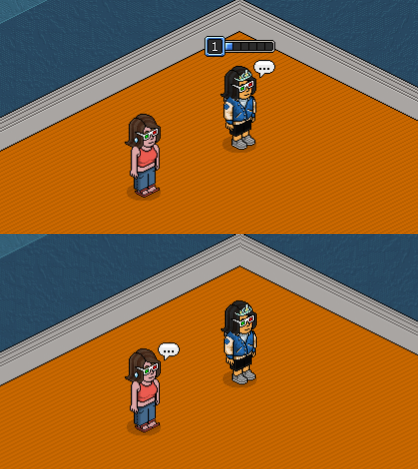 |
Usuários que estão no mesmo time
Seção intitulada “Usuários que estão no mesmo time”Levando em consideração a configuração de visibilidade escolhida anteriormente, apenas os usuários que estiverem no mesmo time Battle Banzai ou Freeze que o usuário visualizarão seu nível e progresso.
Esta opção não está disponível quando a Variável FX: Progresso de Nível estiver vinculada a uma variável de mobi.
| Configuração do Wired | Exemplo do efeito visual no quarto |
|---|---|
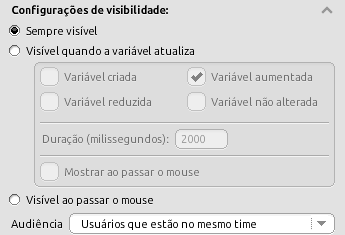 | 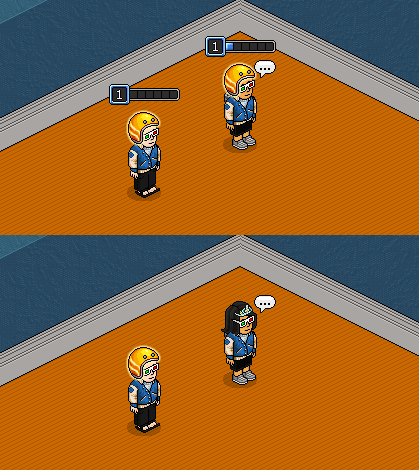 |
Usuários que têm variável
Seção intitulada “Usuários que têm variável”Levando em consideração a configuração de visibilidade escolhida anteriormente, apenas usuários que possuírem uma determinada variável poderão visualizar o nível e o progresso.
Ao selecionar esta opção, uma nova janela será aberta para que seja possível escolher a variável utilizada como filtro. Também é possível, opcionalmente, filtrar por um valor específico dessa variável.
Esta opção está disponível tanto para uma Variável FX: Progresso de Nível vinculada a uma variável de usuário quanto a uma variável de mobi.
| Configuração do Wired | Exemplo do efeito visual no quarto |
|---|---|
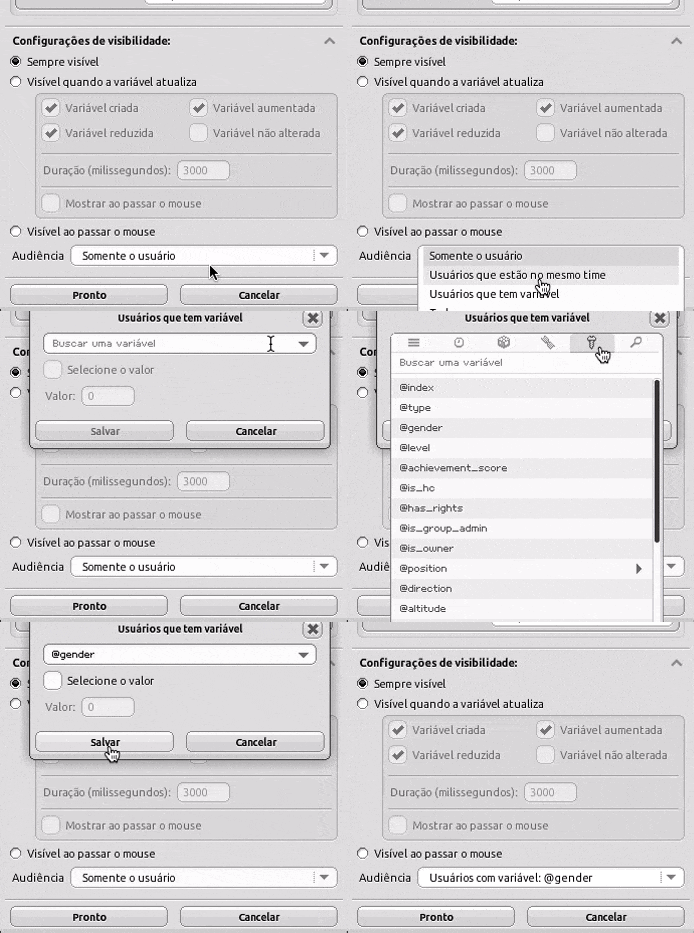 |  |
Levando em consideração a configuração de visibilidade escolhida anteriormente, todos os usuários presentes no quarto poderão visualizar o nível e o progresso acima do mobi ou usuário.
Esta opção está disponível tanto para uma Variável FX: Progresso de Nível vinculada a variáveis de usuário quanto a variáveis de mobi.
Ordem na pilha de FX
Seção intitulada “Ordem na pilha de FX”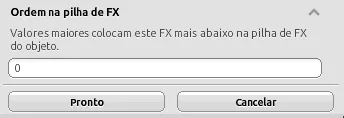
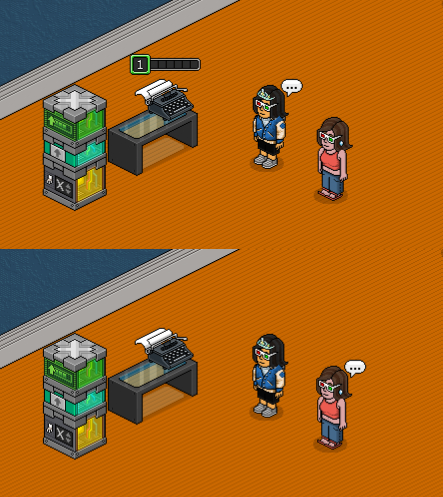
Um usuário ou mobi pode ter vários efeitos visuais ao mesmo tempo, de qualquer Variável FX. O campo Ordem na pilha de FX permite definir a posição deste efeito em relação aos demais: quanto maior o valor, mais abaixo ele será exibido.
Por exemplo, imagine dois Wireds Variável FX: Progresso de Nível exibindo efeitos no mesmo usuário ou mobi, um com o estilo Detalhes de Nível e outro com Nível e Barra. Se você definir a ordem de Detalhes de Nível como 1 e a de Nível e Barra como 0, o efeito Detalhes de Nível aparecerá abaixo do efeito Nível e Barra.
Audiodescrição do vídeo: Alterar a ordem dos estilos Detalhes de Nível e Nível e Barra na pilha de FX
Em um quarto do Habbo, duas exibições verdes de progresso de nível flutuam acima do avatar. A maior, com nível 2 e progresso 1/2, fica sobre uma barra segmentada menor. Uma pilha de mobis Wired está ao lado.
Abre-se a configuração da VARIÁVEL FX Progresso de Nível, estilo "Detalhes de nível". Sua prévia mostra o nível e o progresso em uma caixa larga. Em "Ordem na pilha de FX", o valor é 1. A interface informa que valores maiores colocam o FX mais abaixo na pilha do objeto.
A configuração é fechada, e outro mobi da pilha Wired é selecionado.
Abre-se outra configuração de Progresso de Nível, agora no estilo "Nível e barra". A prévia mostra uma barra verde segmentada ao lado do número do nível. Sua ordem na pilha de FX é 2.
O valor da ordem de "Nível e barra" é alterado de 2 para 0, e a configuração é confirmada em "Pronto".
Com a janela fechada, as exibições trocam de posição: a barra segmentada menor fica acima da caixa larga com o progresso 1/2.
Limite do nível exibido
Seção intitulada “Limite do nível exibido”O maior nível que a Variável FX: Progresso de Nível consegue exibir é 100.000. Esse limite acompanha o campo Nível máximo do Extra Variável: Sistema de Aumento de Nível, responsável por calcular as informações usadas pelo efeito visual.
Por exemplo, ao configurar o Nível máximo como 100.000, o efeito poderá mostrar esse nível acima do mobi ou usuário quando ele acumular a experiência necessária para alcançá-lo.
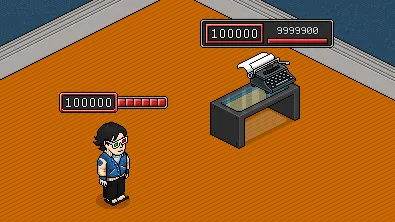
Você pode conferir a configuração do campo Nível máximo nas explicações dos modos Linear e Exponencial.
Ao planejar a progressão do seu sistema, considere esse limite para definir os níveis e a experiência necessária para avançar.
Exemplos de uso
Seção intitulada “Exemplos de uso”A Variável FX: Progresso de Nível pode ser utilizada em diversos sistemas. Alguns exemplos são:
- RPG: exiba o nível e a evolução de experiência de cada jogador durante missões e batalhas.
- Profissões: mostre o progresso de um usuário ao exercer funções como cozinheiro, minerador ou fazendeiro.
- Mascotes e criaturas: acompanhe a evolução de um pet, inimigo ou NPC conforme ele acumula experiência.
- Desafios do quarto: indique a progressão de usuários que completam tarefas, respondem perguntas ou participam de atividades.
