
Torre da Rede Wired
A Torre da Rede Wired conecta um quarto à rede usada para trocar mensagens e dataframes. Se você conectar torres de quartos diferentes à mesma rede, os dados enviados em um deles poderão chegar aos demais. A torre também pode receber mensagens enviadas pelo próprio quarto quando a opção de auto-recebimento está marcada.
A torre fornece a conexão; os Wireds definem o que será enviado e como usar o conteúdo recebido. Para trocar um texto, o Efeito: Enviar Mensagem na Rede escolhe a mensagem e a torre de envio. O Ativador: Receber Mensagem da Rede observa a torre receptora e inicia uma pilha quando o texto chega.
Para enviar várias informações na mesma execução, use o Efeito: Enviar Dataframe na Rede. Ele organiza os dados em linhas com chave e valor. No outro quarto, o Ativador: Receber Dataframe da Rede lê as chaves configuradas e disponibiliza cada valor em um espaço de texto ou uma variável de contexto. Cada tipo de envio utiliza seu ativador correspondente.
Como esse mobi funciona?
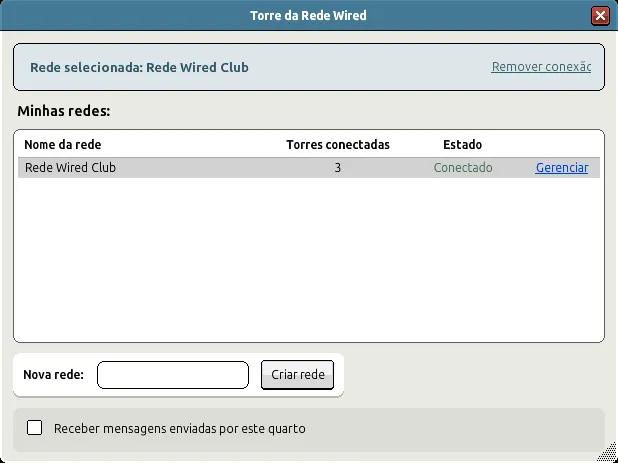
Seção intitulada “Como esse mobi funciona?”Clique duas vezes na torre para abrir sua configuração. A janela mostra a rede atualmente selecionada, as redes disponíveis em Minhas redes, o campo Nova rede e a opção Receber mensagens enviadas por este quarto. Você pode criar uma rede nessa janela e, em seguida, conectar a torre a ela.
Na primeira configuração, as listas aparecem vazias. Depois de criar uma rede, ela passa a aparecer em Minhas redes. Quando colocar outra torre em um segundo quarto, procure essa mesma rede na lista e conecte a nova torre. Assim, as duas passam a participar da mesma rede.
Criar uma rede
Seção intitulada “Criar uma rede”No campo Nova rede, digite um nome que ajude a reconhecer a ligação entre os quartos e pressione Criar rede. A nova rede aparecerá em Minhas redes, mas a criação sozinha não termina a configuração da torre: pressione Conectar na linha da rede para vinculá-la.
Não é possível criar duas redes com o mesmo nome. Se você digitar o nome de uma rede que já existe e pressionar Criar rede, nenhuma nova rede será adicionada a Minhas redes.
Por exemplo, se você tem um quarto de jogo e uma sala de espera, pode criar a rede Avisos do jogo. Coloque outra torre na sala de espera e conecte-a à rede já criada. Não é necessário criar uma segunda rede com o mesmo nome para fazer a ligação.
Minhas redes
Seção intitulada “Minhas redes”Cada linha representa uma rede disponível para a torre que você está configurando. A lista permite conferir quantas torres já participam da rede e conectar a torre atual:
| Campo | Função |
|---|---|
| Nome da rede | Mostra o nome definido na criação da rede. |
| Torres conectadas | Informa a quantidade de torres conectadas à rede. |
| Estado | Mostra Conectar quando esta torre pode entrar na rede e Conectado quando ela já está vinculada. Se outra torre do mesmo quarto já estiver Conectado nessa rede, a nova torre verá Vinculado ao quarto: ela não pode entrar na mesma rede e precisa de uma nova rede para ser conectada. |
O link Gerenciar aparece no fim de cada linha, em uma coluna sem título. Ele abre a janela com os quartos e as torres conectados àquela rede. Saiba mais em Gerenciar a rede.
Depois de conectar a torre, o topo da janela mostra Rede selecionada: seguido do nome escolhido. A ação remover conexão desconecta apenas a torre cuja janela está aberta. Ela é diferente de Excluir rede, que afeta todas as torres conectadas à rede.
O estado Vinculado ao quarto aparece quando você coloca outra torre no mesmo quarto e abre a configuração dela enquanto a primeira já está Conectado àquela rede. Nesse caso, crie uma nova rede para a segunda torre; as duas torres do quarto não podem usar a mesma rede ao mesmo tempo.
Receber mensagens enviadas por este quarto
Seção intitulada “Receber mensagens enviadas por este quarto”Marque Receber mensagens enviadas por este quarto se a torre também deve receber mensagens que saem do quarto onde ela está. No gerenciamento da rede, essa escolha aparece na coluna Auto-recebimento.
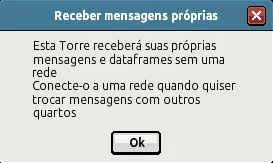
Se a torre ainda não estiver conectada a uma rede, marcar essa opção abrirá a janela Receber mensagens próprias. Ela informa que a torre pode receber as próprias mensagens e dataframes sem uma rede. Para trocar mensagens com outros quartos, conecte a torre a uma rede.
Por exemplo, se uma pilha envia um aviso e outra pilha do mesmo quarto precisa reagir a ele pelo Receber Mensagem da Rede, habilite a opção na torre observada pelo ativador. Para uma sala de espera que recebe mensagens enviadas de outro quarto, esta opção não é necessária.
Gerenciar a rede
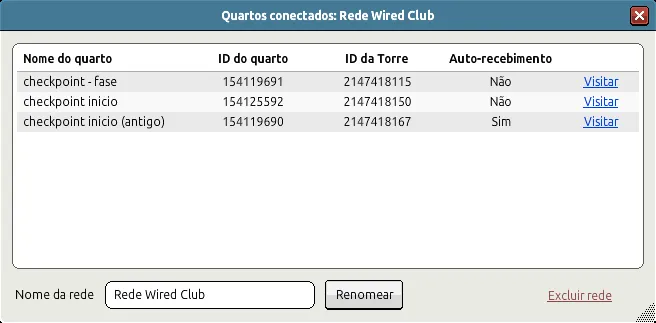
Seção intitulada “Gerenciar a rede”Pressione Gerenciar na linha da rede desejada para abrir a janela Quartos conectados:, seguida do nome da rede. Ela mostra quais quartos e torres participam da conexão, além das opções para renomear ou excluir a rede. Se nenhuma torre tiver sido conectada, a tabela ainda não terá registros.
| Campo | Função |
|---|---|
| Nome do quarto | Identifica o quarto em que a torre conectada está colocada. |
| ID do Quarto | Mostra o identificador único do quarto, útil para distinguir quartos com nomes parecidos. |
| ID da Torre | Mostra o identificador único da Torre conectada. |
| Auto-recebimento | Informa Sim se aquela torre recebe mensagens enviadas pelo próprio quarto; caso contrário, mostra Não. |
| Visitar | Te manda para o quarto daquela conexão para você conferir a torre no local. |
Consulte a coluna Auto-recebimento quando uma pilha precisa reagir a uma mensagem enviada no próprio quarto. Se ela mostrar Não para a torre receptora, volte à configuração dessa torre e marque a opção correspondente.
Renomear a rede
Seção intitulada “Renomear a rede”No rodapé da janela Quartos conectados, altere o campo Nome da rede e pressione Renomear. Use um nome que permita reconhecer a rede na lista Minhas redes, especialmente quando você administra várias ligações entre quartos.
Excluir a rede
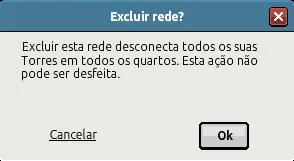
Seção intitulada “Excluir a rede”A ação Excluir rede, no rodapé da janela, abre uma confirmação. A mensagem informa que a exclusão desconectará as suas torres em todos os quartos e que a ação não poderá ser desfeita. Confira se deseja retirar a rede inteira antes de pressionar Ok.
Conectar dois quartos
Seção intitulada “Conectar dois quartos”Enviar uma mensagem
Seção intitulada “Enviar uma mensagem”- No quarto de envio, coloque uma torre, digite um nome em Nova rede, pressione Criar rede e, depois, Conectar na linha dessa rede.
- No quarto de recebimento, coloque outra torre. Em Minhas redes, procure a rede criada no primeiro quarto e pressione Conectar. Confira se o estado muda para Conectado.
- No quarto de envio, adicione o Efeito: Enviar Mensagem na Rede à pilha que produzirá o aviso. Escolha a mensagem e selecione a torre desse quarto nas configurações avançadas.
- No quarto de recebimento, configure o Ativador: Receber Mensagem da Rede para observar a torre local. Acrescente à pilha o efeito que utilizará o texto recebido, como Mostrar mensagem.
Com as duas torres conectadas, uma mensagem enviada pela primeira pode acionar o ativador ligado à segunda. No exemplo da investigação, a rede Investigações conecta o restaurante ao escritório: a torre do restaurante envia os relatos da detetive, e a do escritório os entrega à pilha que mostra as mensagens à esposa. Como o envio parte de outro quarto, não é preciso marcar Receber mensagens enviadas por este quarto na torre do escritório. Veja também como configurar o recebimento.
Enviar um dataframe
Seção intitulada “Enviar um dataframe”Depois de conectar as torres de dois quartos à mesma rede, você também pode enviar várias informações de uma vez:
- No quarto de envio, adicione o Efeito: Enviar Dataframe na Rede à pilha. Defina uma chave e um valor para cada linha que deseja enviar e selecione a torre desse quarto em Configurações avançadas.
- No quarto de recebimento, configure o Ativador: Receber Dataframe da Rede para observar a torre local. Informe as mesmas chaves do envio e escolha se cada valor recebido ficará disponível em um espaço de texto ou em uma variável de contexto.
- Acrescente à pilha de recebimento os Wireds que usarão esses valores. Para mostrar um texto recebido, por exemplo, você pode usar o Efeito: Mostrar mensagem com o espaço de texto configurado no ativador.
Veja a configuração completa no exemplo de envio do aviso da próxima rodada e na continuação sobre o cálculo da próxima rodada.