
Ativador Wired: Receber Mensagem da Rede
O Ativador: Receber Mensagem da Rede inicia uma pilha quando uma das Torres da Rede Wired escolhidas recebe um texto. Ele funciona em conjunto com o Efeito: Enviar Mensagem na Rede, permitindo usar a mensagem em outro quarto ou no próprio quarto de envio.
Conecte à rede a torre usada no envio e selecione neste ativador a torre que receberá a mensagem. Para receber uma mensagem enviada pelo próprio quarto, marque Receber mensagens enviadas por este quarto na configuração da torre.
Como esse Wired funciona?
Seção intitulada “Como esse Wired funciona?”Ao abrir a janela de configuração, você encontra as seções Informações de uso e Torre da Rede Wired. Em Informações de uso, a janela explica qual espaço de texto receberá a mensagem. Em Torre da Rede Wired, você escolhe as torres capazes de acionar esta pilha.
Quando a mensagem chega por uma das torres selecionadas, o ativador inicia a execução. O texto recebido pode então ser usado em um Efeito durante essa execução. Para mostrá-lo aos jogadores, por exemplo, acrescente o Efeito: Mostrar mensagem e configure quem deverá vê-la.
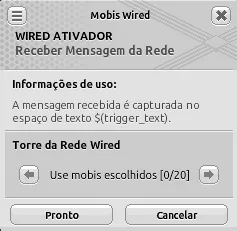
Informações de uso
Seção intitulada “Informações de uso”A mensagem recebida fica disponível no espaço de texto $(trigger_text), criado automaticamente pelo Habbo. Escreva essa marcação em um campo de texto de um Efeito da pilha para inserir o conteúdo que chegou pela rede. Não é necessário criar um Texto Extra chamado trigger_text para isso.
No Efeito: Mostrar mensagem, você pode preencher Mensagem apenas com $(trigger_text) para repetir o aviso recebido. Também pode acrescentar um texto próprio, como Aviso da sala de jogos: $(trigger_text). Em ambos os casos, configure os usuários que deverão receber a mensagem do efeito.
Torre da Rede Wired
Seção intitulada “Torre da Rede Wired”Nesta seção, use as setas para definir de onde virão as torres que poderão acionar o ativador:
- Use mobis escolhidos: clique diretamente nas torres do quarto. Você pode selecionar até 20. É a escolha mais simples quando já sabe quais torres receberão as mensagens dessa pilha.
- Usar mobis do seletor: utiliza as torres fornecidas por um Seletor de mobis. Escolha essa opção quando a seleção depender de outra parte da lógica Wired.
Exemplo de uso: receber os relatórios da detetive
Seção intitulada “Exemplo de uso: receber os relatórios da detetive”No exemplo da investigação, a detetive está disfarçada de atendente em um restaurante. Ela acompanha bobbyGatinho56 e JoyPixel e envia relatos pela rede Investigações. Enquanto isso, a esposa de bobbyGatinho56 espera no sofá do escritório, diante da escrivaninha vazia da detetive. A pilha deste quarto mostrará cada relato como uma notificação.
Audiodescrição do vídeo: Configuração da pilha que recebe os relatos da detetive no escritório
No escritório, a janela do Ativador: Receber Mensagem da Rede mostra Use mobis escolhidos. A torre do quarto é selecionada e a configuração é confirmada.
No Efeito: Mostrar mensagem, o campo Mensagem contém [b]Informação encontrada:[/b] e, na linha seguinte, $(trigger_text). O estilo de notificação é Atenção, e a fonte dos usuários é Usar usuários do seletor.
No Seletor: Habbos na Área, a seleção cobre toda a área do escritório, incluindo o sofá onde a esposa espera. A área é confirmada e a janela é fechada.
- Coloque uma Torre da Rede Wired no escritório e conecte-a à rede
Investigações, já criada no restaurante. - Monte uma pilha com o Ativador: Receber Mensagem da Rede, o Efeito: Mostrar mensagem e o Seletor: Habbos na Área.
- No Receber Mensagem da Rede, escolha Use mobis escolhidos e selecione a torre do escritório.
- No Mostrar mensagem, escreva
[b]Informação encontrada:[/b] $(trigger_text)no campo Mensagem. - No mesmo efeito, escolha Atenção em Estilo de notificação e Usar Usuários do Seletor em Selecionar Usuários Fonte.
- No Habbos na Área, pressione Selecione a Área e marque a área completa do escritório.
ALVOS  - Habbos na Área: quarto inteiro
QUANDO  - Receber Mensagem da Rede:    Use mobis escolhidos
ENTÃO - Mostrar mensagem: "[b]Informação encontrada:[/b] $(trigger_text)" Estilo Atenção Usar Usuários do SeletorCada fala da detetive chega como uma mensagem separada e o Mostrar mensagem coloca cada texto após “Informação encontrada:”.
Audiodescrição do vídeo: Simulação da investigação com mensagens entre o restaurante e o escritório
O vídeo mostra lado a lado o escritório, onde a esposa espera no sofá, e o restaurante, onde a detetive observa o casal. As falas de bobbyGatinho56 e JoyPixel aparecem no restaurante, enquanto o primeiro aviso Informação encontrada surge no escritório.
A detetive envia novos relatos pelo chat do restaurante. No escritório, as notificações com o título Informação encontrada aparecem uma após a outra para a esposa.
As mensagens continuam chegando ao escritório enquanto a detetive permanece atrás do balcão. Os avisos relatam que o marido está no encontro e acompanhado de outra pessoa.
O último relato diz que a garota gargalhou. Ele também aparece como uma notificação no escritório, e a esposa reage pelo chat.