
Efeito WIRED: Colocar Móbi Temporário
O Efeito: Colocar Mobi Temporário cria um ou mais mobis temporários no quarto a partir dos mobis escolhidos em sua configuração. Você define onde eles aparecerão, em que altitude ficarão e, se precisar, qual variável receberão ao serem gerados.
Como esse Wired funciona?
Seção intitulada “Como esse Wired funciona?”Quando a pilha executa este efeito, Mobi a ser colocado determina quais mobis serão usados para gerar os temporários. Local de destino e Altitude de destino definem onde os novos mobis aparecerão. Você também pode ajustar a posição com Deslocamentos e adicionar uma variável em Gerar com variável.
Os mobis gerados permanecem no quarto enquanto ele está ativo. Eles não substituem os mobis usados como origem e deixam de existir quando o quarto fica inativo.
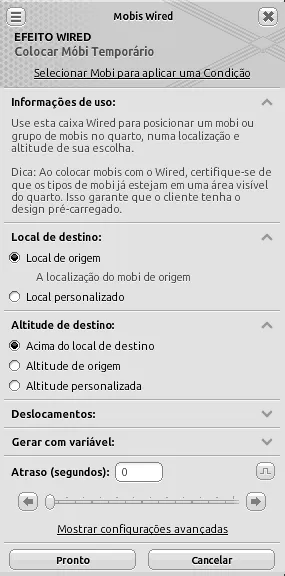
Informações de uso
Seção intitulada “Informações de uso”Você pode colocar um mobi ou grupo de mobis na localização e altitude escolhidas. Confira se o tipo de mobi que pretende gerar pode ser usado e se o destino permite a colocação.
Local de destino
Seção intitulada “Local de destino”Escolha de onde virá a posição em que o mobi temporário será colocado:
- Local de origem: usa a localização dos mobis escolhidos em Mobi a ser colocado. O tópico Destino personalizado fica desativado ao escolher esta opção.
Audiodescrição do vídeo: Local de origem: o mobi temporário aparece na posição do mobi escolhido
No quarto, a janela do Efeito Colocar Mobi Temporário mostra Local de origem e Acima do local de destino selecionados. Um Token Banzai Azul está no piso, perto da pilha Wired.
O token é escolhido em Mobi a ser colocado, na opção Usar combinação capturada. A configuração é confirmada pelo botão Pronto.
A janela do Ativador Habbo Clica no Mobi é aberta para configurar o clique que executará a pilha.
Depois do clique no mobi Wired, surge outro Token Banzai Azul na posição do token escolhido. Os dois ficam um sobre o outro, formando uma pilha mais alta.
- Local personalizado: usa a localização do alvo escolhido em Destino personalizado, que fica habilitado para você indicar essa referência.
Audiodescrição do vídeo: Local personalizado: o mobi temporário aparece sobre o destino escolhido
A janela do Efeito Colocar Mobi Temporário é aberta em um quarto com um Token Banzai Azul e outro amarelo. Em Local de destino, a opção muda para Local personalizado.
O token azul é escolhido em Mobi a ser colocado, com Usar combinação capturada. Em Destino personalizado, a fonte é Escolha de mobis secundários.
O token amarelo é selecionado como destino. A janela do efeito mostra um mobi escolhido para a origem e outro para o destino antes de salvar.
A configuração é confirmada. O Ativador Habbo Clica no Mobi é aberto para definir como a pilha será executada.
Após o acionamento, um novo Token Banzai Azul aparece sobre o token amarelo. O token azul usado como origem continua em seu lugar.
Altitude de destino
Seção intitulada “Altitude de destino”Esta opção define a altitude em que o novo mobi ficará no quarto. Ela não muda a altura própria do modelo, indicada por @height; o que muda é sua @altitude.
-
Acima do local de destino: posiciona o mobi temporário acima do local escolhido. Por exemplo, com Local de origem selecionado, se o mobi original tem
@height(altura) igual a 44 e@altitudeigual a 0, o mobi temporário fica com@altitudeigual a 44. Ele mantém o@heightpróprio de seu modelo. Os vídeos de exemplo acima mostram como esta opção pode ser utilizada. -
Altitude de origem: usa a
@altitudedo mobi escolhido em Mobi a ser colocado. Se o original está em 0, o mobi temporário também fica em 0.
Audiodescrição do vídeo: Altitude de origem: o mobi temporário fica na altitude do mobi escolhido
No quarto, um Token Banzai Azul está no piso ao lado de uma pilha Wired. A janela do Efeito Colocar Mobi Temporário é aberta.
Local de origem permanece selecionado. Em Altitude de destino, a opção muda para Altitude de origem, e o token azul é escolhido em Mobi a ser colocado com Usar combinação capturada.
A configuração do efeito é salva. O Ativador Habbo Clica no Mobi é aberto e configurado para executar a pilha.
Após o acionamento, aparece outro Token Banzai Azul na mesma altitude do original. Um dos tokens é movido, deixando os dois visíveis lado a lado.
- Altitude personalizada: usa a altitude do alvo escolhido em Destino personalizado. Se esse alvo tem
@altitudeigual a 100, o mobi temporário também terá 100. Selecionar esta opção habilita Destino personalizado.
Audiodescrição do vídeo: Altitude personalizada: o mobi temporário usa a altitude do usuário acionador
Um avatar está sobre um bloco alto no quarto. Um Token Banzai Azul está no piso, próximo à pilha Wired.
Na janela do Efeito Colocar Mobi Temporário, Local de origem permanece selecionado e a Altitude de destino muda para Altitude personalizada. Em Destino personalizado, aparece Use o usuário acionador.
O token azul é escolhido em Mobi a ser colocado com Usar combinação capturada, e a configuração do efeito é confirmada.
A janela do Ativador Habbo Clica no Mobi é aberta para configurar a execução da pilha.
Depois do acionamento, outro Token Banzai Azul aparece acima do token original, na altitude usada como referência pelo avatar. O token original continua no piso.
As variáveis @height e @altitude estão explicadas na página Mobi Variável.
Deslocamentos
Seção intitulada “Deslocamentos”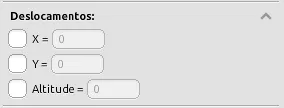
Marque uma ou mais caixas para deslocar o mobi temporário em relação à posição e à altitude definidas acima. Cada caixa possui um campo para informar quanto será acrescentado:
| Caixa | Valor alterado | Exemplo |
|---|---|---|
| X | @position.x, a posição horizontal no quarto. |
Se o valor de referência é 8 e você informa 1, o mobi temporário terá 9. |
| Y | @position.y, a posição vertical no quarto. |
Se o valor de referência é 8 e você informa 1, o mobi temporário terá 9. |
| Altitude | @altitude, a altitude no quarto. |
Se o valor de referência é 0 e você informa 100, o mobi temporário terá 100. |
No vídeo, os três deslocamentos são usados juntos: X = 2, Y = 1 e Altitude = 500. Para que o deslocamento de altitude funcionasse como esperado neste exemplo, foi necessário acrescentar o Extra: Física do Movimento à pilha e marcar Mover através dos mobis.
Audiodescrição do vídeo: Deslocamentos X, Y e Altitude com o Extra: Física do Movimento
No quarto, um Token Banzai Azul está no piso ao lado de uma pilha Wired. A janela do Efeito Colocar Mobi Temporário é aberta.
Na seção Deslocamentos, as três caixas estão marcadas: X com valor 2, Y com valor 1 e Altitude com valor 500.
As configurações avançadas são abertas. O token azul é selecionado em Mobi a ser colocado, na opção Usar combinação capturada, e a configuração do efeito é salva.
A janela do Ativador Habbo Clica no Mobi é aberta para configurar o acionamento da pilha.
No Extra: Física do Movimento, a opção Mover através dos mobis está marcada. A configuração é confirmada.
Depois do acionamento, outro Token Banzai Azul aparece deslocado em X e Y e acima do piso. O token usado como origem continua no lugar.
Gerar com variável
Seção intitulada “Gerar com variável”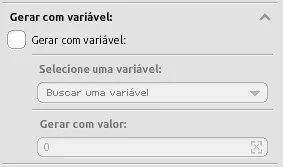
Marque Gerar com variável se quiser vincular uma variável ao mobi temporário no momento em que ele for colocado. Em Selecione uma variável, abra a lista Buscar uma variável para escolher uma variável de mobi. Se não houver nenhuma que você possa selecionar, crie uma com o Wired Variável: Mobi Variável.
Depois de escolher a variável, Gerar com valor fica disponível se a variável escolhida possibilitar ter seu valor alterado. Você pode digitar um valor no campo ou usar o ícone Escolha uma variável para abrir Origem da variável e obter o valor de outra variável. Veja como essa escolha funciona em Origem da variável.
No vídeo, a variável wired_club é escolhida e recebe o valor 1. Depois que o mobi temporário é gerado, a aba Inspeção das Ferramentas do Criador mostra esse valor vinculado a ele.
Audiodescrição do vídeo: Gerar um mobi temporário com a variável wired_club no valor 1
No quarto, um Token Banzai Azul está ao lado da pilha Wired. A janela do Efeito Colocar Mobi Temporário é aberta com a seção Gerar com variável expandida.
A caixa Gerar com variável está marcada. A lista de variáveis é aberta, a busca mostra wired_club e essa variável é escolhida. O campo Gerar com valor contém 1.
As configurações avançadas são abertas para escolher o token azul em Mobi a ser colocado. A configuração do efeito é confirmada.
A janela do Ativador Habbo Clica no Mobi é aberta e configurada. Depois do acionamento, outro Token Banzai Azul aparece no quarto.
Nas Ferramentas do Criador, a aba Inspeção mostra o mobi gerado com a variável wired_club no valor 1. A variável interna @type aparece como 2, indicando que o mobi é temporário.
Atraso (segundos)
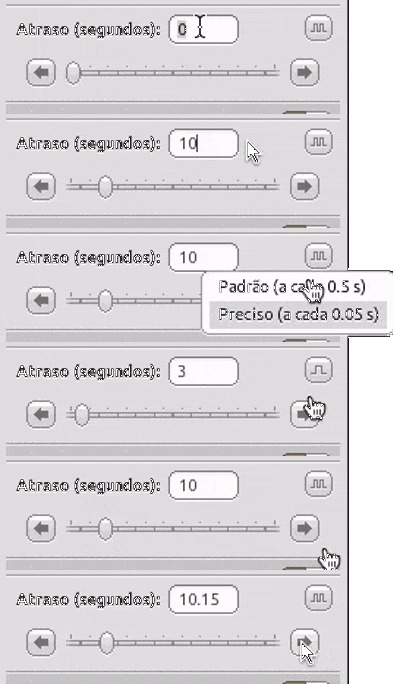
Seção intitulada “Atraso (segundos)”Este campo define quanto tempo o efeito espera após a execução da pilha antes de colocar o mobi. Ele aceita valores de 0 a 60 segundos; mantenha 0 para executar sem espera.
Você pode digitar o valor ou usar as setas. O ícone de temporização alterna o intervalo de cada clique entre Padrão (a cada 0.5s) e Preciso (a cada 0.05s). No modo preciso, é possível ajustar atrasos menores pelas setas.
Mobi a ser colocado
Seção intitulada “Mobi a ser colocado”Clique em Mostrar configurações avançadas para encontrar esta seção. Use as setas para escolher de onde virão os mobis que servirão de origem para os temporários:
- Usar combinação capturada: guarda a posição, a altura e o estado dos mobis selecionados quando você salva a configuração com Pronto. No jogo, a opção aparece como Use the snapshot.
- Usar mobis do seletor: usa os mobis encontrados por um Seletor de mobis da pilha.
- Usar mobis do sinal: usa os mobis incluídos em um sinal enviado por Mandar Sinal e recebido por Recebe Sinal.
- Use o item de ativação: usa o mobi que ativou a pilha. Com Habbo Clica no Mobi, por exemplo, pode ser o mobi clicado.
- Use mobis escolhidos: usa os mobis que você seleciona clicando neles no quarto enquanto a janela de configuração está aberta.
- Escolha de mobis secundários: permite selecionar separadamente outro conjunto de mobis no quarto enquanto a janela está aberta.
Destino personalizado
Seção intitulada “Destino personalizado”Esta seção é habilitada quando você escolhe Local personalizado ou Altitude personalizada. Escolha o ícone de mobi ou usuário e use as setas para definir de onde virá o alvo que servirá de referência para a colocação.
Com o ícone de mobi, as opções são:
- Use o item de ativação: usa o mobi que ativou a pilha.
- Use mobis escolhidos: usa os mobis selecionados por você no quarto enquanto a janela está aberta.
- Escolha de mobis secundários: usa outro conjunto de mobis selecionado separadamente no quarto.
- Usar mobis do seletor: usa os mobis encontrados por um Seletor de mobis da pilha.
- Usar mobis do sinal: usa os mobis incluídos em um sinal recebido pela pilha.
Com o ícone de usuário, você pode escolher:
- Use o usuário acionador: usa o usuário que ativou a pilha.
- Usar usuários do seletor: usa os usuários encontrados por um Seletor de usuários da pilha.
- Usar usuários do sinal: usa os usuários incluídos em um sinal recebido pela pilha.
Para conhecer outras fontes disponíveis em diferentes Wireds, veja Fonte de Usuário ou Mobi.
Pontos importantes
Seção intitulada “Pontos importantes”Falha ao colocar um mobi
Seção intitulada “Falha ao colocar um mobi”Se o destino já estiver ocupado por outro mobi e não permitir empilhamento, a tentativa de colocar o mobi temporário pode falhar. Nesse caso, o Monitoramento pode registrar o erro PLACEMENT_FAILURE. A variável @is_stackable (é empilhável) ajuda a verificar se um mobi permite empilhamento; ela não está disponível em todos os mobis.
Para contornar essa situação, adicione o Extra: Física do Movimento à pilha e marque Mover através dos mobis. Esse extra altera a interação do efeito com os mobis que ocupam o destino.
No vídeo, o Extra: Física do Movimento já está configurado com Mover através dos mobis. A pilha é acionada duas vezes e, nas duas execuções, os peões temporários aparecem sobre os que já ocupam o destino.
Audiodescrição do vídeo: Peões temporários colocados sobre outros mobis com o Extra: Física do Movimento
No quarto, há um mobi azul em forma de peão ao lado de uma pilha Wired. A janela do Efeito Colocar Mobi Temporário mostra Local de origem e Acima do local de destino selecionados.
O peão azul é escolhido em Mobi a ser colocado, com a opção Usar combinação capturada. A configuração do efeito é salva.
A janela do Ativador Habbo Clica no Mobi é aberta para configurar o acionamento da pilha.
A janela do Extra: Física do Movimento mostra a opção Mover através dos mobis já marcada. A configuração é confirmada.
No primeiro acionamento da pilha, peões temporários aparecem empilhados sobre o peão azul que já estava no quarto.
No segundo acionamento, mais peões temporários aparecem sobre os anteriores, aumentando a pilha.
Como reconhecer um mobi temporário
Seção intitulada “Como reconhecer um mobi temporário”Clique no mobi gerado para abrir sua caixa de informações. Ela aparece em azul e mostra Mobi Temporário. Outra forma de reconhecê-lo é consultar sua variável interna @type: o valor 2 indica um mobi temporário. Saiba mais em Tipo do mobi.
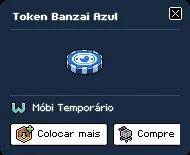
Esses mobis só permanecem enquanto o quarto está ativo. Depois que o quarto fica vazio por 30 segundos e é descarregado, eles desaparecem. Ao entrar novamente, será preciso executar o efeito outra vez para colocá-los no quarto.