
Configurações
A aba Configurações reúne opções para ajustar o funcionamento do quarto e a forma como você utiliza as ferramentas. Quer permitir que outras pessoas consultem seus Wireds sem alterá-los? Ou testar um jogo sem que os seus direitos no quarto interfiram? É aqui que você encontra esses controles.
Como acessar
Seção intitulada “Como acessar”Abra as Ferramentas do Criador com o comando :wired ou :wf e selecione a última aba de Configurações.
As opções estão divididas em duas seções: Configurações do quarto e Preferências da conta.
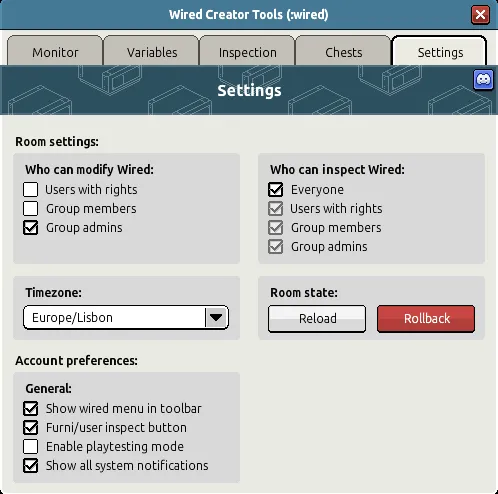
Configurações do quarto
Seção intitulada “Configurações do quarto”Esta seção reúne as permissões dos Wireds, o fuso horário utilizado pelo sistema e os controles para recarregar ou reverter o estado do quarto.
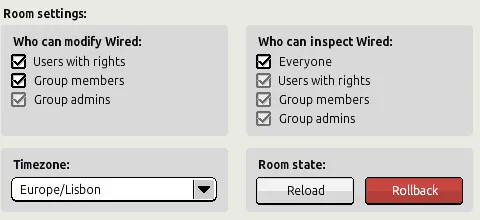
Quem pode modificar os Wireds
Seção intitulada “Quem pode modificar os Wireds”Aqui você define quem pode alterar os Wireds do quarto. As opções são apresentadas em caixas de seleção:
- Apenas usuários com direitos: permite que apenas os jogadores aos quais você concedeu direitos no quarto modifiquem os Wireds. Para dar direitos a alguém, clique no jogador e selecione Moderar → Dar direitos.
- Apenas membros do grupo: se o quarto possui um grupo, apenas os jogadores que são membros desse grupo podem modificar os Wireds.
- Apenas administradores do grupo: se o quarto possui um grupo, apenas os membros que são administradores desse grupo podem modificar os Wireds.
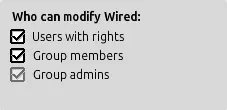
Quem pode inspecionar os Wireds
Seção intitulada “Quem pode inspecionar os Wireds”Inspecionar um Wired permite abrir sua janela e consultar as configurações, sem modificá-las. Isso pode ser útil, por exemplo, quando você quer mostrar como um sistema funciona sem permitir que outras pessoas o alterem.
As opções disponíveis são:
- Todos: qualquer jogador que entrar no quarto pode inspecionar os Wireds clicando duas vezes neles.
- Apenas usuários com direitos: permite que apenas os jogadores aos quais você concedeu direitos no quarto inspecionem os Wireds. Para dar direitos a alguém, clique no jogador e selecione Moderar → Dar direitos.
- Apenas membros do grupo: se o quarto possui um grupo, apenas os jogadores que são membros desse grupo podem inspecionar os Wireds.
- Apenas administradores do grupo: se o quarto possui um grupo, apenas os membros que são administradores desse grupo podem inspecionar os Wireds.
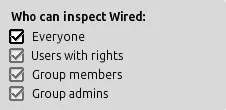
Fuso horário
Seção intitulada “Fuso horário”Wireds que dependem de hora ou dia utilizam o fuso horário do quarto. Se você está criando um sistema que deve executar uma ação em determinado horário, confira essa configuração para que ele siga o horário esperado.
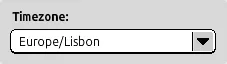
No Habbo BR/PT, a caixa de seleção oferece 26 fusos horários:
A comparação abaixo usa o horário de Brasília (UTC−3) como referência. Valores positivos indicam horas à frente de Brasília; valores negativos indicam horas atrás.
| Fuso horário | UTC | Diferença em relação a Brasília |
|---|---|---|
| Europa/Lisboa | UTC+00:00 (inverno) / UTC+01:00 (verão) | +3 h (inverno) / +4 h (verão) |
| Brasil/Acre | UTC-05:00 | -2 h |
| Brasil/Noronha | UTC-02:00 | +1 h |
| Brasil/Leste | UTC-03:00 | 0 h (mesmo horário) |
| Brasil/Oeste | UTC-04:00 | -1 h |
| África/Lagos | UTC+01:00 | +4 h |
| África/Luanda | UTC+01:00 | +4 h |
| América/Araguaína | UTC-03:00 | 0 h (mesmo horário) |
| América/Bahia | UTC-03:00 | 0 h (mesmo horário) |
| América/Belém | UTC-03:00 | 0 h (mesmo horário) |
| América/Boa_Vista | UTC-04:00 | -1 h |
| América/Campo_Grande | UTC-04:00 | -1 h |
| América/Cuiabá | UTC-04:00 | -1 h |
| América/Eirunepé | UTC-05:00 | -2 h |
| América/Fortaleza | UTC-03:00 | 0 h (mesmo horário) |
| América/Maceió | UTC-03:00 | 0 h (mesmo horário) |
| América/Manaus | UTC-04:00 | -1 h |
| América/Noronha | UTC-02:00 | +1 h |
| América/Porto_Acre | UTC-05:00 | -2 h |
| América/Porto_Velho | UTC-04:00 | -1 h |
| América/Recife | UTC-03:00 | 0 h (mesmo horário) |
| América/Rio_Branco | UTC-05:00 | -2 h |
| América/Santarém | UTC-03:00 | 0 h (mesmo horário) |
| América/São_Paulo | UTC-03:00 | 0 h (mesmo horário) |
| Atlântico/Açores | UTC-01:00 (inverno) / UTC+00:00 (verão) | +2 h (inverno) / +3 h (verão) |
| Atlântico/Madeira | UTC+00:00 (inverno) / UTC+01:00 (verão) | +3 h (inverno) / +4 h (verão) |
Estado do quarto
Seção intitulada “Estado do quarto”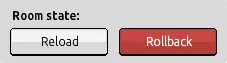
Enquanto um quarto está carregado (com jogadores dentro) a maioria das mudanças fica em memória e não é salva imediatamente no banco de dados do Habbo. Essas mudanças são salvas quando o quarto é descarregado. O Habbo faz esse descarregamento automaticamente após 30 segundos sem jogadores no quarto.
Os botões Recarregar e Reverter permitem forçar o descarregamento sem esperar que o quarto fique vazio, mas tratam as mudanças de maneiras diferentes:
| Botão | Comando equivalente | O que acontece |
|---|---|---|
| Recarregar | :reload |
Salva os dados normalmente ao descarregar o quarto. |
| Reverter | :rollback |
Descarta as mudanças que estão em memória e retorna ao estado salvo no último descarregamento do quarto. |
Ao utilizar uma dessas opções, todos os jogadores saem do quarto automaticamente. Se o quarto estiver aberto, eles também retornam automaticamente. Caso o acesso exija senha ou campainha, os jogadores que não são donos precisam passar por essa etapa antes de entrar novamente.
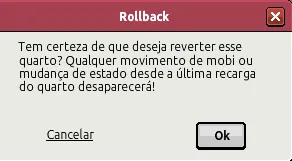
Ao clicar em Reverter, uma janela de confirmação pergunta se você deseja continuar e avisa que os movimentos de mobis e as mudanças de estado desde a última recarga do quarto serão perdidos.
Exemplo prático: restaurando a posição de um mobi
Seção intitulada “Exemplo prático: restaurando a posição de um mobi”Imagine que você quer testar uma mudança na posição de um mobi e depois voltar à posição anterior. Para entender a diferença entre os dois botões, acompanhe este exemplo:
- Coloque um mobi qualquer no quarto e clique em Recarregar. O quarto será descarregado e os dados serão salvos, incluindo a posição dos mobis.
- Ao retornar ao quarto, mova o mobi para outro lugar.
- Clique em Reverter e confirme a ação na janela que aparece.
- Quando você voltar ao quarto, o mobi movido estará na posição anterior, salva ao utilizar Recarregar.
Nesse exemplo, Recarregar salva o estado que você quer manter, enquanto Reverter descarta a mudança de posição feita depois.
Audiodescrição do vídeo: Restaurando a posição de um Wired com Recarregar e Reverter
Em um quarto do Habbo, um avatar está ao lado de uma plataforma circular roxa cercada por quatro pisos com setas. Um coelho de pelúcia aparece sobre a plataforma.
A janela Ferramentas do Criador se abre. A aba Configurações é selecionada, mostrando a seção Estado quarto com os botões Recarregar e Reverter.
O botão Recarregar é acionado. A tela do quarto passa por uma recarga, com uma breve tela de carregamento.
De volta ao quarto, o coelho sai da plataforma e termina sentado no chão, à direita dela. A plataforma fica vazia.
A janela Ferramentas do Criador é aberta novamente. Na aba Configurações, o botão Reverter é acionado.
Um aviso pede confirmação: movimentos de mobis ou mudanças de estado desde a última recarga do quarto desaparecerão. O botão OK é escolhido.
Após outra breve tela de carregamento, o coelho reaparece sobre a plataforma, na posição anterior.
Preferências da conta
Seção intitulada “Preferências da conta”Na seção Geral, você encontra quatro caixas de seleção para ajustar a exibição de atalhos e notificações, além de ativar o modo de teste para jogos.
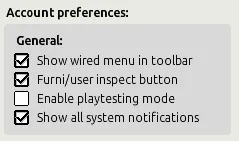
Mostrar o menu Wired na barra de ferramentas
Seção intitulada “Mostrar o menu Wired na barra de ferramentas”A barra de ferramentas fica no rodapé do jogo, abaixo do campo onde você escreve no chat. Ao ativar esta opção, um ícone de caixa de ferramentas com Wireds aparece ao lado do ícone do seu avatar.
Clicar nesse ícone abre a janela das Ferramentas do Criador, oferecendo um atalho para acessá-la.
Mostrar o botão de Inspeção em usuários e mobis
Seção intitulada “Mostrar o botão de Inspeção em usuários e mobis”Ao ativar esta opção, o botão Inspect aparece acima dos usuários ou ao clicar em um mobi. Esse botão abre as Ferramentas do Criador diretamente na aba Inspeção.
Audiodescrição do vídeo: Mostrar o botão de Inspeção em usuários e mobis
No quarto do Habbo, o comando :wired é digitado na barra de chat. Há dois personagens e um coelho de pelúcia no chão.
A janela Ferramentas do Criador se abre na aba Configurações. Em Preferências da conta, a opção Botão de inspeção em usuários e mobis está desmarcada.
A opção Botão de inspeção em usuários e mobis é marcada. A janela permanece aberta por alguns instantes e depois é fechada.
Um dos personagens é selecionado. Seu menu de ações se abre, agora com a opção Inspect na parte inferior; o cursor passa sobre ela.
O menu do personagem se fecha. O coelho de pelúcia é selecionado, abrindo seu cartão de mobi no canto inferior direito.
O cartão identifica o mobi como Coelhinho Estelar e exibe o botão Inspect ao lado de Mover, Girar e Escolher. O cursor termina sobre Inspect.
Habilitar o modo de teste para jogos
Seção intitulada “Habilitar o modo de teste para jogos”Quando você cria um jogo no próprio quarto, os seus direitos podem interferir no teste. Esta opção permite testar o sistema Wired com os seus direitos desabilitados, ajudando a conferir seu funcionamento nessas condições.
Você também pode alternar essa opção utilizando o comando :playtest.
Mostrar todas as notificações do sistema
Seção intitulada “Mostrar todas as notificações do sistema”Esta opção permite visualizar as notificações que aparecem no lado direito da tela quando ocorre algo relacionado ao sistema Wired.
Essas mensagens são acompanhadas de ícones que lembram um fio conector, nas cores vermelho, verde ou azul. Ative a opção para acompanhar as notificações enquanto utiliza os seus sistemas.

