
WIRED Variável: Contexto Variável
O Wired Variável: Contexto Variável permite criar informações temporárias para usar durante uma execução Wired. Quer guardar os números de uma conta, lembrar a posição inicial de um bot ou informar a outra pilha por que uma partida terminou? Você pode utilizar uma variável de contexto para isso.
Essas informações acompanham a execução, incluindo sua continuação por sinais, e são descartadas quando ela termina. Assim, você pode utilizá-las nas etapas de um sistema sem precisar associá-las a um usuário ou mobi.
Como esse Wired funciona?
Seção intitulada “Como esse Wired funciona?”Ao configurar este Wired, estamos criando a definição da variável: seu nome e se ela terá um valor. Para disponibilizá-la durante uma execução, utilizamos o Efeito Wired: Dar Variável. A partir daí, os outros Wireds dessa execução podem consultar ou alterar a informação.
Quando a execução e sua cadeia de sinais terminam, esses dados são descartados. A caixa Wired continua no quarto, pronta para ser utilizada em uma próxima execução.
Configurando o Wired
Seção intitulada “Configurando o Wired”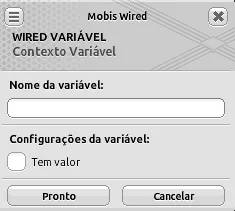
Nome da variável
Seção intitulada “Nome da variável”Escolha um nome que ajude a identificar o que será guardado. Por exemplo, primeiro_numero para um dos números de uma conta ou motivo_fim para indicar por que uma partida terminou.
Se você escrever um espaço no nome, ele será substituído automaticamente por um sublinhado (_). Assim, primeiro numero se torna primeiro_numero.
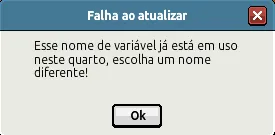
O nome precisa ser único no quarto, mesmo entre variáveis de tipos diferentes. Se ele já estiver em uso, ao tentar salvar você verá o aviso: “Esse nome de variável já está em uso neste quarto, escolha um nome diferente!”.
Configurações da variável
Seção intitulada “Configurações da variável”A opção Tem valor define se a variável guardará um número.
- Marcada: a variável pode armazenar um valor numérico, que poderá ser consultado, comparado e alterado durante a execução. É a opção que usaremos na calculadora deste exemplo.
- Desmarcada: a variável funciona como uma marcação. Nesse caso, podemos verificar se ela está presente na execução, sem precisar guardar um número.
Ver no menu Wired
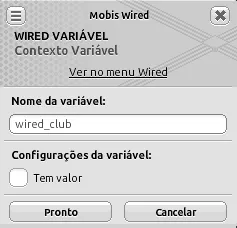
Seção intitulada “Ver no menu Wired”Depois de confirmar as configurações, clique duas vezes no Wired novamente. A janela passa a apresentar a opção Ver no menu Wired. Ao clicar nela, as Ferramentas do Criador são abertas diretamente na aba Variáveis.
Tempo de vida da variável
Seção intitulada “Tempo de vida da variável”Imagine que um jogador escreveu 10 - 6 e outro escreveu 8 - 3. Cada fala inicia uma execução, e cada execução pode ter seus próprios valores para primeiro_numero, segundo_numero e resposta. Os nomes são os mesmos, mas as contas não podem compartilhar esses dados.
Já quando uma pilha envia um sinal para continuar o trabalho em outra pilha, as variáveis de contexto seguem disponíveis nessa cadeia. É por isso que podemos capturar os números em uma pilha, calcular em outra e mostrar o resultado em uma terceira.
Quando a execução se divide em sinais
Seção intitulada “Quando a execução se divide em sinais”Os caminhos que partem de uma mesma execução podem compartilhar uma variável que já existia antes do envio dos sinais. Veja este exemplo:
- Uma pilha disponibiliza a variável
numerocom o valor1. - Ela envia sinais para dois caminhos, A e B.
- O caminho A altera
numeropara20usando Mudar Valor Variável. - Se o caminho B consultar essa variável depois da alteração, também encontrará
20.
Audiodescrição do vídeo: Compartilhar uma variável de contexto entre caminhos de uma execução por sinais
Em uma sala do Habbo, vários mobis Wired formam pilhas sobre o piso laranja. A janela “Contexto Variável” define a variável numero com a opção “Tem valor” marcada.
O ativador “Habbo Clica no Mobi” seleciona o próprio Wired.
O efeito “Dar Variável” escolhe numero, com valor inicial 1, sem substituir uma variável existente.
No efeito “Mandar Sinal”, duas antenas são selecionadas como destinos. O atraso está em zero segundo.
O extra “Limite de Execução” fica configurado para uma execução em uma janela de dez segundos.
No efeito “Mudar Valor Variável”, a operação “Atribuir” define o valor de referência 20 para numero.
O primeiro efeito “Mostrar mensagem” contém “Caminho A” e, abaixo, “Número: ${numero}”. A visibilidade é alterada para “Todos”.
O extra de texto “Campo Variável” associa o espaço numero à variável numero e seleciona a exibição numérica.
Após a janela “Executa na Ordem”, um ativador “Recebe Sinal” aparece com um mobi selecionado.
Outro efeito “Mostrar mensagem” contém “Caminho B” e “Número: ${numero}”, com atraso de um segundo.
Um segundo “Campo Variável” associa o espaço numero à mesma variável para exibição numérica.
Outro ativador “Recebe Sinal” é configurado com um mobi selecionado. A janela se fecha e as pilhas Wired ficam visíveis.
Ao lado do avatar, aparecem notificações: “Caminho A — Número: 20” e, em seguida, “Caminho B — Número: 20”. A imagem clareia no encerramento.
Por outro lado, se B utilizar Dar Variável com Substituir variável existente, ele criará uma nova instância dessa variável para seu caminho. A partir desse ponto, alterar essa nova instância não altera a que A está utilizando.
Audiodescrição do vídeo: Criar uma nova instância da variável de contexto com Substituir variável existente
Em uma sala do Habbo, três pilhas de mobis Wired estão alinhadas sobre o piso laranja. No ativador “Recebe Sinal”, duas antenas são selecionadas.
O efeito “Mostrar mensagem” contém “Caminho A - Após receber sinal do Caminho B” e “Número: ${numero}”. A mensagem é visível para todos, com atraso de oito segundos; uma prévia é aberta.
O extra “Limite de Execução” mostra uma execução em uma janela de dez segundos. O controle da janela é ajustado brevemente antes de a configuração ser fechada.
No efeito “Dar Variável”, a variável de contexto numero recebe valor inicial 10, com “Substituir variável existente” marcado e atraso de cinco segundos. A opção de substituição é alternada durante a edição.
Outro efeito “Mostrar mensagem” contém “Caminho B - Após Dar Variável” e “Número: ${numero}”. A visibilidade muda para “Todos”; o atraso é de seis segundos.
No efeito “Mandar Sinal”, um mobi é selecionado como destino e o atraso exibido é de sete segundos.
São abertas as janelas dos extras “Executa na Ordem” e “Limite de Execução”. Esta última mostra uma execução em dez segundos.
O avatar aparece ao lado das pilhas. As notificações surgem em sequência: “Caminho A — Número: 20” e “Caminho B — Número: 20”.
Uma nova notificação informa “Caminho B - Após Dar Variável — Número: 10”. Em seguida aparece “Caminho A - Após receber sinal do Caminho B — Número: 20”.
As quatro notificações permanecem empilhadas acima das pilhas Wired enquanto o avatar está parado à esquerda.
Exemplo prático: uma calculadora
Seção intitulada “Exemplo prático: uma calculadora”Vamos criar uma calculadora em que o jogador escreve uma conta e um bot informa a resposta. Nesta primeira versão, faremos a subtração. Depois, você poderá usar a mesma estrutura para tentar montar as outras operações.
A conta será escrita com um espaço entre cada parte, como em 10 - 6. Precisamos identificar o primeiro número, o operador e o segundo número, além de reservar uma variável para o resultado.
Criando as variáveis
Seção intitulada “Criando as variáveis”Coloque quatro WIRED Variável: Contexto Variável no quarto e configure os nomes abaixo. Marque Tem valor em todos eles.
| Nome | Para que vamos usar | Na conta 10 - 6 |
|---|---|---|
primeiro_numero |
Guardar o primeiro número da conta. | 10 |
operador |
Identificar a operação por um código numérico. | 0, representando a subtração |
segundo_numero |
Guardar o segundo número da conta. | 6 |
resposta |
Guardar o resultado do cálculo. | Começa recebendo 10 e, após a subtração, passa a 4. |
Sobre a variável operador, coloque um Extra de Variável: Conector de Texto. Como a variável guarda números, precisamos associar cada sinal a um número:
| Valor | Texto associado | Operação |
|---|---|---|
0 |
- |
Subtração |
1 |
+ |
Soma |
2 |
* |
Multiplicação |
3 |
/ |
Divisão |
Vamos preparar as quatro associações, mas montar apenas a pilha da subtração. Guarde essa tabela para o desafio no final!
Audiodescrição do vídeo: Criar as variáveis de contexto e associar os operadores da calculadora a valores numéricos
No primeiro bloco WIRED VARIÁVEL, a janela Contexto Variável mostra o nome “primeiro_numero” e a opção “Tem valor” marcada. A configuração é confirmada em “Pronto”.
No bloco seguinte, o nome da variável é definido como “operador”, também com “Tem valor” marcado, e confirmado.
Abre-se o Conector de Texto sobre o bloco amarelo. No campo “Conectar texto a variável”, aparecem quatro linhas: “0=-”, “1=+”, “2=*” e “3=/”. A configuração é confirmada.
No terceiro bloco de Contexto Variável, o nome “segundo_numero” é inserido. A opção “Tem valor” permanece marcada; o botão “Pronto” confirma a alteração.
No último bloco, a variável recebe o nome “resposta”, com “Tem valor” marcado. A janela é fechada após a confirmação, deixando os quatro blocos alinhados no piso.
Capturando a conta
Seção intitulada “Capturando a conta”Comece uma pilha com o Ativador Wired: Habbo diz algo. Marque Combinação exata, desmarque a opção que oculta a fala e preencha o texto assim:
#(primeiro_numero) #(operador) #(segundo_numero)Essas marcações indicam as partes que serão capturadas. Adicione três Extras de Texto: Captura Variável à pilha:
| Variável selecionada | Tipo de entrada |
|---|---|
primeiro_numero |
Numérica |
operador |
Textual |
segundo_numero |
Numérica |
A entrada de operador é textual porque o jogador escreve um sinal, como -. O Conector de Texto faz a associação desse sinal com o número 0.
Audiodescrição do vídeo: Capturar a conta escrita pelo jogador: parte 1 de 3
Em uma sala do Habbo, quatro mobis cinza estão alinhados à esquerda de uma pequena pilha Wired. A janela do ativador “Habbo diz algo” mostra um padrão com os campos #(primeiro_numero), #(operador) e #(segundo_numero), separados por espaços. A opção “Combinação exata” está selecionada.
As opções “Ocultar a mensagem do gatilho” e “Somente o proprietário da sala pode acionar” permanecem desmarcadas. A configuração do ativador é confirmada.
No extra de texto “Captura Variável”, o nome gravado primeiro_numero corresponde à variável primeiro_numero. A entrada “Numérica” está selecionada; a lista de variáveis é aberta e a configuração é confirmada.
Outro “Captura Variável” associa o nome gravado operador à variável operador. O tipo de entrada selecionado é “Textual”.
O terceiro “Captura Variável” associa segundo_numero à variável de mesmo nome. O tipo de entrada é “Numérica”; a lista de variáveis é aberta antes da confirmação.
A janela se fecha e os mobis Wired permanecem alinhados na sala.
Adicione também quatro Efeitos Wired: Dar Variável, um para cada variável criada, com valor inicial 0. Eles disponibilizam as variáveis para a execução; as capturas fornecem os dados da conta escrita pelo jogador.
Audiodescrição do vídeo: Capturar a conta escrita pelo jogador: parte 2 de 3
Na sala do Habbo, abre-se o efeito “Dar Variável”. O seletor alterna da opção de variável do usuário acionador para variáveis de contexto; o valor inicial exibido é 0 e o atraso é de zero segundo.
Na lista de variáveis de contexto, operador é selecionada para o primeiro efeito “Dar Variável”. “Substituir variável existente” permanece desmarcado. A janela é confirmada.
Abre-se outro “Dar Variável”. A seleção passa para variáveis de contexto e escolhe primeiro_numero, com valor inicial 0 e sem atraso. A configuração é confirmada.
No terceiro “Dar Variável”, o seletor também passa de “Use o usuário acionador” para “Variáveis de contexto”. A lista de variáveis é aberta.
A variável segundo_numero é selecionada. O valor inicial continua em 0, “Substituir variável existente” permanece desmarcado e o atraso é de zero segundo. Após confirmar, a janela se fecha e a pilha Wired permanece visível.
Depois, adicione o Efeito Wired: Mudar Valor Variável. Selecione resposta e configure a atribuição do valor de primeiro_numero. Assim, antes de subtrair, resposta terá o primeiro número da conta.
Para continuar nas outras pilhas, coloque uma antena no quarto. A mesma antena será utilizada pela pilha que calcula a subtração e pela pilha que mostra a resposta.
Na pilha da fala, adicione o Efeito Wired: Enviar Sinal e selecione essa antena.
Utilize o Extra Wired: Executa na Ordem para que os efeitos disponibilizem as variáveis primeiro, atribuam o primeiro número a resposta em seguida e enviem o sinal por último.
Audiodescrição do vídeo: Capturar a conta escrita pelo jogador: parte 3 de 3
Em uma sala do Habbo, abre-se o efeito “Mudar Valor Variável”; o destino é alterado de “Use o usuário acionador” para “Variáveis de contexto”.
Na lista de variáveis de contexto, resposta é selecionada. A operação exibida é “Atribuir”, com valor de referência inicialmente 0 e atraso de zero segundo.
O menu de operações é aberto e “Atribuir” continua selecionado. No campo “Valor referência”, o seletor passa à origem “Variáveis de contexto” e escolhe primeiro_numero. O campo passa a mostrar esse nome como valor de referência.
Após confirmar a alteração, abre-se o efeito “Mandar Sinal”. Um mobi da sala é selecionado como destino; as opções de sinal adicionais estão desmarcadas e o atraso é de zero segundo.
A janela de sinal se fecha. Abre-se o extra “Executa na Ordem”, que é confirmado; a pilha Wired e os quatro mobis permanecem visíveis.
Calculando a subtração
Seção intitulada “Calculando a subtração”Monte outra pilha com o Ativador Wired: Recebe Sinal e selecione essa antena.
Adicione a Condição Wired: Valor Variável e verifique se operador é igual a 0. Essa condição faz com que a pilha só realize o cálculo quando o jogador utilizar o sinal de menos.
Em seguida, adicione Mudar Valor Variável. Selecione resposta, escolha a operação de subtração e use segundo_numero como valor de referência.
Na conta 10 - 6, resposta chega a essa pilha com o valor 10. Ao retirar o valor 6, guardado em segundo_numero, ela passa a valer 4.
Audiodescrição do vídeo: Configurar a pilha que calcula a subtração com variáveis de contexto
Em um quarto do Habbo, duas pilhas Wired aparecem ao lado das variáveis da calculadora. Abre-se o ativador “Recebe Sinal”, seleciona-se a antena no chão e confirma-se em “Pronto”.
Abre-se a condição “Valor Variável”. A janela mostra a variável operador, a comparação de igualdade e o valor de referência 0. A origem está definida como “Variáveis de contexto”.
A lista de variáveis de contexto é aberta e operador é selecionada. A comparação permanece igual a 0, código associado à subtração. A configuração é confirmada em “Pronto”.
Abre-se o efeito “Mudar Valor Variável”. A janela mostra resposta como variável selecionada, a operação “Subtrair” e segundo_numero como valor de referência. O destino é “Variáveis de contexto” e o atraso é de zero segundo.
A lista de variáveis é aberta e resposta é selecionada. Em seguida, abre-se o menu de operações e escolhe-se a subtração, exibida no campo como “Subtrair”.
O seletor do campo “Valor referência” é aberto. Na origem “Variáveis de contexto”, seleciona-se segundo_numero. Assim, o efeito retira de resposta o valor guardado em segundo_numero.
O seletor se fecha e o cursor se posiciona sobre o botão “Pronto”, com a operação de subtração configurada.
Mostrando a resposta
Seção intitulada “Mostrando a resposta”Coloque um bot no quarto e monte uma terceira pilha com Recebe Sinal, selecionando a mesma antena utilizada na pilha da subtração. As duas pilhas recebem o sinal enviado pela pilha que captura a conta.
Adicione o Efeito Wired: Bot Fala ao Usuário Ativador, informe o nome do bot e escreva:
A resposta é $(resposta).Adicione também o Extra de Texto: Campo Variável e selecione resposta. Ele permite inserir o valor da variável no lugar da marcação $(resposta).
Agora teste a calculadora escrevendo 10 - 6. O bot deverá informar que a resposta é 4. Experimente também 10 - 9, 1 - 1 e 6 - 2, mantendo os espaços entre os números e o operador.
Perceba que não precisamos guardar esses números em uma variável do jogador. Eles acompanham a conta desde a captura até a resposta do bot e são descartados quando essa execução termina.
Audiodescrição do vídeo: Mostrar o resultado da calculadora na mensagem do bot
Em um quarto do Habbo, as pilhas Wired da calculadora aparecem ao lado de um jogador e um bot. Abre-se o ativador “Recebe Sinal”, seleciona-se a antena no chão e confirma-se em “Pronto”.
Abre-se o efeito “Bot fala ou sussurra ao usuário ativado”. A janela mostra o nome do bot e uma mensagem que começa com “A resposta é”, seguida da marcação para inserir o valor da variável resposta.
A opção “Conversar” está selecionada e o atraso está definido como um segundo. A configuração do efeito é confirmada em “Pronto”.
Abre-se o extra de texto “Campo Variável”, com resposta no campo “Nome do Espaço”. Na lista de variáveis de contexto, seleciona-se resposta.
O Campo Variável mostra a exibição “Numérica”, o tipo de espaço “Único” e a origem “Variáveis de contexto”. A configuração é confirmada em “Pronto”.
Com as janelas fechadas, o jogador escreve “10 - 1” no chat. Os indicadores das pilhas Wired se acendem durante a execução da calculadora.
O bot responde ao jogador: “A resposta é 9.” Os balões com a conta e o resultado permanecem visíveis acima dos personagens.
Agora é com você!
Seção intitulada “Agora é com você!”Que tal acrescentar soma, multiplicação e divisão? Use a pilha de subtração como referência e consulte a tabela de associações do operador.
Pense em quais configurações precisam mudar para reconhecer cada sinal e realizar a operação correspondente. As pilhas que capturam a conta e mostram a resposta já estão prontas para serem reaproveitadas.
Variáveis internas de contexto
Seção intitulada “Variáveis internas de contexto”Além das variáveis que criamos, o Habbo disponibiliza informações sobre a execução na aba Variáveis das Ferramentas do Criador. Ao consultar o alvo Contexto, você encontra as variáveis internas abaixo e a variável @event, cujas subvariáveis descrevem o evento relacionado à execução.
Quantidades de mobis e usuários
Seção intitulada “Quantidades de mobis e usuários”Estas variáveis informam quantos mobis ou usuários vieram de um seletor ou de um sinal:
| Variável | O que informa |
|---|---|
@selector_furni_count |
A quantidade de mobis vindos de um Wired Seletor. |
@selector_user_count |
A quantidade de usuários vindos de um Wired Seletor. |
@signal_furni_count |
A quantidade de mobis vindos do Wired Mandar Sinal. |
@signal_user_count |
A quantidade de usuários vindos do Wired Mandar Sinal. |
Por exemplo, podemos copiar a quantidade de mobis selecionados para uma variável de contexto e fazer cálculos com ela antes de atualizar um contador no quarto. Para separar as dezenas e unidades de um número de dois dígitos, podemos usar a divisão por 10 para as dezenas e o módulo por 10 para as unidades.
A operação módulo encontra o resto de uma divisão. Em 27, por exemplo, o resto da divisão por 10 é 7, que corresponde ao algarismo das unidades.
Informações do evento: sinal
Seção intitulada “Informações do evento: sinal”As subvariáveis de @event permitem consultar detalhes de um evento. Por isso, a informação disponível depende do evento relacionado à execução: uma fala, uma mudança de variável ou uma transação, por exemplo.
No caso de um sinal, podemos identificar a antena que participou do envio:
| Subvariável | O que informa |
|---|---|
@event.signal.antenna_id |
O valor de @id do mobi de antena que participou do envio do sinal utilizado pelos Wireds Enviar Sinal e Recebe Sinal. |
Informações do evento: mudança de variável
Seção intitulada “Informações do evento: mudança de variável”As subvariáveis de @event.variable_update ajudam a entender uma mudança acompanhada pelo Ativador Wired: Variável Mudou.
| Subvariável | O que informa |
|---|---|
@event.variable_update.box_id |
O valor de @id do Wired Variável vinculado ao ativador Variável Mudou. |
@event.variable_update.change_type |
O tipo de mudança feita na variável. Confira os valores em Tipo de mudança. |
@event.variable_update.old_value |
O valor da variável antes da mudança. |
@event.variable_update.new_value |
O valor da variável depois da mudança. |
@event.variable_update.difference |
A diferença entre o valor novo e o antigo, calculada como valor novo menos valor antigo. Por exemplo, se ambos forem 1, a diferença será 0. |
@event.variable_update.change_origin |
A origem da mudança feita na variável. Confira os valores em Origem da mudança. |
Tipo de mudança
Seção intitulada “Tipo de mudança”A subvariável @event.variable_update.change_type utiliza os seguintes valores e textos associados:
| Valor | Tipo de mudança |
|---|---|
| 0 | Criada |
| 1 | Valor mudou |
| 2 | Apagada |
Origem da mudança
Seção intitulada “Origem da mudança”A subvariável @event.variable_update.change_origin utiliza os seguintes valores e textos associados:
| Valor | Origem da mudança |
|---|---|
| 0 | No quarto |
| 1 | Em outro quarto |
| 2 | Utilizando a aba Inspeção das Ferramentas do Criador |
| 3 | Externo |
A origem em outro quarto corresponde a uma mudança feita por meio do WIRED Variável: De outro quarto. Já a origem externo identifica uma mudança realizada pelo Web API. Assim, podemos distinguir uma alteração feita pelo próprio sistema do quarto de uma alteração recebida por outro caminho.
Informações do evento: fala
Seção intitulada “Informações do evento: fala”Quando a execução está relacionada a uma fala do usuário, as subvariáveis de @event.chat permitem consultar o tipo de mensagem e o estilo do balão.
| Subvariável | O que informa |
|---|---|
@event.chat.type |
O tipo da mensagem escrita pelo usuário. Confira os valores em Tipo de fala. |
@event.chat.style |
O estilo do balão de fala utilizado pelo usuário. |
Tipo de fala
Seção intitulada “Tipo de fala”A subvariável @event.chat.type utiliza os seguintes valores e textos associados:
| Valor | Tipo de fala |
|---|---|
| 0 | Fala normal |
| 1 | Grito |
| 2 | Sussurro |
A fala normal corresponde à mensagem escrita sem negrito. Já o grito corresponde à mensagem escrita em negrito.
Informações do evento: transação concluída
Seção intitulada “Informações do evento: transação concluída”As subvariáveis de @event.transaction_complete permitem consultar o multiplicador utilizado e as quantidades movimentadas em uma transação.
| Subvariável | O que informa |
|---|---|
@event.transaction_complete.multiplier |
O valor utilizado no campo Seleção de multiplicador, ao escolher Multiplicador em Tipo de transação no Efeito Wired: Iniciar Transação. |
@event.transaction_complete.deposit.furni_count |
A quantidade de mobis depositados no baú relacionado à transação. |
@event.transaction_complete.deposit.coins_count |
A quantidade de moedas depositadas no baú relacionado à transação. |
@event.transaction_complete.withdrawal.furni_count |
A quantidade de mobis retirados do baú relacionado à transação. |
@event.transaction_complete.withdrawal.coins_count |
A quantidade de moedas retiradas do baú relacionado à transação. |
Informações do evento: falha na transação
Seção intitulada “Informações do evento: falha na transação”Se a transação falhar, podemos consultar o motivo pela subvariável abaixo:
| Subvariável | O que informa |
|---|---|
@event.transaction_failed.reason |
O motivo da falha na transação. Os motivos estão explicados em TRANSACTION_FAILURE, na página de Monitoramento. |