
WIRED Variável: Variável Global
O Wired Variável: Variável Global permite guardar informações relacionadas ao quarto inteiro. Quer contar quantas partidas já aconteceram, guardar a pontuação coletiva de uma equipe ou indicar a fase atual de uma atividade? Você pode utilizar uma variável global para isso.
Enquanto uma variável de usuário ou de mobi pode guardar um valor diferente para cada alvo, a variável global mantém um único valor para o quarto. Por exemplo, partidas_jogadas pode registrar o total de partidas realizadas, independentemente de quem participou delas.
Como esse Wired funciona?
Seção intitulada “Como esse Wired funciona?”O primeiro passo é criar a variável. Nesta etapa, você define seu nome e por quanto tempo seu valor ficará disponível. A variável global já começa com o valor 0, sem precisar ser atribuída ao quarto pelo Efeito Dar Variável.
Ao abrir a janela de configuração, você encontra três seções: Nome da variável, Checar variável e Opções de disponibilidade.
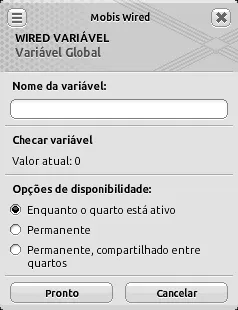
Nome da variável
Seção intitulada “Nome da variável”Defina o nome que será utilizado para identificar a variável. O campo aceita entre 1 e 40 caracteres, utilizando apenas letras, números e sublinhado (_).
Se você utilizar um espaço no nome, ele será substituído automaticamente por um sublinhado (_). Por exemplo, partidas jogadas se torna partidas_jogadas.
Prefira nomes que ajudem a entender o que a variável representa, como partidas_jogadas, pontuacao_coletiva ou fase_atual.
O nome precisa ser único no quarto, mesmo entre variáveis de tipos diferentes. Se outro Wired de variável já utilizar esse nome, ao tentar salvar a configuração aparecerá a mensagem “Esse nome de variável já está em uso neste quarto, escolha um nome diferente!”. Escolha outro nome para conseguir salvar.
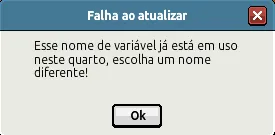
Checar variável
Seção intitulada “Checar variável”Esta seção mostra o valor que a variável possui no momento. Ao colocar este Wired no quarto pela primeira vez, você encontra o texto Valor atual: 0.
Depois de utilizar o sistema para alterar a variável, você pode abrir a configuração novamente para consultar seu valor. Por exemplo, se partidas_jogadas passou de 0 para 1, a seção mostrará Valor atual: 1.
Valores que a variável pode armazenar
Seção intitulada “Valores que a variável pode armazenar”A variável global armazena números inteiros positivos, negativos ou zero. Consulte Valores que a variável pode armazenar na visão geral para entender os limites de armazenamento e de exibição no cliente Clássico.
Opções de disponibilidade
Seção intitulada “Opções de disponibilidade”Esta seção define por quanto tempo o valor é mantido e se a variável pode ser acessada por outros quartos.
| Opção | Como funciona |
|---|---|
| Enquanto o quarto está ativo | O valor é mantido enquanto o quarto está ativo. Quando ele é descarregado, esse valor é perdido. |
| Permanente | O valor é mantido mesmo depois que o quarto é descarregado. |
| Permanente, compartilhado entre quartos | Além de manter o valor, permite acessar a variável em outros quartos por meio do Wired Variável: De Outro Quarto. |
Um quarto com jogadores dentro é considerado ativo. Quando ele é descarregado, passa a estar inativo. A opção Enquanto o quarto está ativo acompanha esse funcionamento do quarto, e não a permanência de um jogador específico nele.
Por exemplo, uma contagem de partidas que só precisa existir enquanto o quarto está ativo pode utilizar a primeira opção. Já um total de partidas que você quer conservar para as próximas visitas pode utilizar Permanente.
Se uma atividade ocupa vários quartos e todos precisam consultar a mesma pontuação coletiva, você pode utilizar Permanente, compartilhado entre quartos. Os demais quartos acessam essa informação pelo Wired Variável: De Outro Quarto.
Ver no menu Wired
Seção intitulada “Ver no menu Wired”Depois de confirmar as configurações, clique duas vezes no Wired novamente. A janela passa a apresentar a opção Ver no menu Wired. Ao clicar nela, as Ferramentas do Criador são abertas diretamente na aba Variáveis.
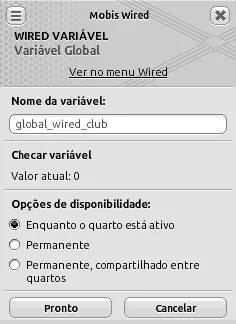
Consultar o valor da variável
Seção intitulada “Consultar o valor da variável”Além da seção Checar variável, você pode utilizar as Ferramentas do Criador para acompanhar as informações do quarto.
Na aba Variáveis, selecione o alvo Global para localizar a variável e consultar suas propriedades. Já na aba Inspeção, escolha o ícone Global para ver as variáveis relacionadas ao próprio quarto e seus valores.
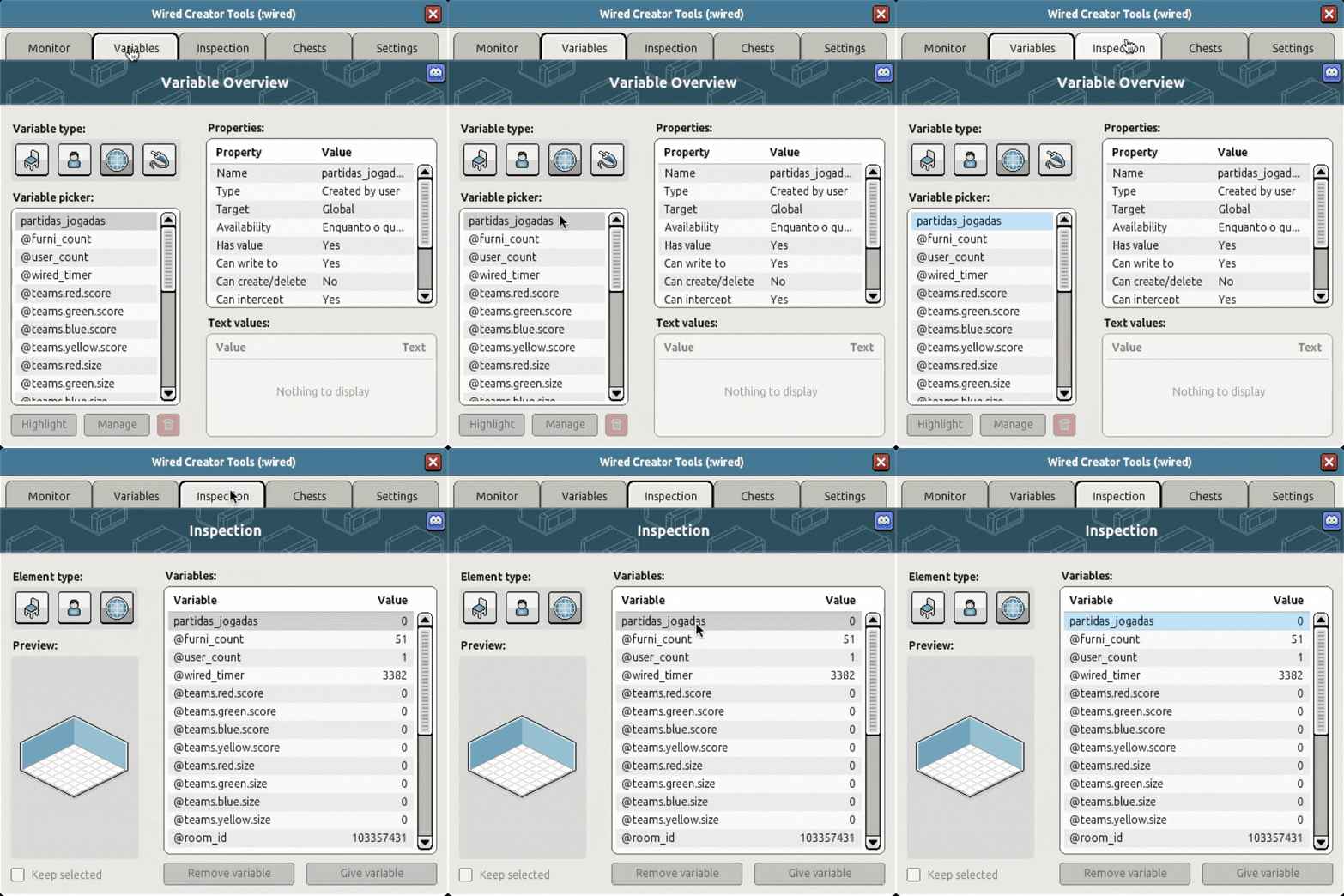
Alterar o valor da variável
Seção intitulada “Alterar o valor da variável”Depois de criar a variável, você pode modificar o número que ela armazena. Nos exemplos abaixo, vamos utilizar partidas_jogadas, que começa em 0.
Pelo Efeito Wired: Mudar Valor Variável
Seção intitulada “Pelo Efeito Wired: Mudar Valor Variável”Para fazer essa alteração pelo sistema, utilize o Efeito Wired: Mudar Valor Variável. Selecione o tipo de variável global, escolha partidas_jogadas, configure a operação Somar e informe 1 como valor de referência.
Quando a pilha for acionada, o contador passará de 0 para 1. Na próxima execução, passará para 2, e assim por diante. Para contar partidas, configure o sistema para acionar essa pilha uma vez a cada partida realizada.
A alteração afeta o valor do quarto. Você não precisa escolher um jogador ou mobi para receber essa pontuação.
No vídeo abaixo, o Ativador Wired: Repetir Efeito, configurado com um intervalo de 10 segundos, é utilizado para demonstrar o aumento do contador. Você pode acompanhar as mudanças de 0 para 1 e depois para 2 na aba Inspeção.
Audiodescrição do vídeo: Alterar o valor de uma variável global com o Efeito Wired: Mudar Valor Variável
No quarto do Habbo, a configuração de uma “Variável Global” é aberta. O nome partidas_jogadas é digitado; o valor atual aparece como 0 e a opção “Enquanto o quarto está ativo” está selecionada. A configuração é confirmada em “Pronto”.
A janela do efeito wired “Mudar Valor Variável” é aberta. No seletor de variáveis globais, a variável partidas_jogadas é escolhida.
No campo “Operação”, a opção “Somar” é selecionada. Em “Valor referência”, permanece marcada a opção “Definir valor”, e o número é alterado de 0 para 1. O efeito é salvo em “Pronto”.
Abre-se o ativador wired “Repetir Efeito”. O campo “Definir tempo (segundos)” é alterado de 0,5 para 10, e a configuração é confirmada.
Na aba “Inspeção” das Ferramentas do Criador, o ícone de globo está selecionado para mostrar as variáveis globais. A primeira linha da tabela exibe partidas_jogadas com valor 0.
Com a tabela ainda aberta, a linha partidas_jogadas é selecionada. Seu valor muda de 0 para 1.
O valor de partidas_jogadas aumenta novamente, de 1 para 2.
Pela coluna Valor da aba Inspeção
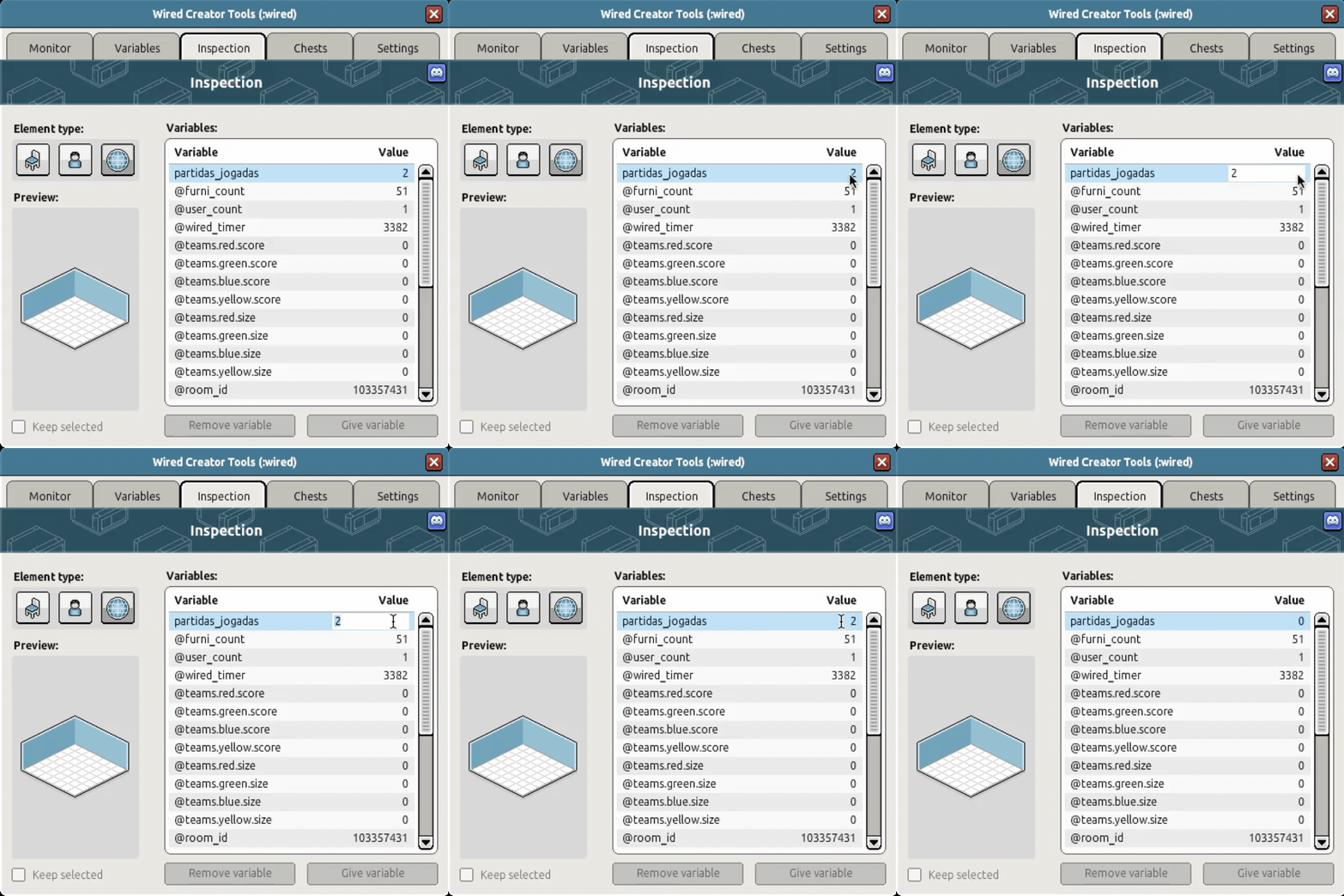
Seção intitulada “Pela coluna Valor da aba Inspeção”Para testar manualmente, você também pode alterar o valor pela aba Inspeção. Escolha o alvo Global, localize partidas_jogadas e clique duas vezes no número da coluna Valor. Digite o novo número e pressione Enter, desde que a variável permita essa alteração.
Nesse caso, o número digitado substitui o valor armazenado. Por exemplo, se o contador está em 2 e você digitar 0, ele passa a guardar 0.
Renomear a variável
Seção intitulada “Renomear a variável”Para alterar o nome de uma variável já criada, clique duas vezes no Wired Variável: Variável Global, edite o campo Nome da variável e confirme a alteração.
Depois de confirmar, o novo nome passa a aparecer nos locais das Ferramentas do Criador que fazem referência a essa variável, como a lista da aba Variáveis e a tabela da aba Inspeção.
Audiodescrição do vídeo: Renomear a variável global e conferir o novo nome nas Ferramentas do Criador
No quarto do Habbo, a janela de configuração de uma “Variável Global” está aberta ao lado da aba “Variáveis” das Ferramentas do Criador. O campo “Nome da variável” contém partidas_jogadas, com valor atual 0 e disponibilidade “Enquanto o quarto está ativo”.
O nome no campo é alterado para partidas_jogadas_2. A opção de disponibilidade permanece selecionada, e o botão “Pronto” é acionado para salvar.
A janela de configuração se fecha. Na visão geral das variáveis, a primeira entrada da lista passa de partidas_jogadas para partidas_jogadas_2.
A aba “Inspeção” é aberta com o tipo de elemento global selecionado. Na primeira linha da tabela, partidas_jogadas_2 aparece com valor 0; a linha é selecionada.
Retirar o Wired do quarto
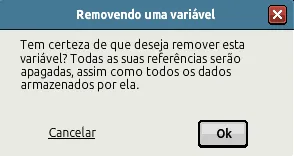
Seção intitulada “Retirar o Wired do quarto”Ao retirar o Wired que define a variável, você exclui a variável e seus dados. Confira se ela ainda é utilizada por outros Wireds antes de confirmar a remoção.
Variáveis internas do quarto
Seção intitulada “Variáveis internas do quarto”O Habbo disponibiliza automaticamente informações sobre o quarto, como a quantidade de jogadores, seu identificador e o tempo atual. Essas são as variáveis internas, que você pode consultar selecionando o alvo Global nas Ferramentas do Criador.
| Variável | O que representa |
|---|---|
@furni_count |
A quantidade de mobis no quarto. |
@user_count |
A quantidade de jogadores no quarto. |
@wired_timer |
A quantidade de pulsos desde a inicialização do quarto ou a reinicialização do temporizador. Cada pulso corresponde a 0,5 segundo. Confira o tópico Temporizador do quarto para mais detalhes |
@room_id |
O identificador numérico único do quarto. Confira o tópico Identificador do quarto para mais detalhes |
@group_id |
O identificador numérico único do grupo do quarto. Se o quarto não possui grupo, o valor é 0. |
@current_time |
O tempo atual em milissegundos, contado a partir de 1970, com precisão de 1 milissegundo. Confira o tópico Tempo atual para mais detalhes |
Temporizador do quarto
Seção intitulada “Temporizador do quarto”A variável @wired_timer conta os pulsos do temporizador: a cada 0,5 segundo, seu valor aumenta em 1. Por exemplo, 10 pulsos correspondem a 5 segundos.
O Efeito Wired: Reiniciar Tempo permite reiniciar esse contador. Você pode conferir um exemplo de consulta e uso dessa variável na página do Ativador Wired: No Tempo Escolhido.
Identificador do quarto
Seção intitulada “Identificador do quarto”A variável @room_id guarda o número que identifica o quarto. Esse mesmo número aparece no endereço copiado pela opção Link para este quarto.
No Habbo BR/PT, o endereço segue o formato https://www.habbo.com.br/room/NUMERO_DO_QUARTO. A parte NUMERO_DO_QUARTO corresponde ao valor de @room_id.
Informações dos times
Seção intitulada “Informações dos times”O quarto também possui subvariáveis internas, que organizam informações mais específicas em nomes separados por pontos. As subvariáveis de times permitem consultar a pontuação e a quantidade de participantes de cada equipe de Battle Ball ou Freeze.
| Time | Pontuação atual | Quantidade de usuários |
|---|---|---|
| Vermelho | @teams.red.score |
@teams.red.size |
| Verde | @teams.green.score |
@teams.green.size |
| Azul | @teams.blue.score |
@teams.blue.size |
| Amarelo | @teams.yellow.score |
@teams.yellow.size |
Por exemplo, @teams.red.score informa os pontos do time vermelho, enquanto @teams.red.size informa quantos usuários fazem parte dele.
Tempo atual
Seção intitulada “Tempo atual”A variável @current_time representa o tempo atual como uma quantidade de milissegundos contada a partir de 1970. Sua precisão é de 1 milissegundo.
Esse número é grande demais para ser exibido na inspeção do cliente Clássico (Flash). Por isso, aparece como Oculto, embora o valor continue disponível para o sistema Wired. Confira a explicação em Valores que a variável pode armazenar.
Para consultar partes específicas da data ou do horário, utilize as subvariáveis:
| Subvariável | O que representa |
|---|---|
@current_time.milliseconds_of_seconds |
A parte dos milissegundos dentro do segundo atual. |
@current_time.seconds_of_minute |
Os segundos dentro do minuto atual. |
@current_time.minute_of_hour |
Os minutos dentro da hora atual. |
@current_time.hour_of_day |
A hora do dia. |
@current_time.day_of_week |
O dia da semana, de 1 a 7. |
@current_time.day_of_month |
O dia do mês. |
@current_time.day_of_year |
O dia do ano. |
@current_time.week_of_year |
A semana do ano. |
@current_time.month_of_year |
O mês do ano. |
@current_time.year |
O ano. |
Dia da semana
Seção intitulada “Dia da semana”A subvariável @current_time.day_of_week possui textos associados aos seus valores numéricos:
| Valor | Dia da semana |
|---|---|
| 1 | Segunda-feira. |
| 2 | Terça-feira. |
| 3 | Quarta-feira. |
| 4 | Quinta-feira. |
| 5 | Sexta-feira. |
| 6 | Sábado. |
| 7 | Domingo. |