
WIRED Variável: De outro quarto
O Wired Variável: De Outro Quarto permite acessar uma variável que já existe em outro quarto. Quer consultar o checkpoint de um jogador em diferentes fases de um labirinto ou utilizar a mesma pontuação coletiva em vários quartos? Este Wired permite conectar essas informações ao seu sistema.
A variável original precisa estar configurada como Permanente, compartilhado entre quartos. Ao criar uma referência, você passa a acessar os dados dessa variável a partir do quarto em que o Wired está colocado.
Requisitos
Seção intitulada “Requisitos”Antes de configurar este Wired, crie a variável no quarto de origem e selecione a disponibilidade Permanente, compartilhado entre quartos. Essa opção está disponível para os seguintes Wireds:
Como esse Wired funciona?
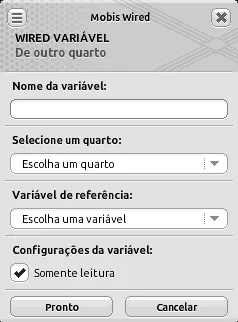
Seção intitulada “Como esse Wired funciona?”Ao abrir a janela de configuração, você encontra quatro seções: Nome da variável, Selecione um quarto, Variável de referência e Configurações da variável.
O primeiro passo é escolher de qual quarto virá a informação e qual variável será utilizada. Depois, você define o nome da referência e se ela permitirá apenas consultas ou também alterações.
Nome da variável
Seção intitulada “Nome da variável”Defina o nome que será utilizado para identificar a referência. O campo aceita entre 1 e 40 caracteres, utilizando apenas letras, números e sublinhado (_).
Se você utilizar um espaço no nome, ele será substituído automaticamente por um sublinhado (_). Por exemplo, checkpoint do jogador se torna checkpoint_do_jogador.
Você também pode deixar esse campo vazio enquanto escolhe a variável de referência. Nesse caso, ele será preenchido automaticamente com o nome da variável selecionada.
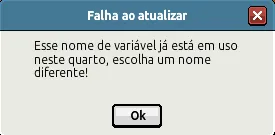
O nome precisa ser único no quarto, mesmo entre variáveis de tipos diferentes. Se outro Wired de variável já utilizar esse nome, ao tentar salvar a configuração aparecerá a mensagem “Esse nome de variável já está em uso neste quarto, escolha um nome diferente!”. Escolha outro nome para conseguir salvar.
Selecione um quarto
Seção intitulada “Selecione um quarto”Esta lista mostra os quartos dos quais você é dono e que possuem alguma variável configurada como Permanente, compartilhado entre quartos. Selecione o quarto em que está a variável que você quer acessar.
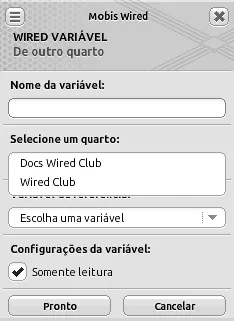
Se todas as variáveis disponíveis já estiverem referenciadas em outros Wireds Variável: De Outro Quarto, a lista Selecione um quarto não abrirá.
Para acessar no seu quarto uma variável compartilhada que está no quarto de um amigo, esse amigo deve colocar o Wired Variável: De Outro Quarto dele, comprado na loja, no seu quarto, que precisa ter um grupo. Para esse uso, o Wired não pode ser do Clube do Arquiteto (CA). Confira como permitir alterações em Modificar uma variável criada no quarto de um amigo.
Variável de referência
Seção intitulada “Variável de referência”Depois de escolher o quarto, esta lista mostra as variáveis dele que possuem a disponibilidade Permanente, compartilhado entre quartos. Selecione a informação que deseja utilizar.
Se o quarto em que você está configurando a referência já possui uma variável com o mesmo nome da variável do quarto de origem, ela não aparecerá nesta lista. Isso acontece porque os nomes das variáveis precisam ser únicos no quarto, independentemente do tipo.
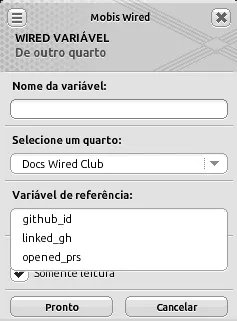
Por exemplo, se o quarto de origem possui uma variável de usuário chamada checkpoint, escolha essa variável para acessar o progresso de cada jogador. Se o campo Nome da variável ainda estiver vazio, ele será preenchido com checkpoint.
Configurações da variável
Seção intitulada “Configurações da variável”A caixa Somente leitura define o que pode ser feito com a variável por meio dessa referência:
| Opção | Como funciona |
|---|---|
| Marcada | Permite apenas consultar a variável. Não é possível excluí-la, alterar seu valor ou, no caso de uma variável de usuário, vinculá-la a usuários por meio da referência. |
| Desmarcada | Permite consultar, excluir e alterar o valor da variável por meio da referência. No caso de uma variável de usuário, também permite vinculá-la a usuários e limpar a variável dos usuários que a possuem. |
Se o quarto só precisa conferir o progresso de um jogador para decidir qual caminho liberar, você pode marcar Somente leitura. Se ele também precisa registrar um novo checkpoint, deixe a opção desmarcada.
Utilizar a variável pela referência
Seção intitulada “Utilizar a variável pela referência”Depois de confirmar as configurações, você pode consultar a variável e, com Somente leitura desmarcada, vincular usuários, alterar valores e excluir dados por meio da referência. Essas ações utilizam a variável do quarto de origem e afetam as informações compartilhadas com os demais quartos.
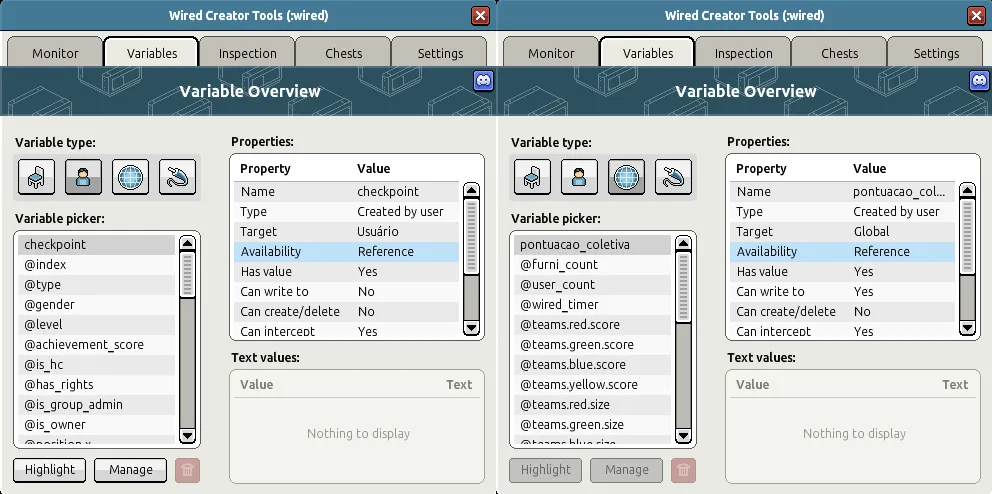
Na aba Variáveis das Ferramentas do Criador, a referência aparece com a disponibilidade Referência. Selecione o alvo Usuário ou Global, conforme o tipo da variável original, para encontrá-la.
Consultar a variável
Seção intitulada “Consultar a variável”Para uma variável de usuário, selecione a referência e clique em Gerenciar. A janela Gerenciamento de variável mostra todos os usuários que possuem a variável, independentemente de terem recebido essa variável no quarto de origem ou em outro quarto que a utiliza por meio de uma referência.
Por exemplo, você pode conferir quais jogadores possuem checkpoint e qual é o progresso armazenado para cada um. Para consultar um usuário presente no quarto, também é possível selecioná-lo na aba Inspeção.
Para uma variável global, escolha o ícone Global na aba Inspeção. Você encontrará a referência e poderá consultar seu valor, como a pontuacao_coletiva utilizada por vários quartos.
Audiodescrição do vídeo: Consultar as referências de checkpoint e pontuacao_coletiva nas Ferramentas do Criador
Na janela Ferramentas do Criador, a aba Variáveis mostra a variável de usuário "checkpoint" selecionada no painel Visão Geral de Variáveis. O botão Gerenciar é acionado.
A janela Gerenciamento de Variável lista os portadores da variável permanente "checkpoint", com tipo, nome, horários de criação e atualização, valor e opção Gerenciar. A ordenação está em "Maior valor", e o rodapé informa 16 registros em uma página. Após a consulta, a janela é fechada.
A aba Inspeção é aberta. Primeiro, o painel de variáveis está vazio e solicita a seleção de um usuário. A cena do quarto aparece ao lado, com o bot fswiredclub sobre um piso destacado. O bot é selecionado.
A prévia mostra o bot, e a lista exibe suas variáveis. A linha "checkpoint" indica o valor 1 e é destacada. Outras propriedades do bot, como posição e direção, aparecem abaixo.
No painel Inspeção, o tipo de elemento muda de usuário para quarto. A prévia passa a mostrar um quarto em miniatura. A lista de variáveis do quarto inclui "pontuacao_coletiva" com valor 2; essa linha é destacada.
Vincular a variável a um usuário
Seção intitulada “Vincular a variável a um usuário”Com Somente leitura desmarcada, você pode atribuir a variável a um usuário a partir do quarto que possui a referência. Para isso, utilize o Efeito Wired: Dar Variável, selecione a referência e configure os usuários que receberão a variável.
Você também pode selecionar um usuário na aba Inspeção e utilizar o botão Dar variável. Escolha a referência e, se a variável armazenar um número, informe o valor inicial.
Por exemplo, um jogador que ainda não possui checkpoint pode recebê-la com valor 1 ao iniciar o labirinto. Essa associação também poderá ser consultada no quarto de origem e nos demais quartos que utilizam a variável.
Audiodescrição do vídeo: Vincular checkpoint a um bot pelo Efeito Dar Variável e pela Inspeção
Em um quarto do Habbo, há uma pilha de três mobis Wired ao lado de um bot. A configuração do efeito da pilha é aberta.
Na janela EFEITO WIRED "Dar Variável", a variável "checkpoint" é escolhida. "Substituir variável existente" permanece desmarcada, o valor inicial é 0 e o atraso é 0 segundos. Em "Variável de destino", a opção muda de "Use o usuário acionador" para "Usar usuários do seletor". A configuração é confirmada em "Pronto".
Abre-se o SELETOR WIRED "Habbos por Tipo". Em "Tipo de Usuário", a seleção muda de "Habbo" para "Bot". As opções de filtrar e inverter permanecem desmarcadas, e a configuração é confirmada.
Abre-se o ATIVADOR WIRED "Habbo Clica no Mobi". O mobi no topo da pilha é selecionado como alvo do clique; o contador passa de 0/20 para 1/20. A configuração é confirmada.
As janelas se fecham. O bot é selecionado no quarto e as Ferramentas do Criador abre na aba Inspeção.
A prévia mostra o bot, e sua lista de variáveis contém "checkpoint" com valor 0. A linha é destacada e o botão "Remover variável" fica disponível.
"Remover variável" é acionado. A linha "checkpoint" desaparece da lista do bot.
O botão "Dar variável" abre um pequeno formulário. A variável "checkpoint" é selecionada, o campo Valor muda de 0 para 1 e o botão "Criar" é acionado.
O formulário se fecha. A lista do bot volta a exibir "checkpoint", agora com valor 1.
Alterar o valor da variável
Seção intitulada “Alterar o valor da variável”Para permitir alterações, desmarque Somente leitura na configuração do Wired Variável: De Outro Quarto.
No sistema Wired, utilize o Efeito Wired: Mudar Valor Variável e selecione a referência pelo nome definido na configuração. Uma referência de usuário altera os valores dos usuários escolhidos; uma referência global altera o valor compartilhado do quarto de origem.
Nas Ferramentas do Criador, você também pode alterar o valor pela Inspeção: selecione o usuário ou o alvo Global, clique duas vezes no número da coluna Valor, digite o novo número e pressione Enter, conforme as permissões da variável. Para variáveis de usuário, os recursos de gerenciamento também permitem modificar os valores.
Por exemplo, ao concluir uma fase, o sistema pode alterar checkpoint de 1 para 2 para aquele jogador. Já somar 1 a pontuacao_coletiva altera o valor global consultado pelos quartos que participam da atividade.
Para entender os limites dos números armazenados e sua exibição no cliente Clássico, consulte Valores que a variável pode armazenar.
Audiodescrição do vídeo: Somar ao valor de checkpoint de um bot pelo Efeito Mudar Valor Variável
Em um quarto do Habbo, há uma pilha de mobis Wired à esquerda de um bot. Na janela do efeito “Dar Variável”, a variável checkpoint é selecionada, com valor inicial 0. O destino muda de “Use o usuário acionador” para “Usar usuários do seletor”, e a configuração é confirmada.
Abre-se o efeito “Mudar Valor Variável” na pilha. A variável checkpoint é selecionada. No menu “Operação”, a opção “Somar” substitui “Atribuir”; o “Valor referência” passa a 1. O destino é alterado para os usuários do seletor, e o efeito é salvo.
No seletor “Habbos por Tipo”, a opção “Bot” é marcada entre os tipos de usuário, e a janela é confirmada. O bot permanece ao lado da pilha.
No ativador “Habbo Clica no Mobi”, um mobi da própria pilha é selecionado. O contador de mobis muda de 0/20 para 1/20. A configuração é confirmada.
Um menu junto ao bot oferece “Inspect”. A janela das Ferramentas do Criador abre na aba “Inspeção” com o bot selecionado. Na lista de variáveis, checkpoint aparece primeiro com valor 0 e em seguida muda para 1.
A janela de inspeção continua aberta, mostrando checkpoint com valor 1. Um mobi Wired da pilha é novamente destacado enquanto o bot segue selecionado.
Na mesma lista de inspeção do bot, o valor de checkpoint aumenta de 1 para 2.
Remover ou excluir a variável
Seção intitulada “Remover ou excluir a variável”Com Somente leitura desmarcada, você também pode remover a variável de um usuário ou utilizar a ação de excluir. Escolha a ação conforme os dados que deseja apagar.
Para desvincular a variável de um usuário específico, selecione-a na inspeção desse usuário e utilize Remover variável. A mesma ação está disponível no gerenciamento das variáveis do usuário.
Você também pode fazer essa remoção pelo sistema, utilizando o Efeito Wired: Remover Variável. Selecione a referência e configure os usuários dos quais a variável será removida. Quando a pilha for acionada, esses usuários perderão a associação com a variável.
Para excluir pela lista de variáveis, selecione a referência na aba Variáveis e utilize o ícone de excluir no rodapé, conforme explicado em Excluir uma variável. A ação pede confirmação. No caso de uma variável de usuário, ela afeta todos os usuários que possuem a variável, incluindo aqueles que a receberam em outros quartos.
Por exemplo, remover checkpoint de um jogador apaga sua associação com essa variável. Já a exclusão pela lista afeta todos os jogadores que a possuem. Essas alterações atingem os dados compartilhados, mesmo quando são feitas por meio da referência.
Audiodescrição do vídeo: Remover checkpoint de um bot pelo Efeito Remover Variável
Em um quarto do Habbo, uma pilha de mobis Wired fica à esquerda de um bot. Na janela do efeito “Dar Variável”, é selecionada a variável checkpoint, com valor inicial 0. O destino muda de “Use o usuário acionador” para “Usar usuários do seletor”, e a configuração é confirmada.
A janela do efeito “Remover Variável” é aberta. Nela, checkpoint é selecionada. O atraso é ajustado de 0 para 1,5 segundo; a origem da variável muda para “Usar usuários do seletor”. O efeito é confirmado.
No seletor “Habbos por Tipo”, o tipo de usuário é alterado de “Habbo” para “Bot”, e a janela é confirmada. Assim, os efeitos configurados para usuários do seletor apontam para o bot ao lado da pilha.
No ativador “Habbo Clica no Mobi”, um mobi no topo da pilha é escolhido. O contador de seleção muda de 0/20 para 1/20, e a configuração é confirmada.
O bot é selecionado e seu menu “Inspect” abre a aba “Inspeção” das Ferramentas do Criador. A lista mostra variáveis internas do bot, mas ainda não mostra checkpoint. Um clique é feito no mobi configurado no topo da pilha.
Na lista de inspeção do bot, surge checkpoint com valor 0 acima das variáveis internas. A linha é destacada enquanto permanece visível por um instante.
Após o atraso configurado, a linha checkpoint desaparece da lista de variáveis do bot. A inspeção continua aberta com apenas as variáveis internas.
Modificar uma variável criada no quarto de um amigo
Seção intitulada “Modificar uma variável criada no quarto de um amigo”Você também pode modificar, a partir do seu quarto, uma variável criada no quarto de um amigo. Para isso, a variável de origem deve estar configurada como Permanente, compartilhado entre quartos, e o seu quarto precisa ter um grupo.
Seu amigo deve colocar no seu quarto um Wired Variável: De Outro Quarto que pertença a ele e tenha sido comprado na loja. Para esse uso, não é possível utilizar o Wired do Clube do Arquiteto (CA). Na configuração, ele seleciona o quarto de origem e a variável que deseja compartilhar, desmarca Somente leitura e confirma.
Depois de confirmar, você pode utilizar essa referência para realizar as mesmas ações explicadas nos tópicos anteriores, conforme o tipo da variável:
- Consultar a variável: conferir o valor global ou consultar os usuários que possuem a variável e os valores associados a eles.
- Vincular a variável a um usuário: atribuí-la a jogadores pelo Efeito Dar Variável ou pelas Ferramentas do Criador, quando a referência for de uma variável de usuário.
- Alterar o valor da variável: atualizar os valores pelo Efeito Mudar Valor Variável ou pelas Ferramentas do Criador.
- Remover ou excluir a variável: remover a associação de usuários específicos ou utilizar a ação de excluir pela lista de variáveis.
Por exemplo, você pode atribuir checkpoint a um jogador, atualizar seu progresso e remover essa associação a partir do seu quarto. Todas essas mudanças atingem a variável criada no quarto do seu amigo e os dados consultados pelos demais quartos que a utilizam.
Se o seu amigo mantiver Somente leitura marcada, você poderá apenas consultar a variável por meio dessa referência.
Retirar o Wired do quarto
Seção intitulada “Retirar o Wired do quarto”Ao retirar o Wired Variável: De Outro Quarto, a referência deixa de aparecer na aba Inspeção do quarto de onde o Wired foi retirado. Se você colocar o Wired novamente e utilizar as mesmas configurações, a variável voltará a aparecer ao inspecionar o usuário nesse quarto.
A associação com o usuário é mantida no quarto de origem, inclusive quando a variável foi atribuída por meio da referência no outro quarto.
Por exemplo, no quarto Docs Wired Club, a variável de usuário commits está configurada como Permanente, compartilhado entre quartos e vinculada ao jogador com o valor 114. Sobre o Wired que cria essa variável, um Variável FX: Número exibe esse valor no quarto.
Em outro quarto, você pode colocar um Wired Variável: De Outro Quarto, selecionar commits e adicionar um Variável FX: Número sobre ele. Assim, o valor 114 também será exibido nesse segundo quarto.
Ao retirar essa segunda pilha, o efeito visual deixa de aparecer naquele quarto. Quando você voltar ao Docs Wired Club, o efeito da pilha original continuará exibindo 114, pois a variável e o valor associado ao jogador foram preservados.
Audiodescrição do vídeo: Retirar o efeito visual do segundo quarto e conferir commits com valor 114 no quarto de origem
Em um quarto branco com uma mesa, um avatar está sentado e outro está de pé perto de um mobi Wired azul. Na configuração de “Usuário Variável”, o nome commits é digitado. A opção “Tem valor” é marcada e a disponibilidade é alterada para “Permanente, compartilhado entre quartos”. A janela é confirmada.
Um Wired de exibição de números é colocado sobre o primeiro mobi. O número 114 aparece em verde sobre o avatar em pé. Na janela “VARIÁVEL FX”, o estilo muda de “Freeze” para “Quadradão”, e a cor muda de “Verde” para “Branco”. A visualização de exemplo na janela mostra 50; após confirmar, o 114 sobre o avatar fica branco.
A cena muda para outro quarto, com piso laranja, um avatar e um Wired de base rosa. Na configuração “De outro quarto”, é escolhido o quarto “Docs Wired Club”. A variável de referência commits é selecionada, com “Somente leitura” marcada, e a configuração é salva.
Um Wired de exibição de números é colocado sobre a referência rosa. O número 114 surge em verde sobre o avatar. A janela da VARIÁVEL FX é aberta; o estilo passa a “Quadradão” e a cor a “Branco”. Depois da confirmação, o número 114 aparece branco no quarto laranja.
As Ferramentas do Criador abre na aba “Variáveis”, com a visão “Visão Geral das Variáveis”. A variável commits é selecionada na lista. Suas propriedades mostram alvo “Usuário”, disponibilidade “Referência”, valor existente e ausência de permissão para escrever ou criar e excluir pela referência.
O Wired de exibição de números, no topo da pilha do quarto laranja, é retirado. Fica apenas o Wired rosa de referência. Na janela “Visão Geral das Variáveis”, commits continua selecionada e listada.
A seleção muda brevemente para checkpoint, outra variável da lista. A janela permanece aberta, enquanto o quarto laranja continua com somente o Wired de referência.
A cena volta ao quarto branco. O Wired azul e a exibição de números permanecem juntos; o valor 114 continua visível em branco sobre o avatar em pé.
Exemplo de uso: checkpoints de um labirinto
Seção intitulada “Exemplo de uso: checkpoints de um labirinto”Quer montar um labirinto em que o jogador possa voltar à última fase alcançada? No tutorial Sistema de checkpoint para labirintos, do Wired Club, você aprende a guardar esse progresso e utilizar o comando :checkpoint no quarto principal para retornar à fase correspondente.
Nesse sistema, a variável de usuário checkpoint_user é criada no quarto principal com a disponibilidade Permanente, compartilhado entre quartos. Nos quartos das fases, o Wired Variável: De Outro Quarto cria uma referência chamada checkpoint, com Somente leitura desmarcada, para permitir a atualização do progresso do jogador.
Acompanhe o tutorial para configurar as pilhas, identificar os Conectores de Quarto e testar o retorno aos checkpoints.