
Efeito Wired: Enviar Mensagem na Rede
O Efeito: Enviar Mensagem na Rede transmite um texto pela Torre da Rede Wired. A mensagem pode chegar a outros quartos conectados à rede ou ser recebida no próprio quarto de envio, se a torre estiver configurada para isso.
Antes de configurar o efeito, conecte uma torre à rede e selecione-a como fonte de envio. Onde a mensagem será recebida, configure o Ativador: Receber Mensagem da Rede para observar a torre local. Para recebê-la no mesmo quarto, marque Receber mensagens enviadas por este quarto na torre. O efeito envia a mensagem; o ativador, por si só, não a mostra aos jogadores.
Como esse Wired funciona?
Seção intitulada “Como esse Wired funciona?”Ao abrir a janela, primeiro escolha de onde virá a mensagem: do texto do ativador da pilha ou de um texto escrito no próprio efeito. Depois, ajuste o atraso e selecione a torre que fará o envio nas configurações avançadas.
Quando essa pilha for acionada, a mensagem seguirá pela rede da torre selecionada. O texto recebido ficará disponível para os Wireds da pilha iniciada pelo ativador de recebimento. Você pode, por exemplo, mostrá-lo em uma mensagem ou utilizá-lo como parte de outro texto.
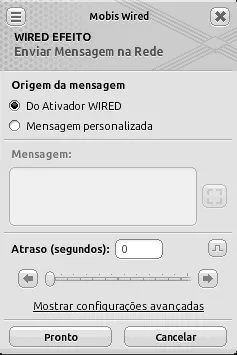
Origem da mensagem
Seção intitulada “Origem da mensagem”Esta escolha determina o conteúdo enviado pela rede. Ela também define se o campo Mensagem pode ser editado:
- Do ativador Wired: utiliza o texto que acionou a pilha. Com o Ativador: Habbo Diz Algo, por exemplo, o efeito pode enviar a fala do jogador. O campo Mensagem fica desativado porque o texto vem do ativador.
- Mensagem personalizada: permite escrever o texto no campo Mensagem. O texto pode incluir formatação e espaços de texto disponíveis na pilha.
Mensagem
Seção intitulada “Mensagem”Com Mensagem personalizada selecionada, escreva no campo Mensagem o texto que deseja transmitir pela rede. Se ele precisar de estilos ou de espaços de texto, pressione Abrir editor de mensagens ao lado do campo. Você poderá montar a mensagem e conferir uma prévia antes de salvar.
Editor de mensagens
Seção intitulada “Editor de mensagens”O editor possui uma área para escrever, um contador de caracteres e a seção Prévia. Essa prévia ajuda a conferir o resultado das tags de formatação e dos campos inseridos no texto. O limite indicado na janela é de 1.000 caracteres.
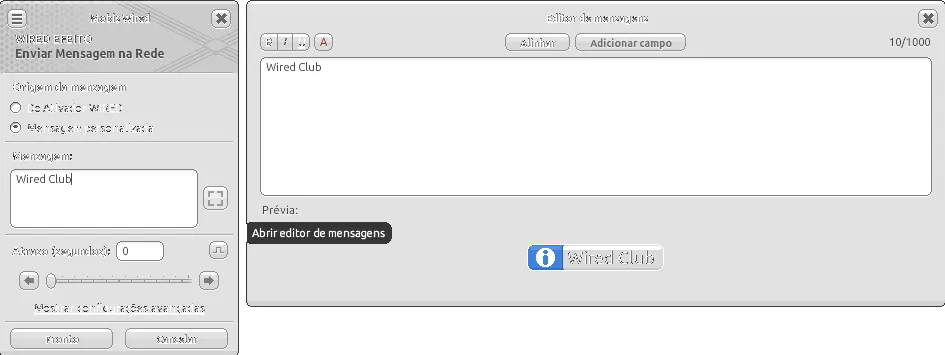
Os botões B, I e U inserem tags de negrito, itálico e sublinhado. Você pode selecionar um trecho já escrito antes de pressionar o botão ou escrever entre as tags inseridas. Por exemplo, [b]A rodada começou![/b] deixa esse aviso em negrito:
Audiodescrição do vídeo: Aplicar negrito, itálico e sublinhado no Editor de mensagens
No Editor de mensagens, Wired Club está selecionado. O botão B insere as tags [b] e [/b] em torno do texto, que aparece em negrito na prévia.
Em uma segunda linha, Wired Club é selecionado e o botão I insere [i] e [/i]. A prévia mostra a nova linha em itálico, abaixo da linha em negrito.
Uma terceira linha é selecionada. O botão U insere [u] e [/u], e a prévia exibe essa linha sublinhada abaixo das outras duas.
O botão A abre a escolha de cor. Selecione o trecho que deseja destacar e escolha a cor; o editor acrescentará as tags correspondentes ao texto:
| Cor | Exemplo de marcação |
|---|---|
| Vermelho | [red]texto[/red] |
| Laranja | [orange]texto[/orange] |
| Amarelo | [yellow]texto[/yellow] |
| Verde | [green]texto[/green] |
| Ciano | [cyan]texto[/cyan] |
| Azul | [blue]texto[/blue] |
| Roxo | [purple]texto[/purple] |
| Rosa | [pink]texto[/pink] |
Escreva no lugar de texto o trecho que deseja colorir. A seção Prévia mostra o resultado antes de salvar a mensagem.
Audiodescrição do vídeo: Aplicar cores ao texto no Editor de mensagens
O Editor de mensagens contém o texto Wired Club. Ao pressionar o botão de cor, aparece uma paleta com oito opções. A cor vermelha é aplicada ao texto selecionado.
O editor mostra [red]Wired Club[/red], e a prévia exibe o texto em vermelho. Em uma nova linha, são adicionados exemplos em laranja e amarelo.
Mais linhas com Wired Club são formatadas em verde e ciano. A prévia mostra cada linha na cor correspondente.
As linhas seguintes recebem as cores azul, roxo e rosa. Ao final, a prévia exibe os oito exemplos coloridos em sequência.
O botão Alinhar insere [a] como ponto de alinhamento. Ele é útil em mensagens com mais de uma linha, como uma lista de nomes e pontuações: os trechos posicionados após pontos correspondentes ficam alinhados em colunas. Confira a prévia para ajustar a posição de cada ponto.
Audiodescrição do vídeo: Alinhar trechos do texto no Editor de mensagens
No Editor de mensagens, o texto Wired Club Enviar Mensagem na Rede aparece em uma única linha. O cursor é posicionado entre Wired e Club, e o botão Alinhar é acionado.
A marcação [a] é inserida após Wired. Na prévia, o texto passa a apresentar um espaço entre Wired e Club.
O botão Alinhar é usado novamente entre Club e Enviar. Uma segunda marcação [a] aparece no editor, e a prévia separa os trechos em colunas.
Outras marcações [a] são inseridas entre Enviar, Mensagem, na e Rede. A prévia atualiza o espaçamento entre as palavras a cada inserção.
Adicionar campo
Seção intitulada “Adicionar campo”O botão Adicionar campo lista os espaços de texto disponíveis na pilha. Os Extras Campo Nome de Mobi, Campo Nome de Usuário e Campo Variável disponibilizam os nomes que você definiu em Nome do Espaço. Ao escolher um deles, o editor insere uma marcação como $(nome_do_espaço) na mensagem.
Essa marcação reserva um lugar para o conteúdo do campo. Com um Campo Nome de Usuário chamado nome_do_usuario, por exemplo, Olá, $(nome_do_usuario)! utiliza o nome fornecido pelo Extra quando a pilha é executada. Se não houver nenhum dos Extras que disponibilizam espaços na pilha, o botão Adicionar campo ficará desabilitado.
Audiodescrição do vídeo: Inserir espaços de texto pelo botão Adicionar campo
O Editor de mensagens do efeito Enviar Mensagem na Rede está vazio. Ao pressionar Adicionar campo, aparece uma lista com checkpoint_user, nome_do_mobi e nome_do_usuario.
O campo checkpoint_user é escolhido. O texto $(checkpoint_user) aparece na primeira linha do editor e na prévia da mensagem.
O menu Adicionar campo é aberto novamente. O campo nome_do_mobi é inserido na segunda linha, e a prévia passa a mostrar os dois campos.
O campo nome_do_usuario é inserido na terceira linha. A prévia mostra os três espaços de texto, um abaixo do outro.
Também pode aparecer o campo trigger_text, criado automaticamente pelo Habbo. Em uma pilha acionada pelo Habbo Diz Algo, $(trigger_text) representa a fala que iniciou a execução. Você pode combiná-lo com outros campos em uma mensagem personalizada.
Por exemplo, com um Campo Nome de Usuário cujo espaço se chama nome_do_usuario, você pode escrever:
[b]$(nome_do_usuario)[/b], você utilizou o comando [b]$(trigger_text)[/b].Atraso (segundos)
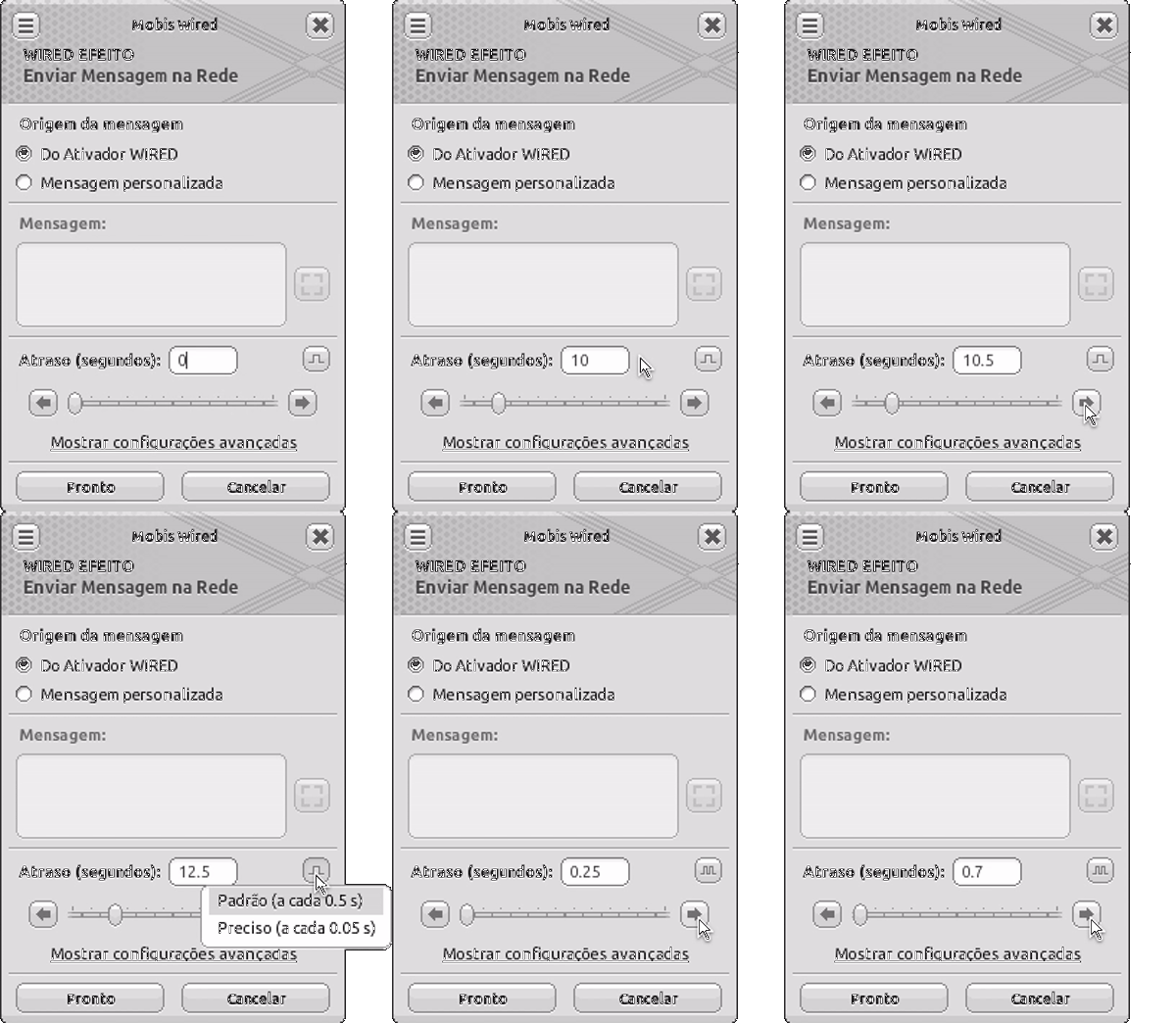
Seção intitulada “Atraso (segundos)”O atraso define quanto tempo o efeito espera depois que a pilha é acionada para enviar a mensagem. O campo aceita valores de 0 a 60 segundos. Mantenha 0 para enviar o texto sem espera ou escolha um valor maior quando o aviso precisa chegar depois de outra ação do sistema.
Você pode digitar o valor ou usar as setas abaixo do campo. No ícone de temporização, escolha quanto cada clique nas setas altera o atraso:
- Padrão (a cada 0.5s): altera o atraso em meio segundo por clique.
- Preciso (a cada 0.05s): altera o atraso em cinco centésimos de segundo por clique.
Configurações avançadas
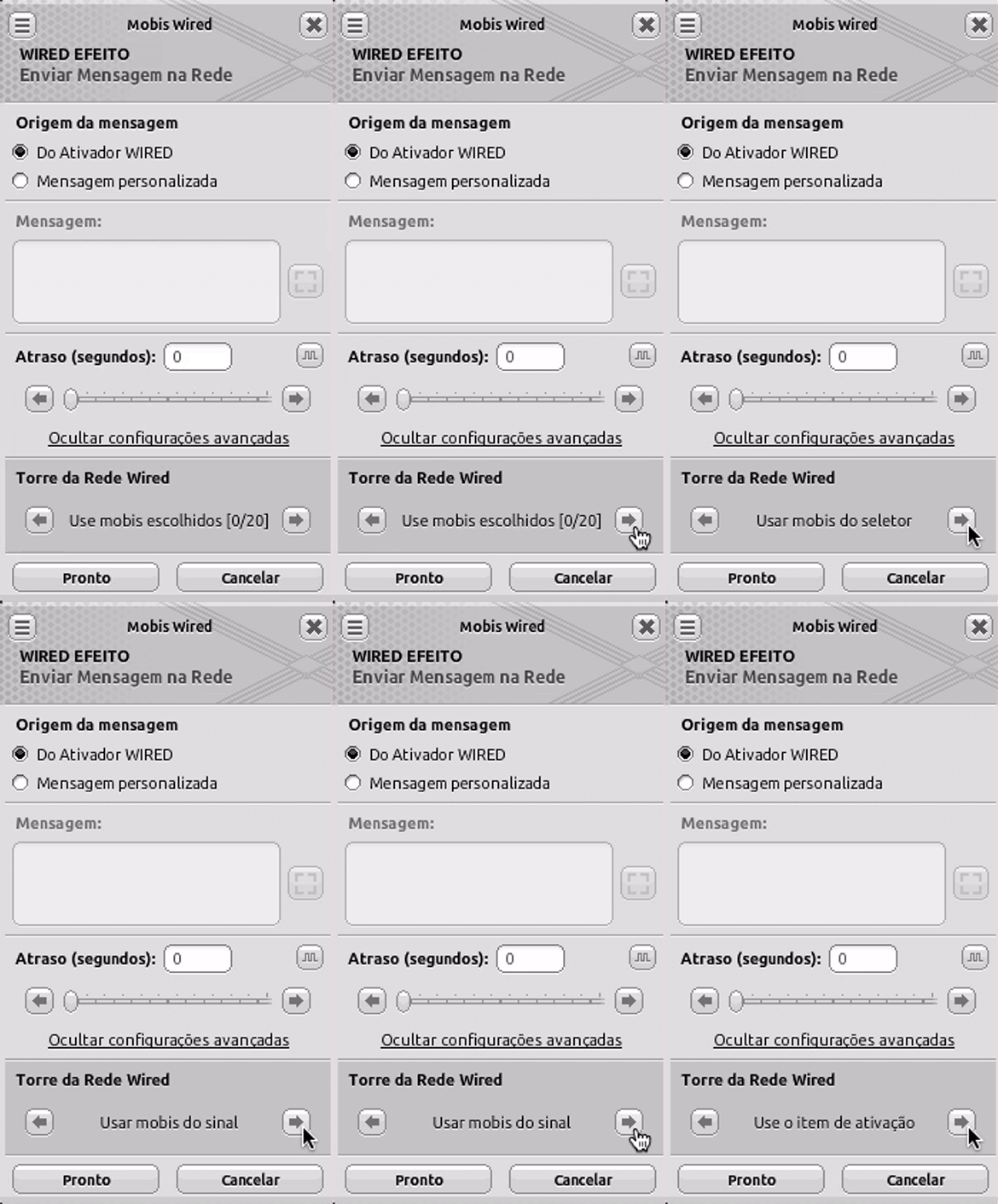
Seção intitulada “Configurações avançadas”Pressione Mostrar configurações avançadas para definir quais torres enviarão a mensagem. Use as setas da seção Torre da Rede Wired para alternar entre as fontes de mobis:
- Use mobis escolhidos: clique nas torres do quarto para selecioná-las diretamente. Você pode escolher até 20. Essa é a opção mais simples quando sabe quais torres serão usadas.
- Usar mobis do seletor: utiliza as torres fornecidas por um Seletor de mobis na pilha. A escolha pode variar conforme a seleção feita pelo Seletor.
- Usar mobis do sinal: utiliza as torres recebidas pelo sistema de sinais, quando outra parte do sistema fornece os mobis por esse caminho.
- Use o item de ativação: utiliza o mobi que acionou a pilha. Para enviar pela rede, esse item precisa ser uma Torre da Rede Wired
Exemplo de uso: relatórios de uma investigação
Seção intitulada “Exemplo de uso: relatórios de uma investigação”Em um RPG, uma esposa contrata uma detetive para descobrir se o marido está se encontrando com outra pessoa. A detetive acompanha bobbyGatinho56 em um restaurante, disfarçada de atendente de caixa. Ela fica sentada atrás do balcão com um Celular Tijolão na mão, representando um walkie-talkie. À sua frente há uma mesa com quatro cadeiras e o mobi Comida Coreana. bobbyGatinho56 ocupa a cadeira da direita, de frente para JoyPixel, a pessoa com quem saiu para o encontro.
Durante a cena, bobbyGatinho56 diz minha mulher nem sabe q tô nesse encontro, e JoyPixel responde ahahahahaha. A detetive relata à esposa o que está acontecendo.
No restaurante
Seção intitulada “No restaurante”Audiodescrição do vídeo: Configuração da pilha que envia os relatos da detetive no restaurante
No restaurante, a janela da Torre da Rede Wired mostra a rede Investigações. A rede é conectada à torre, e o estado muda para Conectado.
A janela do Efeito: Enviar Mensagem na Rede é aberta. A origem da mensagem está definida como Do Ativador Wired; a torre do restaurante é selecionada e a configuração é confirmada.
No Ativador: Habbo Diz Algo, a opção Concordar com todo o texto está selecionada e Ocultar a mensagem do gatilho está marcada. A janela é fechada após a confirmação.
Na Condição: Usuário tem item de mão, a lista Item de mão é aberta. Tijolão aparece selecionado, e a configuração é confirmada.
- Coloque uma Torre da Rede Wired, crie a rede
Investigaçõese conecte a torre a ela. - Monte uma pilha com o Ativador: Habbo Diz Algo, a Condição: Usuário tem item de mão e o Efeito: Enviar Mensagem na Rede.
- No Habbo Diz Algo, escolha Concordar com todo o texto e marque Ocultar a mensagem do gatilho. Assim, o ativador aceita qualquer texto e oculta a fala que o aciona. A condição do próximo passo determina se a mensagem será enviada à rede.
- Na condição, selecione Tijolão em Item de mão. É o item que a detetive carrega enquanto envia os relatos.
- No Enviar Mensagem na Rede, escolha Do ativador Wired em Origem da mensagem. Em Configurações avançadas, escolha Use mobis escolhidos e selecione a torre do restaurante.
QUANDO  - Habbo diz algo:    Concordar com todo o texto    Ocultar a mensagem do gatilho
SE  - Usuário tem item de mão: Tijolão
ENTÃO - Enviar Mensagem na Rede: Do ativador Wired Use mobis escolhidosNo escritório
Seção intitulada “No escritório”A esposa espera no sofá, diante da escrivaninha vazia da detetive. A torre desse quarto está conectada à mesma rede Investigações. O Ativador: Receber Mensagem da Rede recebe cada relato e aciona uma pilha com Mostrar mensagem e Habbos na Área. O efeito mostra um aviso com “Informação encontrada:” seguido da fala recebida. Veja a configuração dessa pilha.