
Variável FX: Barra de Progresso
A Variável FX: Barra de Progresso adiciona um efeito visual acima de um mobi ou usuário, exibindo o valor de uma variável como uma barra preenchida.
Ela pode representar, por exemplo, o avanço de uma tarefa, a durabilidade de um objeto, o carregamento de uma máquina ou qualquer progresso que precise ser acompanhado no quarto.
Requisitos
Seção intitulada “Requisitos”Antes de utilizar este Extra de Variável, é necessário que exista uma variável associada ao mobi ou ao usuário.
Para isso, coloque um dos seguintes Wireds no quarto e depois coloque o Wired Variável FX: Barra de Progresso acima deles:
Além disso, essa variável já deve possuir um valor atribuído, pois será esse valor que determinará o preenchimento da barra.
O vídeo abaixo ilustra como seria esse processo:
Audiodescrição do vídeo: Configuração de uma variável para a Barra de Progresso
A janela do WIRED Variável: Usuário Variável está aberta. A variável recebe o nome “atleta”, é configurada para ter valor e fica disponível enquanto o usuário está no quarto.
A configuração é salva. Em seguida, o avatar é inspecionado e sua lista de variáveis é aberta.
A variável “atleta” é criada com o valor 45. Uma barra horizontal parcialmente preenchida de verde aparece acima do avatar.
A Variável FX: Barra de Progresso, posicionada sobre o WIRED de variável, mostra uma prévia da barra verde e as configurações de intervalo, aparência e visibilidade.
A janela do WIRED Variável: Mobi Variável é aberta. Uma segunda variável recebe o nome “treino_concluido”, também é configurada para ter valor e permanecer enquanto o Mobi está no quarto.
O suporte com pesos coloridos é inspecionado. A variável “treino_concluido” é criada com o valor 10, e uma barra de progresso surge acima do Mobi, enquanto a barra do avatar continua visível.
Como esse Wired funciona?
Seção intitulada “Como esse Wired funciona?”Ao abrir a janela de configuração da Variável FX: Barra de Progresso, serão exibidas opções para personalizar a aparência e a visibilidade do efeito.
Nesta seção é possível escolher como a barra de progresso será exibida.
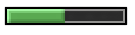
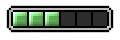
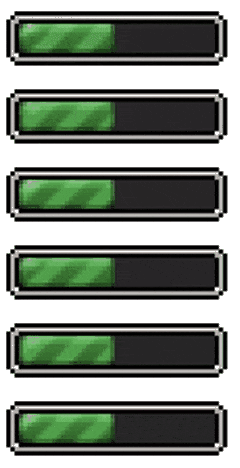
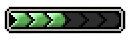
Atualmente existem cinco estilos disponíveis:


| Barra clássica | Barra em blocos | Barra listrada | Barra de seta | Mini barra clássica |
|---|---|---|---|---|
 |  |  |  |  |
Visualização
Seção intitulada “Visualização”A seção Visualização mostra uma prévia da aparência da barra de progresso.
Sempre que um estilo for selecionado ou uma configuração visual for alterada, essa prévia será atualizada automaticamente.
Visualização Aleatória
Seção intitulada “Visualização Aleatória”No canto inferior direito da seção Visualização, existe um ícone chamado Visualização Aleatória.
Ao pressioná-lo, a prévia passa a utilizar diferentes valores da variável, permitindo visualizar como o efeito ficará em diferentes níveis de preenchimento.
Por exemplo, suponha que o Valor mínimo seja 0 e o Valor máximo seja 1. Ao pressionar o ícone pela primeira vez, a barra poderá ser exibida completamente vazia. Ao pressioná-lo novamente, ela poderá ser exibida completamente preenchida.
Configurações
Seção intitulada “Configurações”Nesta seção é possível personalizar a aparência da barra de progresso.
Os cinco estilos permitem alterar a cor do efeito. A maioria das cores disponíveis possui uma aparência fixa, porém uma cor dinâmica merece destaque:
- Cor do time: utiliza a mesma cor de um time Battle Banzai ou Freeze, podendo ser vermelho, verde, azul ou amarelo.
O vídeo abaixo mostra a Barra de Progresso utilizando a cor do time do usuário.
Audiodescrição do vídeo: Cor do time da Barra de Progresso
A configuração da Variável FX: Barra de Progresso está aberta. A prévia mostra uma barra parcialmente preenchida de verde, enquanto o avatar usa o capacete do time vermelho.
A lista de cores é expandida e a opção “[Dinâmico] Cor do Time” é selecionada. Na prévia, o preenchimento da barra muda de verde para vermelho, acompanhando o time atual do avatar.
A janela fecha. O avatar é inspecionado e o valor que representa seu time é alterado para demonstrar a atualização dinâmica da barra.
A barra aparece em vermelho acima do avatar, combinando com o capacete. Em seguida, o avatar muda para o time verde, e o preenchimento acompanha a nova cor.
Ao entrar no time azul, o capacete e o preenchimento da barra ficam azuis.
Por fim, o avatar muda para o time amarelo, e a barra acompanha automaticamente a nova cor.
Tamanho
Seção intitulada “Tamanho”Todos os estilos permitem alterar o tamanho da barra de progresso. As opções disponíveis são:
- Extra pequeno
- Pequeno
- Médio
- Grande
- Extra grande
O vídeo abaixo mostra a diferença entre os tamanhos disponíveis.
Audiodescrição do vídeo: Tamanhos da Barra de Progresso
A Variável FX: Barra de Progresso começa no estilo “Barra clássica”. A barra verde acima do Suporte para Halteres alterna do tamanho médio para extra pequeno, pequeno, grande e extra grande, mudando gradualmente de largura.
O estilo muda para “Barra em blocos”, formada por segmentos verdes separados. A demonstração repete os tamanhos médio, extra pequeno, pequeno, grande e extra grande, aumentando o número de blocos e a largura da moldura.
No estilo “Barra listrada”, o preenchimento verde apresenta faixas diagonais. A barra passa novamente pelos tamanhos médio, extra pequeno, pequeno, grande e extra grande acima do Mobi.
Por fim, o estilo “Mini barra clássica” exibe uma linha de progresso mais fina. Os tamanhos médio, extra pequeno, pequeno, grande e extra grande são comparados, do indicador mais compacto ao mais largo.
Segmentos
Seção intitulada “Segmentos”A opção Segmentos está disponível apenas para os estilos Barra em blocos e Barra de seta. Ela define quantas partições serão exibidas na barra de progresso. É possível escolher entre 1 e 100 partições.
O vídeo abaixo compara a barra de progresso com diferentes quantidades de segmentos.
Audiodescrição do vídeo: Segmentos da Barra de Progresso
No editor da Barra de Progresso, o menu Estilo é aberto. A opção “Barra em blocos” é selecionada, e a prévia muda de uma barra contínua para blocos verdes separados.
O menu Segmentos é aberto e o valor 5 é escolhido. A prévia e a barra sobre o avatar passam a exibir cinco blocos verdes.
O menu Estilo é aberto novamente. A opção “Barra de seta” é selecionada, transformando os blocos em setas verdes alinhadas.
No menu Segmentos, o valor 10 é escolhido. A prévia e a barra sobre o avatar passam a exibir dez setas verdes.
Intervalo de valores
Seção intitulada “Intervalo de valores”Esta seção define como o valor da variável será convertido em uma porcentagem do preenchimento da barra de progresso.
Nos campos Valor mínimo e Valor máximo, é possível informar números com até 10 dígitos.
O próprio Wired fornece um exemplo:
- Valor da variável: 15
- Valor mínimo: 10
- Valor máximo: 20
Nesse caso, a barra de progresso será exibida com aproximadamente 50% do preenchimento.
Alterar os valores mínimo e máximo permite adaptar a barra para diferentes escalas de progresso.
O vídeo abaixo demonstra como o intervalo de valores altera o preenchimento da barra de progresso.
Audiodescrição do vídeo: Intervalo de valores da Barra de Progresso
Na janela de variáveis do mobi, o valor de “treinos_concluidos” é alterado de 20 para 1.500.000.000.
O editor da Barra de Progresso é aberto. O intervalo ainda está configurado com mínimo 0 e máximo 100, abaixo da prévia da barra verde.
No campo Mínimo, o valor 0 é apagado e substituído por 1.000.000.000.
No campo Máximo, o valor 100 é apagado e substituído por 2.000.000.000.
Com o valor atual de 1.500.000.000 entre o mínimo e o máximo, a barra verde aparece preenchida pela metade sobre o avatar.
Configurações de visibilidade
Seção intitulada “Configurações de visibilidade”Nesta seção é possível definir quando a Barra de Progresso ficará visível.
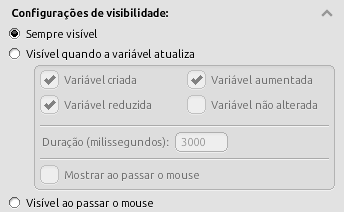
Sempre visível
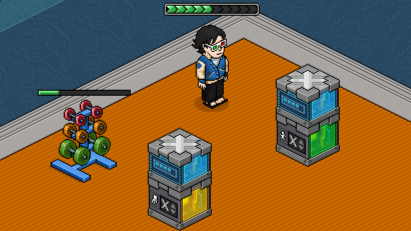
Seção intitulada “Sempre visível”A barra de progresso permanecerá sempre visível acima do mobi ou usuário.
| Configuração do Wired | Exemplo do efeito visual no quarto |
|---|---|
 |  |
Visível quando a variável atualiza
Seção intitulada “Visível quando a variável atualiza”A barra de progresso será exibida quando a variável configurada no tópico Requisitos for atualizada.
Essa exibição pode ocorrer quando a variável é criada, quando seu valor aumenta, diminui ou mesmo quando seu valor não é alterado.
Nesta mesma configuração, o checkbox Mostrar ao passar o mouse pode ser marcado. Com ele ativo, a barra também será exibida se o mouse estiver sobre o mobi ou usuário.
Além disso, é possível definir por quanto tempo o efeito permanecerá visível utilizando o campo Duração. Esse campo aceita valores entre 1500 e 20000, representando a duração em milissegundos.
O vídeo abaixo demonstra a exibição temporária depois de uma atualização da variável.
Audiodescrição do vídeo: Barra de Progresso visível quando a variável atualiza
No editor da Barra de Progresso, a opção “Sempre visível” está marcada. A barra verde segmentada permanece exibida sobre o avatar.
Em Configurações de visibilidade, a opção muda para “Visível quando a variável atualiza”. A barra deixa de permanecer sobre o avatar.
A condição “Variável aumentada” é mantida marcada, e a duração da exibição é definida como 2.000 milissegundos.
O editor é fechado. O menu do bot é aberto, e a janela de variáveis é acessada pela opção “Inspecionar”.
Na lista de variáveis do bot, “atleta” tem valor 50. O número é editado e aumentado para 51.
Como a variável aumentou, a barra de progresso verde surge sobre o avatar pelo período configurado e depois desaparece.
Visível ao passar o mouse
Seção intitulada “Visível ao passar o mouse”A barra de progresso será exibida somente enquanto o mouse estiver posicionado sobre o mobi ou usuário.
| Configuração do Wired | Exemplo do efeito visual no quarto |
|---|---|
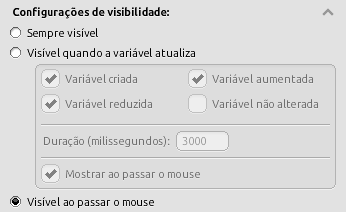 | 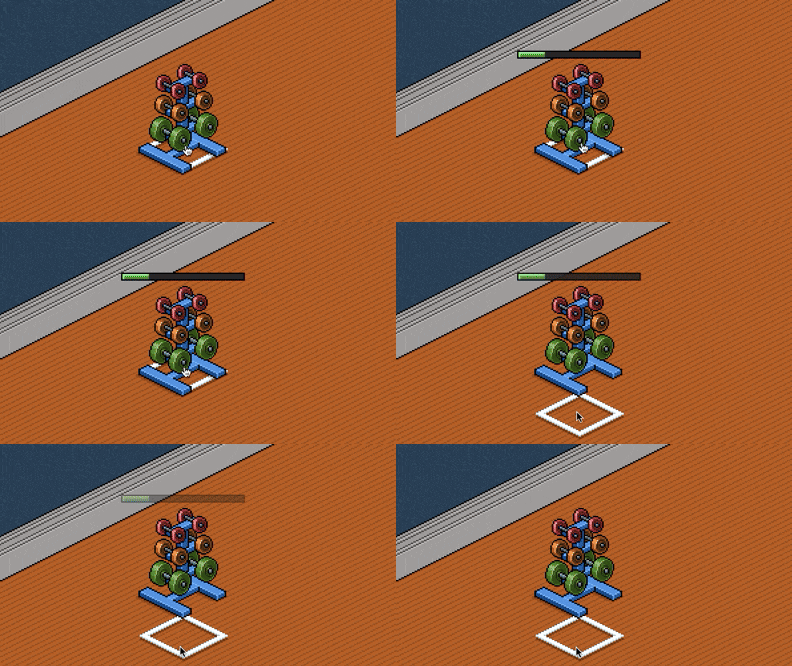 |
Audiência
Seção intitulada “Audiência”Além das configurações de visibilidade, também é possível definir quem poderá visualizar o efeito.
As opções disponíveis dependem do tipo de variável utilizado pelo Wired Variável FX: Barra de Progresso, de usuário ou de mobi.
Somente o usuário
Seção intitulada “Somente o usuário”Levando em consideração a configuração de visibilidade escolhida anteriormente, apenas o usuário que possui a variável verá a barra de progresso.
Esta opção não está disponível quando o Wired Variável FX: Barra de Progresso estiver vinculado a uma variável de mobi.
| Configuração do Wired | Visão do usuário com a variável e visão de outros usuários |
|---|---|
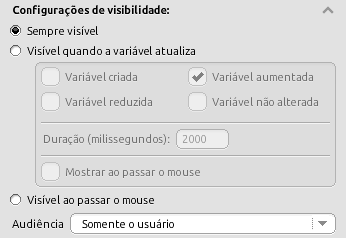 | 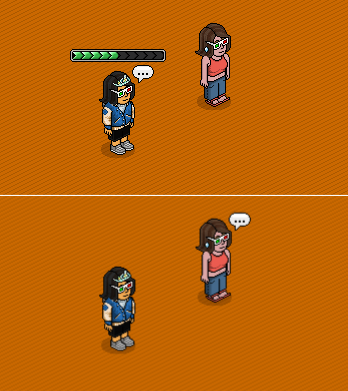 |
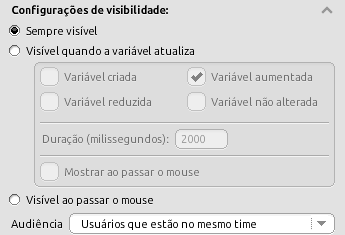
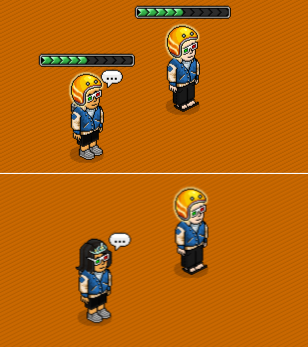
Usuários que estão no mesmo time
Seção intitulada “Usuários que estão no mesmo time”Levando em consideração a configuração de visibilidade escolhida anteriormente, apenas os usuários que estiverem no mesmo time Battle Banzai ou Freeze que o usuário visualizarão a barra de progresso.
Esta opção não está disponível quando o Wired Variável FX: Barra de Progresso estiver vinculado a uma variável de mobi.
| Configuração do Wired | Visão dos usuários com a variável e visão de outros usuários |
|---|---|
 |  |
Usuários que têm variável
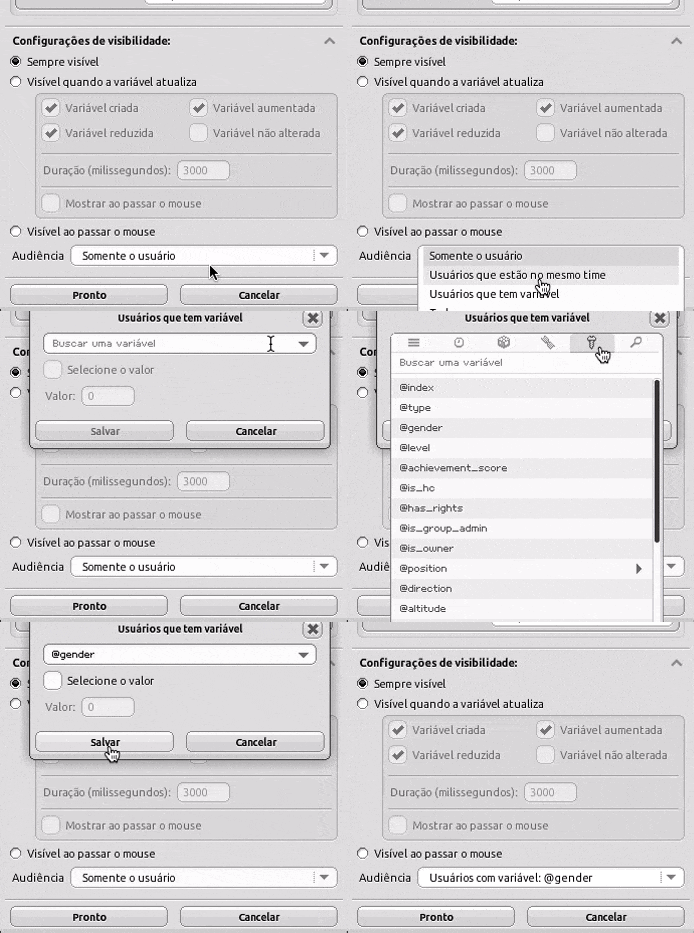
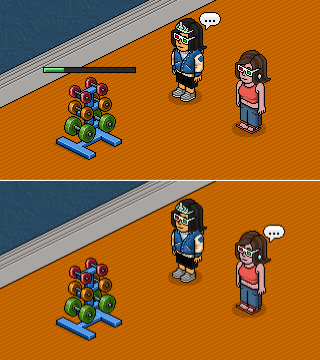
Seção intitulada “Usuários que têm variável”Levando em consideração a configuração de visibilidade escolhida anteriormente, apenas usuários que possuírem uma determinada variável poderão visualizar a barra de progresso.
Ao selecionar esta opção, uma nova janela será aberta para que seja possível escolher a variável utilizada como filtro. Também é possível, opcionalmente, filtrar por um valor específico dessa variável.
Esta opção está disponível tanto para um Wired Variável FX: Barra de Progresso vinculado a uma variável de usuário quanto a uma variável de mobi.
| Configuração do Wired | Visão do usuário com a variável e visão de outros usuários |
|---|---|
 |  |
Levando em consideração a configuração de visibilidade escolhida anteriormente, todos os usuários presentes no quarto poderão visualizar a barra de progresso acima do mobi ou usuário.
Esta opção está disponível tanto para um Wired Variável FX: Barra de Progresso vinculado a variáveis de usuário quanto a variáveis de mobi.
Configurações avançadas de intervalo
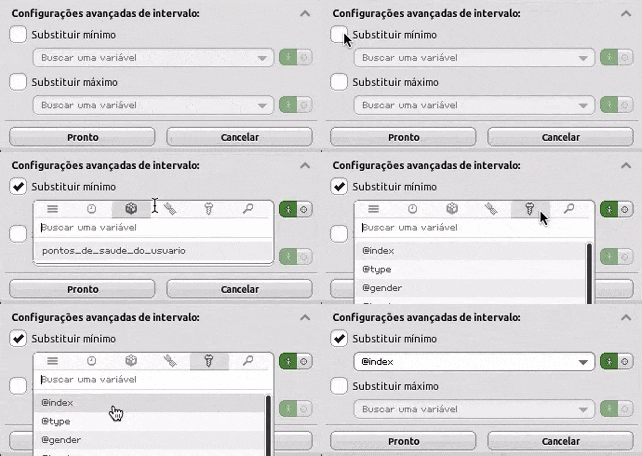
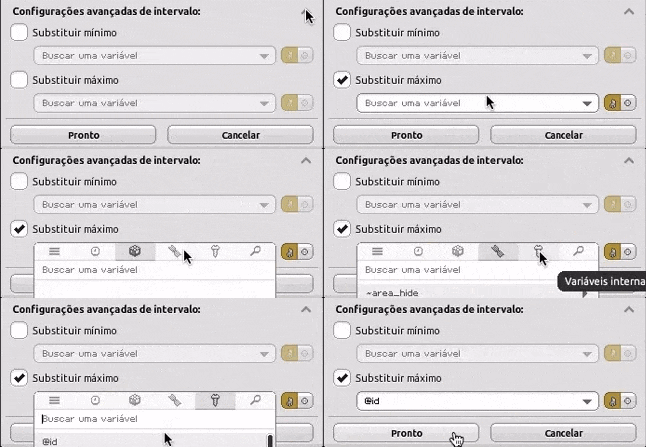
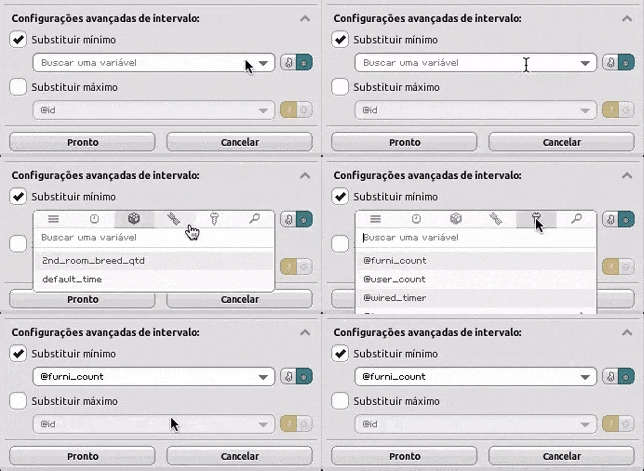
Seção intitulada “Configurações avançadas de intervalo”Em vez de utilizar valores numéricos fixos para definir o intervalo mínimo e máximo (como visto no tópico Intervalo de valores), também é possível utilizar valores armazenados em variáveis.
Substituir mínimo
Seção intitulada “Substituir mínimo”Ao marcar esta opção, o valor mínimo passará a ser obtido a partir de uma variável.
Dependendo do tipo de variável selecionado no topo da janela do Wired Variável FX: Barra de Progresso, será possível escolher:
- Variáveis de usuário;
- Variáveis de mobi;
- Variáveis globais.
Substituir máximo
Seção intitulada “Substituir máximo”Esta opção funciona da mesma maneira que Substituir mínimo, porém define o valor máximo do intervalo utilizando uma variável.
Também é possível selecionar variáveis de usuário, mobi ou globais, conforme o tipo de variável escolhido.
| Variável de Usuário | Variável de Mobi | Variável Global |
|---|---|---|
 |  |  |
Ordem na pilha de FX
Seção intitulada “Ordem na pilha de FX”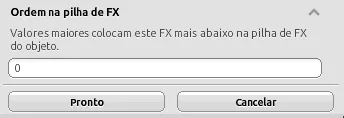
Um usuário ou mobi pode ter vários efeitos visuais ao mesmo tempo, de qualquer Variável FX. O campo Ordem na pilha de FX permite definir a posição deste efeito em relação aos demais: quanto maior o valor, mais abaixo ele será exibido.
Por exemplo, imagine dois Wireds Variável FX: Barra de Progresso exibindo efeitos no mesmo usuário ou mobi, um com o estilo Barra Clássica e outro com Barra em Blocos. Se você definir a ordem da Barra Clássica como 1 e a da Barra em Blocos como 0, a barra clássica aparecerá abaixo da barra em blocos.
Audiodescrição do vídeo: Alterar a ordem da barra clássica e da barra em blocos na pilha de FX
Um avatar está ao lado de uma pilha de mobis wired, com duas barras verdes acima dele. A janela da variável FX “Barra de Progresso” mostra o estilo “Barra clássica”. Em “Ordem na pilha de FX”, o valor é 1. O texto explica que valores maiores colocam o FX mais abaixo na pilha do objeto. O botão “Pronto” é acionado.
A janela se fecha e outra variável FX da pilha é selecionada. A barra clássica continua acima da barra segmentada sobre o avatar.
A nova janela de “Barra de Progresso” mostra o estilo “Barra em blocos”, com segmentos verdes na prévia. O campo “Ordem na pilha de FX” contém 2.
O valor da ordem da barra em blocos é alterado de 2 para 0, e a configuração é salva em “Pronto”.
As barras acima do avatar trocam de posição: a barra em blocos passa para cima da barra clássica.
Exemplos de uso
Seção intitulada “Exemplos de uso”A Variável FX: Barra de Progresso pode ser utilizada em diversos sistemas. Alguns exemplos são:
- Construção de objeto: vincule a barra a uma variável de mobi e aumente seu valor a cada etapa, mostrando o andamento da construção para todos no quarto.
- Missão de coleta: use uma variável de usuário para representar a quantidade de itens coletados e exiba o progresso até o objetivo da missão.
- Máquina em recarga: associe a barra a uma máquina e faça seu preenchimento acompanhar o tempo ou a energia necessária para voltar a utilizá-la.
- Desafio em equipe: mostre o progresso individual dos jogadores e selecione a audiência Usuários que estão no mesmo time para que cada equipe acompanhe apenas seus aliados.
