
Variáveis
A aba Variáveis permite consultar as variáveis disponíveis no quarto e entender como cada uma funciona. Quer conferir se uma variável pode ter seu valor alterado? Descobrir quais mobis a possuem? Ou gerenciar uma variável permanente de um usuário que não está no quarto? É aqui que você encontra esses recursos.
Como acessar
Seção intitulada “Como acessar”Digite e envie o comando :variables ou :var no chat de um quarto onde você tenha permissão para utilizá-lo. As Ferramentas do Criador serão abertas diretamente na aba Variáveis.
Você também pode abrir a janela com :wired ou :wf e selecionar a aba manualmente.
A interface reúne quatro seções: Tipos de variável, Propriedades, Escolha de variável e Valores textuais.
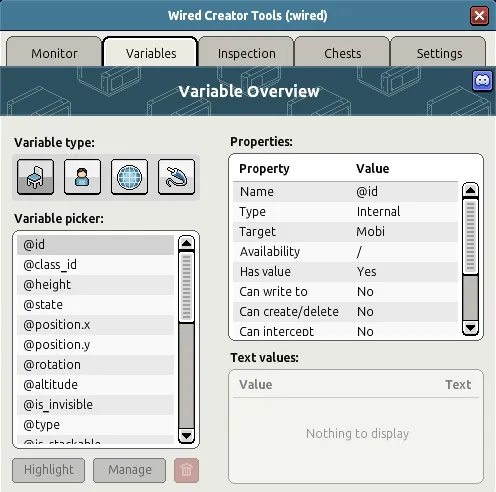
Tipos de variável
Seção intitulada “Tipos de variável”No início da aba, quatro ícones permitem escolher o alvo das variáveis que você quer consultar:
- Mobi: variáveis associadas aos mobis do quarto. Por exemplo: posição ou o estado de cada mobi.
- Usuário: variáveis associadas a jogadores, bots ou mascotes. Por exemplo: pontuação individual.
- Global: variáveis relacionadas ao quarto como um todo. Por exemplo: contador geral de partidas.
- Contexto: variáveis relacionadas à execução atual dos Wireds. Por exemplo: informações do evento que acionou a pilha.

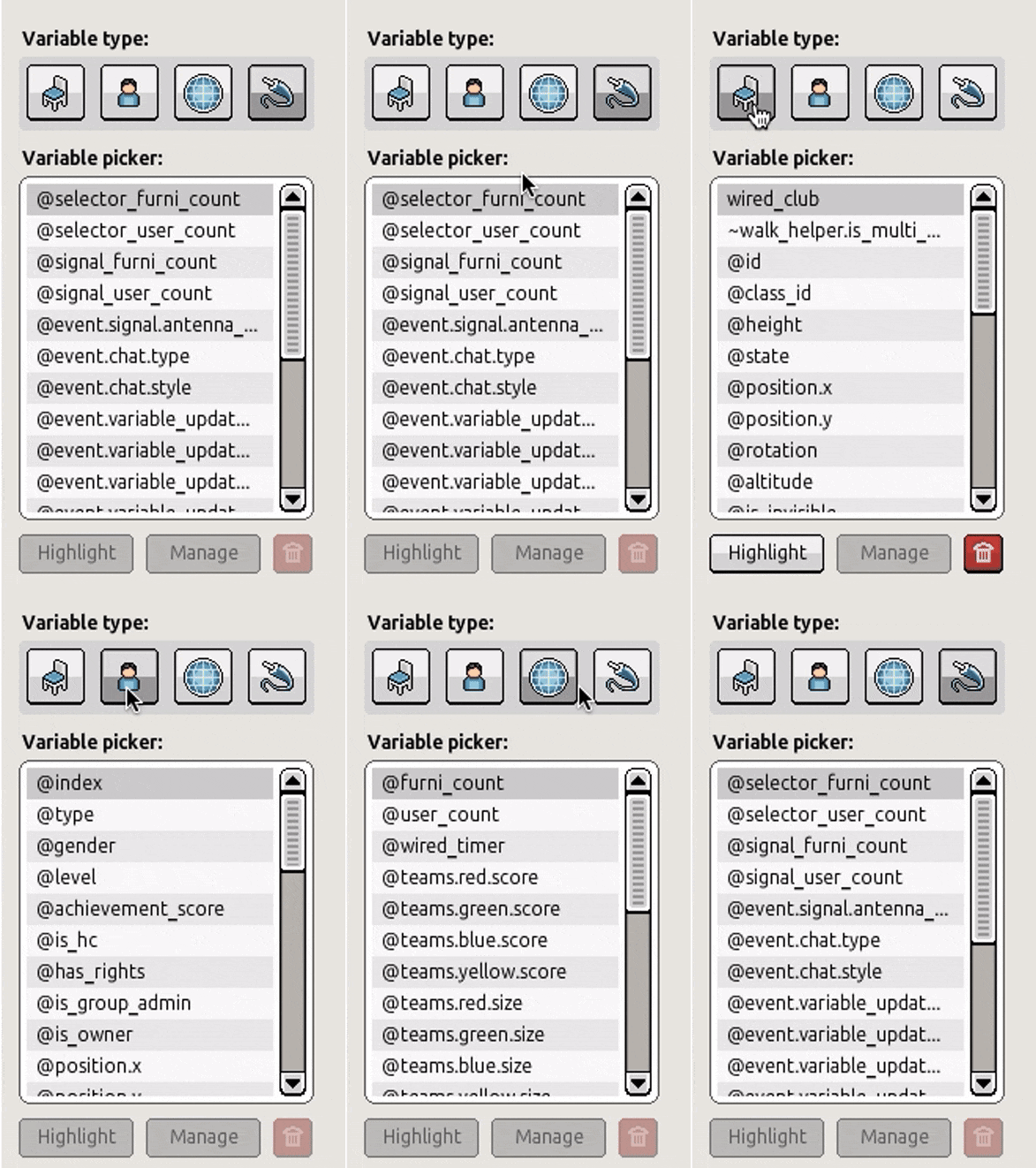
Ao abrir a aba, o ícone de Mobi já está selecionado. Clicar em outro ícone atualiza as informações das demais seções para mostrar as variáveis relacionadas ao alvo escolhido.
Por exemplo, para consultar uma variável de usuário, selecione primeiro o ícone de Usuário e depois procure a variável na lista.
Propriedades
Seção intitulada “Propriedades”Esta seção apresenta uma tabela com as colunas Propriedade e Valor. A primeira linha já vem selecionada ao abrir a aba, e as informações exibidas descrevem a variável escolhida.
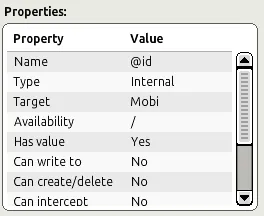
| Propriedade | O que representa |
|---|---|
| Nome | O nome da variável selecionada. |
| Tipo | Se a variável é Criada pelo usuário, Inteligente ou Interna. Confira o tópico Criadas pelo usuário, inteligentes e internas para mais detalhes |
| Alvo | Se a variável é destinada a Mobi, Usuário, Global ou Contexto. |
| Disponibilidade | Para variáveis criadas pelo usuário, informa a disponibilidade configurada no Wired, como Permanente ou Enquanto o usuário está no quarto. Não se aplica às variáveis internas ou inteligentes. |
| Tem valor | Indica Sim ou Não, conforme a variável possua um valor. Nas variáveis do tipo verdadeiro ou falso, esta propriedade aparece como Não. |
| Pode ter o valor alterado | Indica se é possível modificar o valor da variável. |
| Pode ser criada ou apagada | Indica se é possível criar ou apagar a variável. |
| Pode ser interceptada | Indica se a variável pode ser selecionada no Ativador Wired: Variável mudou. A maioria das variáveis internas e inteligentes não podem ser selecionadas nesse Ativador. |
| Está sempre disponível | Indica se a variável sempre existe nos alvos aos quais se destina. Confira o tópico O que significa estar sempre disponível? para mais detalhes |
| Tem data de criação | Indica se a variável possui uma data de criação. Apenas variáveis criadas pelo usuário podem ter essa informação. |
| Tem data de atualização | Indica se a variável possui uma data de atualização. Apenas variáveis criadas pelo usuário em que a opção Tem valor foi marcada podem ter essa informação. |
| Tem texto conectado | Indica se existem textos associados aos valores numéricos da variável. Veja a seção Valores textuais para mais detalhes. |
Criadas pelo usuário, inteligentes e internas
Seção intitulada “Criadas pelo usuário, inteligentes e internas”O campo Tipo ajuda a identificar de onde vem a variável:
- Criada pelo usuário: é criada utilizando os Wireds Variável e não possui um prefixo obrigatório por padrão.
- Inteligente: seu nome começa com
~(til) e ela só aparece na lista quando existe algo no quarto relacionado a ela. - Interna: é criada pelo jogo e seu nome começa com
@(arroba).
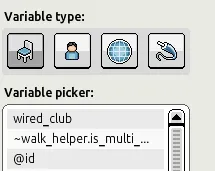
Alguns mobis e usuários possuem variáveis inteligentes próprias. Conheça alguns exemplos de prefixos que você pode encontrar:
| Mobi ou usuário | Prefixo das variáveis inteligentes |
|---|---|
| Baús | ~chest |
| Ocultador de Área | ~area_hide |
| Cronômetros | ~clock |
| Teleportes | ~teleport |
| Lajota Andar Mágico | ~walk_helper |
| Toner de Fundo | ~background_color |
| Mascotes | ~pet |
| Plantas Monstro | ~plant |
| Cavalos | ~horse |
Esses são alguns exemplos, não uma lista completa. Se uma variável inteligente não aparecer, confira se existe no quarto o mobi ou usuário relacionado a ela.
O que significa estar sempre disponível?
Seção intitulada “O que significa estar sempre disponível?”Uma variável está sempre disponível quando ela existe em todos os alvos aos quais se destina. Por exemplo, @index existe em todos os usuários, @id existe em todos os mobis e @room_id está sempre disponível globalmente.
Já as variáveis criadas pelo usuário, as inteligentes e algumas internas dependem de condições específicas. A variável @is_stackable, por exemplo, não existe em todos os mobis, pois nem todos podem ser empilhados. Da mesma forma, @is_idle não existe em todos os usuários, pois nem todos podem estar dormindo.
Escolha de variável
Seção intitulada “Escolha de variável”Esta seção lista as variáveis relacionadas ao alvo selecionado. Cada alvo possui suas próprias variáveis, então a lista muda quando você troca entre Mobi, Usuário, Global e Contexto.
Selecione uma variável para consultar suas propriedades e, quando houver, os textos associados aos seus valores. No rodapé da lista, você encontra os controles Destacar, Gerenciar e o ícone de excluir.
Destacar
Seção intitulada “Destacar”O botão Destacar ajuda a localizar quem possui a variável selecionada. Quando ela é de mobi ou de usuário, os alvos que a possuem ficam destacados em azul no quarto.
Esse recurso não funciona para variáveis internas, apenas para variáveis inteligentes ou que foram criadas pelo usuário. A quantidade máxima de alvos destacados depende de a variável possuir um valor:
- Sem valor: até 1.000 alvos.
- Com valor: até 400 alvos.
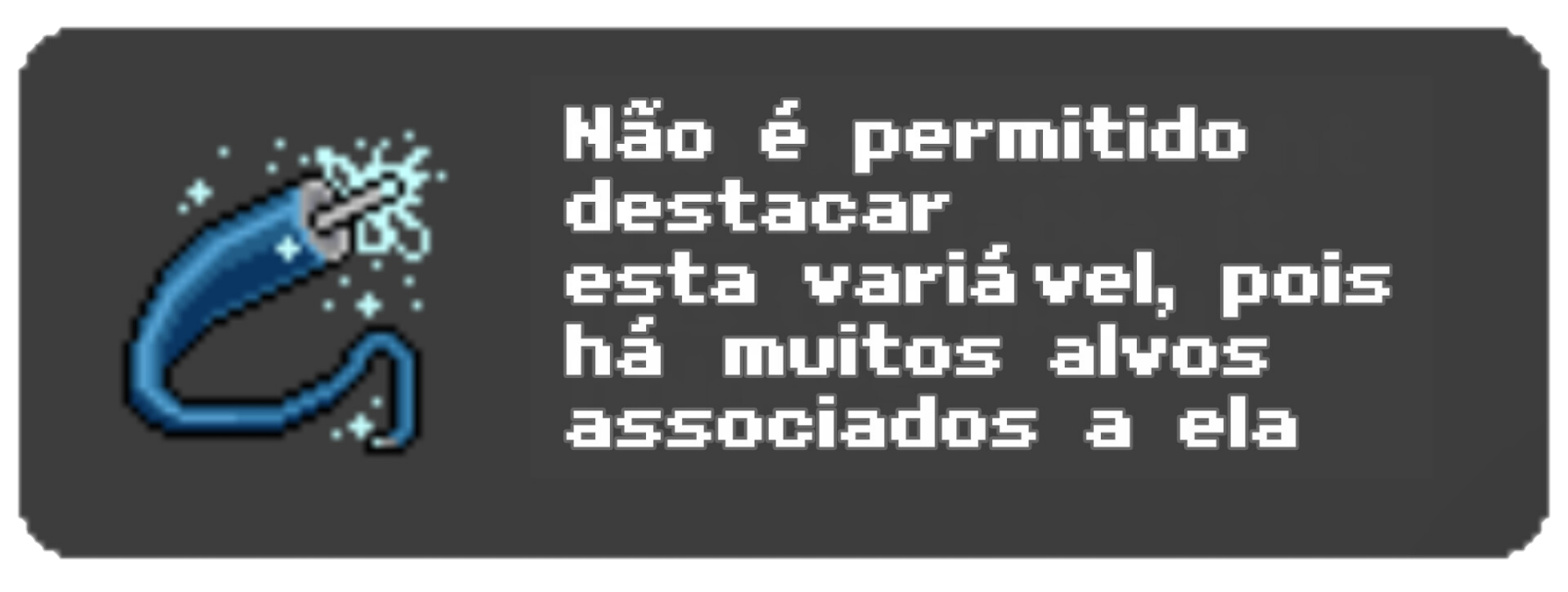
Se você tentar destacar uma variável com mais alvos associados do que o limite permite, o jogo impedirá o destaque e exibirá a notificação abaixo:
Imagine que vários mobis participam de um sistema, mas você quer conferir quais receberam determinada variável. Selecione a variável e use esse botão para identificá-los visualmente.
Audiodescrição do vídeo: Destacando os alvos que possuem uma variável
A janela “Ferramentas do Criador” está na aba “Variáveis”, em “Visão Geral das Variáveis”. A variável de mobi “mobi_wired_club” está selecionada; as propriedades indicam alvo “Mobi” e disponibilidade permanente. Ao lado da janela há uma bot, um coelho e dois Wired de Variável. O botão “Destacar” fica abaixo da lista de variáveis.
Ao acionar “Destacar”, o botão muda para “Desfazer”. O coelho à direita ganha um contorno e um brilho azul translúcido, indicando qual mobi possui a variável selecionada.
O destaque do coelho é desfeito; o botão volta a mostrar “Destacar”. Em seguida, o ícone de usuário é acionado na seção “Tipo de variável”.
A lista passa a mostrar a variável “usuario_wired_club”. Nas propriedades, o alvo muda para “Usuário”, enquanto a disponibilidade continua permanente. A personagem permanece sem destaque.
“Destacar” é acionado novamente. Desta vez, a personagem recebe o contorno e o brilho azul translúcido; o botão muda para “Desfazer”. Perto do fim, a ação é desfeita e a personagem volta à aparência normal.
Gerenciar

Seção intitulada “Gerenciar”Quando o alvo selecionado é Usuário e há uma variável permanente vinculada a um usuário, o botão Gerenciar fica disponível. Ao clicar nele, você abre a janela Gerenciamento de variável, que permite consultar os usuários que possuem aquela variável permanente.
Se você acompanhou o tutorial de contador de visitas do Wired Club, talvez já tenha utilizado essa janela.
Gerenciamento de variável
Seção intitulada “Gerenciamento de variável”No início da janela, você encontra o nome da variável e os controles para atualizar, filtrar e ordenar os resultados:
| Controle | Como utilizar |
|---|---|
| Atualizar | Busca informações atualizadas para a tabela. |
| Nome da variável | Mostra qual variável está sendo gerenciada. |
| Tipo de usuário | Filtra entre Todos, Habbo (jogadores), Mascote ou Bot. |
| Ordenar por | Organiza os resultados por Maior valor, Menor valor, Data de criação mais antiga, Data de criação mais recente, Data de atualização mais antiga ou Data de atualização mais recente. |
A tabela apresenta os seguintes dados:
| Coluna | O que mostra |
|---|---|
| Tipo de usuário | Se o alvo é um Habbo, mascote ou bot. |
| Nome do usuário | O nome de quem possui a variável. Quando o alvo é um Habbo, você pode clicar no nome para abrir seu perfil. |
| Data de criação | Quando a variável foi criada para aquele usuário. Esta coluna utiliza uma formatação de horário explicada logo abaixo |
| Última data de atualização | Quando o valor da variável foi atualizado pela última vez. Esta coluna utiliza uma formatação de horário explicada logo abaixo |
| Valor | O valor da variável para aquele usuário. |
| Gerenciar | Abre a janela Gerenciar variáveis do usuário para o alvo daquela linha. |
As datas utilizam o formato dia-mês-ano hora:minuto:segundo, como em 24-09-2026 13:47:34. No exemplo da interface com o fuso europeu, esse horário está quatro horas à frente de Brasília e corresponde a 24-09-2026 09:47:34.
Para que as datas de criação e atualização dos novos registros acompanhem o horário que você utiliza, altere o Fuso horário na aba Configurações das Ferramentas do Criador. Se você utiliza o horário de Brasília, por exemplo, selecione América/São_Paulo.
Essa alteração vale apenas para os registros adicionados depois da mudança de fuso. Os registros anteriores mantêm o horário original, então ainda é necessário considerar a diferença ao consultá-los.
Gerenciar variáveis do usuário
Seção intitulada “Gerenciar variáveis do usuário”Ao clicar em Gerenciar na linha de um usuário, você abre uma janela para consultar e modificar suas variáveis permanentes. Ela utiliza os dados armazenados no banco de dados do Habbo, permitindo gerenciar também usuários offline ou que não estão no quarto.

A janela possui um botão de ajuda, com explicações sobre o funcionamento da ferramenta, e um botão de atualizar, que busca os valores mais recentes para a tabela.
Na seção de informações do alvo, a imagem aparece à esquerda. À direita, são exibidos o tipo, o nome e o identificador único do usuário. Para bots e mascotes, também aparecem o nome e o identificador único do proprietário.
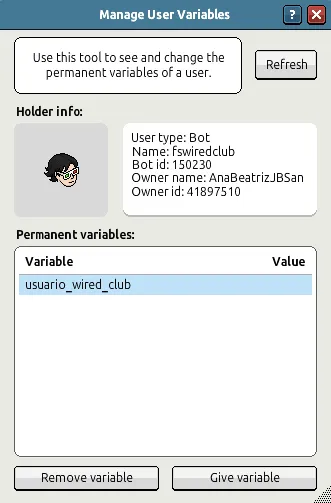
A seção Variáveis permanentes apresenta uma tabela com as colunas Variável e Valor. Por ali, você pode:
- Alterar um valor: clique no valor da variável, informe o novo valor e pressione Enter.
- Remover uma variável: selecione uma linha para ativar o botão Remover variável. Ao utilizá-lo, a variável será desvinculada daquele alvo.
- Dar uma variável: clique em Dar variável, escolha a variável e defina o valor que ela terá.

Os valores exibidos estão atualizados, com a possibilidade de um atraso de 20 segundos quando o usuário está em outro quarto que utiliza a variável.
Excluir uma variável
Seção intitulada “Excluir uma variável”O ícone de excluir, no rodapé da lista de escolha de variável, abre uma confirmação antes de apagar a variável selecionada. O aviso informa que todos os usuários ou mobis que possuem essa variável irão perdê-la e que a ação não pode ser desfeita.
Audiodescrição do vídeo: Excluindo uma variável pelas Ferramentas do Criador
Na aba Inspeção, um mobi de coelho está selecionado. A lista de variáveis inclui mobi_wired_club.
A aba Variáveis mostra mobi_wired_club selecionada na visão geral. O cursor vai até o ícone vermelho de lixeira e clica nele.
Uma janela avisa que limpar a variável a removerá de todos os usuários e mobis que a possuem, sem possibilidade de desfazer. O cursor clica em OK.
A janela fecha. mobi_wired_club permanece na lista da visão geral.
De volta à Inspeção do coelho, mobi_wired_club desapareceu da lista de variáveis do mobi.
Valores textuais
Seção intitulada “Valores textuais”Algumas variáveis associam textos aos seus valores numéricos. Quando você seleciona uma delas, esta seção preenche uma tabela com as colunas Valor e Texto. A propriedade Tem texto conectado ajuda a identificar essas variáveis.
Um exemplo é a variável interna @type dos mobis:
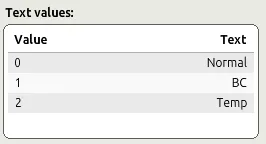
Nesse caso, 0 representa um mobi normal comprado na loja, 1 representa um mobi do Clube do Arquiteto e 2 representa um mobi temporário, gerado com o Efeito Wired: Colocar Mobi Temporário.
Assim, ao consultar o valor 1, você pode usar a tabela para entender que ele corresponde ao texto BC. Se a variável selecionada não possuir textos associados, a tabela não será preenchida.
