
Wired Variável: Ponteiro de Variável
O Wired Variável: Ponteiro de Variável permite escolher, durante uma execução, qual variável será consultada ou modificada. Com ele, você pode reutilizar uma sequência de pilhas para adicionar diferentes itens ao inventário de um jogador, por exemplo.
O ponteiro identifica a variável de destino pelo ID do mobi da caixa Wired que a define. Esse número fica armazenado em uma variável de contexto. Ao mudar o ID guardado nesse contexto, você muda a variável acessada pelo ponteiro.
Como esse Wired funciona?
Seção intitulada “Como esse Wired funciona?”Apesar do nome, o ponteiro não é uma variável em si: ele apenas aponta para outras variáveis. Ele não armazena dados próprios nem pode ser vinculado diretamente a um alvo. O vínculo e os valores pertencem à variável de destino.
Imagine três variáveis de usuário: pedra, ouro e peixe. Cada uma possui uma caixa Wired com seu próprio @id. Em vez de configurar um efeito para cada variável, podemos configurar um único Mudar Valor Variável com o ponteiro e informar, pela variável de contexto, qual dessas caixas queremos acessar.
A variável de contexto escolhe qual informação será acessada. Já a fonte configurada no efeito determina quem receberá a alteração. No inventário, o contexto identifica o item, e a fonte de usuários identifica o jogador que receberá mais uma unidade.
Configurando o Wired
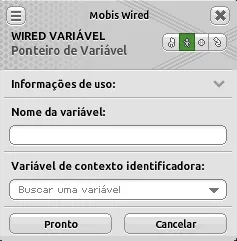
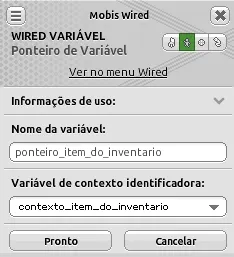
Seção intitulada “Configurando o Wired”Ao abrir a janela de configuração, você encontra os ícones de alvo e os tópicos Informações de uso, Nome da variável e Variável de contexto identificadora.
Alvo da variável
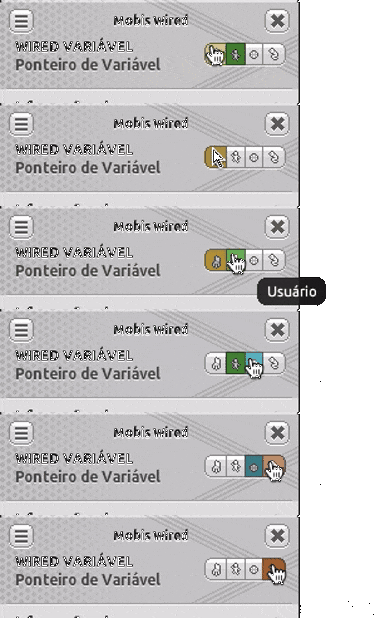
Seção intitulada “Alvo da variável”Selecione o ícone correspondente ao alvo da variável que o ponteiro acessará: Mobi, Usuário, Global ou Contexto.
Para um inventário em que cada jogador possui sua própria quantidade de itens, escolha Usuário. Esse alvo deve corresponder ao tipo das variáveis de destino.
Informações de uso
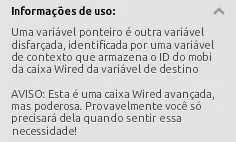
Seção intitulada “Informações de uso”Este tópico apresenta a função do ponteiro e explica como ele identifica a variável de destino. A janela também avisa que esta é uma caixa avançada: vale utilizá-la quando o sistema precisa escolher entre diferentes variáveis durante a execução.
Nome da variável
Seção intitulada “Nome da variável”Defina o nome que será utilizado para identificar o ponteiro. O campo aceita entre 1 e 40 caracteres, utilizando apenas letras, números e sublinhado (_).
Se você utilizar um espaço no nome, ele será substituído automaticamente por um sublinhado (_). Por exemplo, ponteiro item do inventario se torna ponteiro_item_do_inventario.
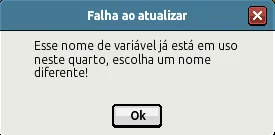
O nome precisa ser único no quarto, mesmo entre variáveis de tipos diferentes. Se outro Wired de variável já utilizar esse nome, ao tentar salvar a configuração aparecerá a mensagem “Esse nome de variável já está em uso neste quarto, escolha um nome diferente!”. Escolha outro nome para conseguir salvar.
Variável de contexto identificadora
Seção intitulada “Variável de contexto identificadora”Informe o nome da variável de contexto que armazenará o ID do mobi da caixa Wired da variável de destino. Crie essa variável com o Wired Variável: Contexto Variável e marque Tem valor, pois ela precisa guardar um número.
Antes de utilizar o ponteiro em uma execução, disponibilize essa variável de contexto e atribua a ela o ID da caixa desejada. No exemplo de inventário, utilizaremos contexto_item_do_inventario para guardar o @id da caixa de pedra, ouro ou peixe.
O contexto acompanha a execução e sua continuação por sinais. Por isso, podemos identificar a variável em uma pilha e utilizar o ponteiro na próxima. Confira Tempo de vida da variável.
Ver no menu Wired
Seção intitulada “Ver no menu Wired”Depois de confirmar as configurações, clique duas vezes no Wired novamente. A janela passa a apresentar a opção Ver no menu Wired. Ao clicar nela, as Ferramentas do Criador são abertas diretamente na aba Variáveis.
Consultar e modificar a variável pelo ponteiro
Seção intitulada “Consultar e modificar a variável pelo ponteiro”Durante uma execução com a variável de contexto identificadora disponível e preenchida, o ponteiro dá acesso aos dados da variável de destino. As consultas e alterações de valor por meio dele utilizam essa variável e os alvos definidos nos Wireds que realizam as operações.
Imagine que contexto_item_do_inventario guarda o ID da caixa da variável de usuário ouro. Ao somar 1 por ponteiro_item_do_inventario, você altera o valor de ouro para o jogador definido no efeito. Se alterar esse valor diretamente pela variável original, o ponteiro também passa a consultar o novo valor enquanto estiver apontando para ela.
Se você alterar o ID armazenado no contexto para o da caixa de pedra, as próximas operações pelo ponteiro passarão a utilizar essa outra variável.
Para atribuir pedra a um jogador, você pode selecionar essa variável diretamente na aba Inspeção das Ferramentas do Criador, ou executar uma pilha com Dar Variável utilizando o ponteiro. Nesse segundo caso, a execução precisa ter contexto_item_do_inventario com o ID da caixa de pedra.
Para remover pedra de um jogador, selecione a própria variável pedra no Efeito Wired: Remover Variável e configure o jogador como alvo. Remover contexto_item_do_inventario atua sobre a informação que identifica o destino do ponteiro; essa ação não remove pedra, ouro ou peixe do jogador.
As ações disponíveis dependem das permissões da variável de destino. Você pode conferir propriedades como Pode ter o valor alterado e Pode ser criada ou apagada na aba Variáveis das Ferramentas do Criador.
Renomear a variável
Seção intitulada “Renomear a variável”Para alterar o nome do ponteiro, clique duas vezes no Wired Variável: Ponteiro de Variável, edite o campo Nome da variável e confirme a alteração.
Depois de confirmar, o novo nome passa a aparecer nos locais das Ferramentas do Criador que fazem referência a ele. Para mudar qual variável será acessada durante uma execução, altere o ID armazenado na variável de contexto identificadora.
Audiodescrição do vídeo: Renomear o ponteiro e conferir o novo nome nas Ferramentas do Criador
A janela do ponteiro mostra o nome ponteiro_item_do_inventario. Ao lado, a aba Variáveis das Ferramentas do Criador exibe o ponteiro selecionado.
O nome do ponteiro é alterado para item_do_inventario, e a configuração é confirmada em “Pronto”.
Na lista de variáveis de usuário, seleciona-se o ponteiro com o novo nome: item_do_inventario.
Retirar o Wired do quarto
Seção intitulada “Retirar o Wired do quarto”Ao retirar a caixa Wired do ponteiro, você remove a definição utilizada para acessar outras variáveis. Confira se o ponteiro ainda é utilizado por outros Wireds antes de confirmar a remoção.
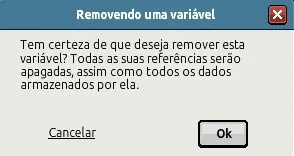
Os valores manipulados pelo ponteiro pertencem à variável de destino. Para excluir essa variável e seus dados, consulte as orientações do Wired que a define, como Retirar o Wired do quarto, na página de Variável Global.
Exemplo prático: um sistema de inventário
Seção intitulada “Exemplo prático: um sistema de inventário”Vamos configurar um inventário em que clicar no mobi de um item soma 1 à quantidade desse item para o jogador. A mesma sequência de pilhas será utilizada para pedra, ouro e peixe.
Preparando as variáveis
Seção intitulada “Preparando as variáveis”Crie as variáveis abaixo. Nas variáveis de contexto, de usuário e de mobi, marque Tem valor.
| Tipo | Nome | Para que vamos usar |
|---|---|---|
| Contexto | contexto_item_do_inventario |
Guardar o ID da caixa da variável do item escolhido. |
| Ponteiro, com alvo Usuário | ponteiro_item_do_inventario |
Acessar a variável identificada por contexto_item_do_inventario. |
| Usuário | pedra, ouro e peixe |
Guardar a quantidade de cada item para cada jogador. Crie uma caixa para cada variável. |
| Mobi | id_do_mobi_var_de_usuario |
Guardar, no mobi que representa o item, o ID da caixa da variável de usuário correspondente. |
Na configuração do ponteiro, informe contexto_item_do_inventario como Variável de contexto identificadora.
Pela aba Inspeção das Ferramentas do Criador, atribua pedra, ouro e peixe ao jogador que fará o teste, todas com valor inicial 0. Consulte Vincular a variável a um usuário se precisar de ajuda.
Audiodescrição do vídeo: Preparar as variáveis do inventário e atribuir pedra, ouro e peixe à jogadora
Em um quarto do Habbo, seis caixas de variável estão alinhadas. Abre-se Contexto Variável, com o nome contexto_item_do_inventario e “Tem valor” marcado.
Abre-se Ponteiro de Variável. O alvo é Usuário, o nome é ponteiro_item_do_inventario e a variável de contexto identificadora selecionada é contexto_item_do_inventario.
Abre-se a primeira caixa de Usuário Variável. Ela tem o nome pedra, “Tem valor” marcado e disponibilidade “Permanente”. A configuração é confirmada.
A segunda caixa de Usuário Variável mostra o nome ouro. “Tem valor” está marcado, e a disponibilidade é “Permanente”. Confirma-se em “Pronto”.
A terceira caixa de Usuário Variável mostra o nome peixe, também com “Tem valor” marcado e disponibilidade “Permanente”. A janela é confirmada.
Abre-se Mobi Variável, com o nome id_do_mobi_var_de_usuario. A opção “Tem valor” está marcada, e a disponibilidade é “Permanente”.
Nas Ferramentas do Criador, abre-se a aba Inspeção e seleciona-se a jogadora. O botão “Dar variável” abre o formulário para dar uma variável.
Pelo formulário, as variáveis ouro, pedra e peixe são atribuídas à jogadora. Ao final, as três aparecem na tabela de Inspeção com valor 0.
Associando cada mobi à variável do item
Seção intitulada “Associando cada mobi à variável do item”- Coloque no quarto os mobis Pedras de Estimação, Pá do Tesouro e Salmão para representar pedra, ouro e peixe, respectivamente.
- Na aba Inspeção, selecione a caixa Wired da variável
pedrae consulte seu@id. - Selecione Pedras de Estimação e utilize Dar variável para atribuir
id_do_mobi_var_de_usuario, informando o ID consultado como valor. - Repita o procedimento com Pá do Tesouro para
ouroe Salmão parapeixe, utilizando o ID da caixa correspondente a cada item.
| Mobi que representa o item | Valor de id_do_mobi_var_de_usuario |
|---|---|
| Pedras de Estimação | @id da caixa da variável de usuário pedra |
| Pá do Tesouro | @id da caixa da variável de usuário ouro |
| Salmão | @id da caixa da variável de usuário peixe |
Assim, o mobi clicado informa qual variável deverá receber a quantidade adicionada.
Audiodescrição do vídeo: Associar Pedras de Estimação, Pá do Tesouro e Salmão às variáveis dos itens
A aba Inspeção está aberta ao lado das caixas de variável e dos mobis do inventário. Seleciona-se a caixa da variável pedra e consulta-se seu @id.
Seleciona-se Pedras de Estimação. Pelo botão “Dar variável”, atribui-se id_do_mobi_var_de_usuario com o ID da caixa de pedra como valor. A variável aparece na tabela do mobi.
Seleciona-se a caixa da variável ouro e destaca-se seu @id na tabela de Inspeção.
Seleciona-se a Pá do Tesouro. No formulário “Dar variável”, escolhe-se id_do_mobi_var_de_usuario, informa-se o ID da caixa de ouro e confirma-se a atribuição.
Seleciona-se a caixa da variável peixe e consulta-se seu @id. Em seguida, seleciona-se o mobi Salmão.
Atribui-se id_do_mobi_var_de_usuario ao Salmão com o ID da caixa de peixe. A variável e seu valor aparecem na tabela de Inspeção do mobi.
Pilha 1: identificar o mobi clicado
Seção intitulada “Pilha 1: identificar o mobi clicado”Utilize o seletor Mobi com Variável para selecionar os mobis que possuem id_do_mobi_var_de_usuario. Configure Habbo Clica no Mobi para utilizar os mobis do seletor.
Ao clicar em um desses mobis, envie um sinal para uma Antena Wired Pequena, que chamaremos de antena A. Envie o item de ativação para que a próxima pilha possa consultar a variável do mobi clicado.
ALVOS - Mobi com Variável: Selecione uma variável: id_do_mobi_var_de_usuarioQUANDO - Habbo Clica no Mobi: Selecione a fonte do mobi: Usar mobis do seletorENTÃO - Mandar Sinal: Antenas: Antena Wired Pequena (Antena A) Mobis para enviar: Use o item de ativaçãoAudiodescrição do vídeo: Configurar a primeira pilha para identificar o mobi clicado e enviar o sinal
Ao lado dos mobis do inventário, abre-se o ativador “Habbo Clica no Mobi”. Nas configurações avançadas, a fonte do mobi está definida como “Usar mobis do seletor”. Confirma-se a janela.
Abre-se o seletor “Mobi com Variável”. A variável selecionada é id_do_mobi_var_de_usuario. A opção “Selecionar por valor” está desmarcada. Confirma-se em “Pronto”.
Abre-se “Mandar Sinal” e seleciona-se uma Antena Wired Pequena. Nas configurações avançadas, “Mobis para enviar” está definido como “Use o item de ativação”. A configuração é confirmada.
Pilha 2: identificar a variável de usuário
Seção intitulada “Pilha 2: identificar a variável de usuário”Configure Recebe Sinal com a antena A. No seletor Mobi com Variável, escolha @id e procure o valor igual a id_do_mobi_var_de_usuario, utilizando o item de ativação como origem dessa informação. A seleção identifica a caixa Wired da variável do item.
Adicione Dar Variável para disponibilizar contexto_item_do_inventario. Como valor inicial, utilize id_do_mobi_var_de_usuario e selecione Use o item de ativação como origem da variável. Esse valor já é o ID da caixa que o ponteiro precisa acessar.
Por último, envie um sinal para outra Antena Wired Pequena, que chamaremos de antena B. Mantenha o jogador que clicou como usuário da continuação.
ALVOS - Mobi com Variável: Selecione uma variável: @id Selecionar por valor: igual (=) Valor referência: id_do_mobi_var_de_usuario Origem da variável: Use o item de ativaçãoQUANDO - Recebe Sinal: Antenas: Antena Wired Pequena (Antena A)ENTÃO - Dar Variável: contexto_item_do_inventario Valor inicial: id_do_mobi_var_de_usuario Origem da variável: Use o item de ativação - Mandar Sinal: Antenas: Antena Wired Pequena (Antena B)Audiodescrição do vídeo: Configurar a segunda pilha para identificar a variável do item e preencher o contexto
Abre-se o ativador “Recebe Sinal” da segunda pilha. Seleciona-se a antena da esquerda, utilizada pela primeira pilha, e confirma-se em “Pronto”.
No seletor “Mobi com Variável”, escolhe-se @id. A opção “Selecionar por valor” está marcada, com comparação igual e id_do_mobi_var_de_usuario como valor de referência.
Abre-se a configuração de origem do valor de referência. Ela mostra “Use o item de ativação”. Fecha-se a lista e confirma-se o seletor.
Abre-se o efeito “Dar Variável”. A variável de destino é contexto_item_do_inventario, e o valor inicial vem de id_do_mobi_var_de_usuario. “Substituir variável existente” está desmarcado.
Na configuração de origem do valor inicial, a opção exibida é “Use o item de ativação”. Fecha-se essa lista e confirma-se o efeito “Dar Variável”.
Abre-se “Mandar Sinal” e seleciona-se a antena da direita para continuar na terceira pilha. O atraso está em 0 segundo. A configuração é confirmada.
Pilha 3: adicionar o item pelo ponteiro
Seção intitulada “Pilha 3: adicionar o item pelo ponteiro”Configure Recebe Sinal com a antena B. Adicione Mudar Valor Variável, selecione ponteiro_item_do_inventario, escolha Somar e informe 1 como valor de referência. Configure a fonte de usuários para atingir o jogador que iniciou a sequência clicando no mobi.
QUANDO - Recebe Sinal: Antenas: Antena Wired Pequena (Antena B)ENTÃO - Mudar Valor Variável: Selecione uma variável: ponteiro_item_do_inventario Operação: Somar Valor referência: 1 Variável de destino: Use o usuário acionadorSe o jogador clicar em Pedras de Estimação, o contexto identificará a caixa de pedra, e a quantidade dessa variável aumentará em 1. Ao clicar na Pá do Tesouro, a mesma pilha aumentará ouro.
Audiodescrição do vídeo: Configurar a terceira pilha para somar uma unidade ao item pelo ponteiro
No ativador “Recebe Sinal” da terceira pilha, seleciona-se a antena da direita e confirma-se em “Pronto”.
Abre-se “Mudar Valor Variável”. A variável selecionada é ponteiro_item_do_inventario, do alvo Usuário.
A lista de operações é aberta, e a opção escolhida é “Somar”.
O valor de referência é 1, e a origem do alvo está em “Use o usuário acionador”. A configuração é confirmada.
Conferindo o resultado e acrescentando novos itens
Seção intitulada “Conferindo o resultado e acrescentando novos itens”Clique em cada mobi e confira as quantidades do jogador pela aba Inspeção. Partindo de 0, clicar duas vezes em Pedras de Estimação e uma vez na Pá do Tesouro deve resultar em pedra = 2, ouro = 1 e peixe = 0. No vídeo, o teste continua com três cliques no Salmão, fazendo peixe chegar a 3.
Audiodescrição do vídeo: Clicar nos mobis e conferir as quantidades de pedra, ouro e peixe na Inspeção
A Inspeção mostra ouro, pedra e peixe com valor 0 para a jogadora. Cliques em Pedras de Estimação aumentam pedra para 2.
Ao clicar na Pá do Tesouro, ouro passa para 1. Pedra permanece em 2.
Cliques no Salmão aumentam peixe até 3. Ao final, a tabela mostra ouro igual a 1, pedra igual a 2 e peixe igual a 3.
Para adicionar outro item ao sistema:
- Crie uma variável de usuário para guardar sua quantidade e atribua-a aos jogadores que utilizarão o inventário.
- Coloque o mobi que representa esse item no quarto.
- Atribua a ele
id_do_mobi_var_de_usuario, com o@idda nova caixa Wired de variável como valor. - Teste o clique utilizando a mesma sequência de pilhas.
Não é necessário alterar as configurações das pilhas para cada novo item. A variável de contexto informa o destino, e o ponteiro permite reutilizar a operação de soma.
Créditos: exemplo de inventário baseado no tutorial escrito pelo jogador Haouken, do Habbo BR/PT.