Rádio da Rede Wired
O Rádio da Rede Wired mostra para todos no quarto as mensagens e os dataframes recebidos pelas Torres da Rede Wired que você selecionar. Ele exibe o conteúdo que chegou à torre, sem alterar os valores. Assim, você pode acompanhar o que foi enviado pela rede sem precisar criar uma pilha para mostrar cada informação.
Coloque o Rádio no quarto onde as informações devem aparecer e selecione as torres desse mesmo quarto em sua configuração. Se a torre receber dados enviados de outro quarto, ela precisa estar conectada à mesma rede da torre de envio. Para mostrar também os dados enviados pelo próprio quarto, marque Receber mensagens enviadas por este quarto na configuração da torre. Essa opção permite receber envios do próprio quarto mesmo sem uma rede conectada. Se ela estiver desmarcada, o Rádio local não mostrará esses envios, mas Rádios configurados em outros quartos da rede poderão mostrá-los.
Como esse mobi funciona?
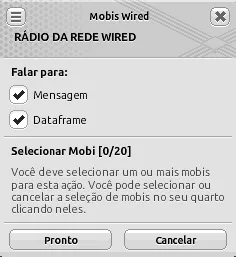
Seção intitulada “Como esse mobi funciona?”Ao abrir a configuração, você encontra Falar para, que define os tipos de envio exibidos pelo Rádio, e Selecionar mobi, onde escolhe as torres que ele acompanhará. Quando uma das torres escolhidas recebe uma mensagem ou um dataframe do tipo marcado, o Rádio mostra o conteúdo em um balão de fala para todos no quarto.
Falar para
Seção intitulada “Falar para”Marque Mensagem para mostrar textos enviados pelo Efeito: Enviar Mensagem na Rede e Dataframe para mostrar os pares de chave e valor enviados pelo Efeito: Enviar Dataframe na Rede. Você pode marcar só uma das opções ou as duas, se quiser que o Rádio mostre ambos os tipos de envio.
Selecionar mobi
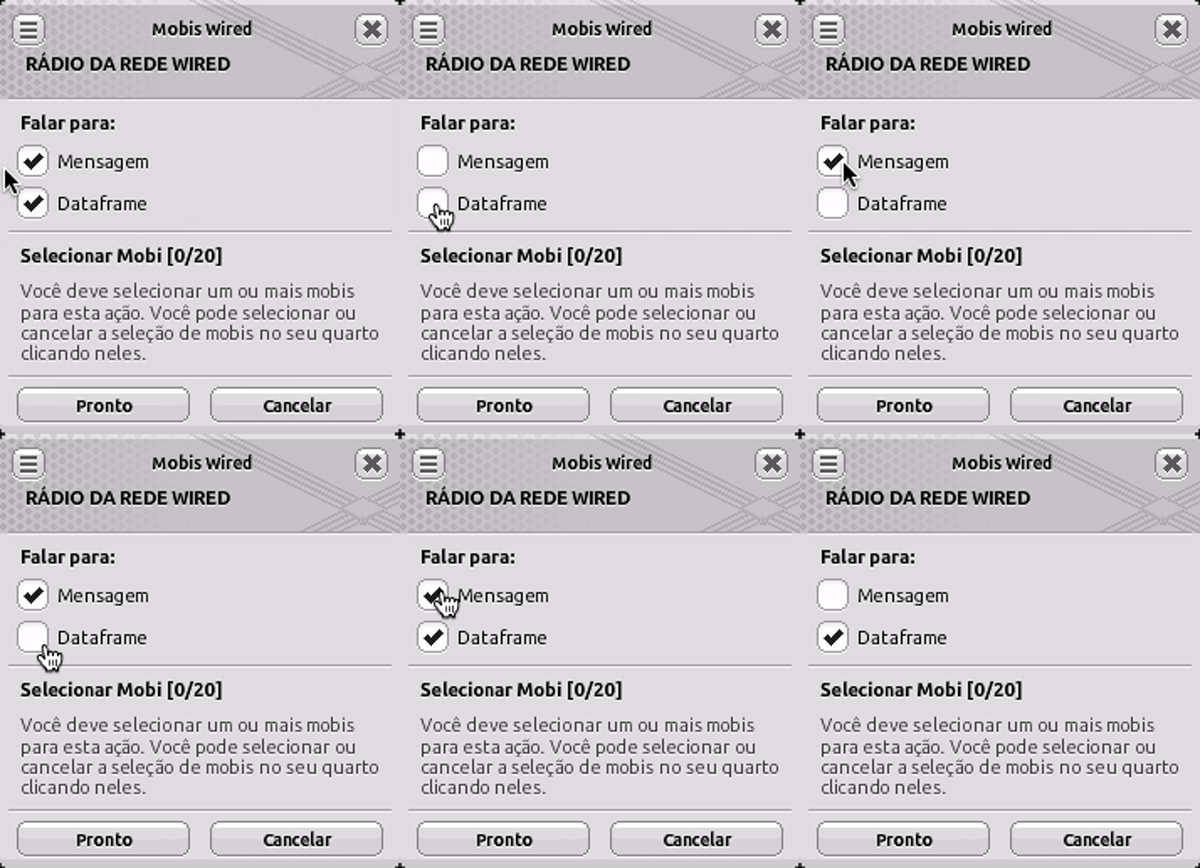
Seção intitulada “Selecionar mobi”Nesta seção, a janela informa: “Você deve selecionar um ou mais mobis para esta ação. Você pode selecionar ou cancelar a seleção de mobis no seu quarto clicando neles.” Selecione as Torres da Rede Wired que o Rádio deverá acompanhar. É possível escolher até 20 torres; se você escolher mais de uma, o Rádio mostrará as mensagens e os dataframes recebidos por qualquer uma delas, conforme as opções marcadas em Falar para.
Como as informações aparecem?
Seção intitulada “Como as informações aparecem?”Uma mensagem aparece com a formatação definida no editor do efeito de envio. No dataframe, cada linha mostra a chave em negrito seguida do valor sem negrito. A imagem abaixo mostra as linhas aviso: Próxima rodada e rodada: 1 do dataframe em um balão, além da mensagem Wired Club em outro.
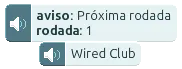
O Rádio mostra os dados como foram recebidos, sem aplicar as mudanças feitas por outros Wireds. No exemplo da próxima rodada, o dataframe leva rodada com valor 1. Uma pilha na sala de espera soma 1 e usa Mostrar mensagem para anunciar “Próxima rodada: 2” aos jogadores selecionados. O balão do Rádio continua mostrando rodada: 1, que é o valor enviado pela torre.
Exemplo de uso: anunciar o início da rodada
Seção intitulada “Exemplo de uso: anunciar o início da rodada”Audiodescrição do vídeo: Configurar o Rádio da Rede Wired para anunciar o início da rodada no quarto de controle
No quarto de controle, a opção Receber mensagens enviadas por este quarto é marcada na Torre da Rede Wired. Aparece o aviso Receber mensagens próprias, que informa que a torre pode receber os próprios envios sem estar conectada a uma rede.
No Efeito: Enviar Mensagem na Rede, a origem Mensagem personalizada está selecionada e o campo Mensagem contém “A rodada começou!”. A torre do quarto é selecionada para o envio, e a configuração é confirmada.
No Ativador: Habbo Clica no Mobi, a própria caixa Wired é selecionada como o mobi que acionará a pilha. A configuração é confirmada.
No Rádio da Rede Wired, Mensagem fica marcada em Falar para e Dataframe fica desmarcada. A torre do quarto é selecionada em Selecionar Mobi, e a configuração é confirmada.
Ao clicar na caixa do ativador, o Rádio mostra o balão “A rodada começou!” no quarto de controle.
- No quarto de controle, coloque uma Torre da Rede Wired e um Rádio da Rede Wired. Na torre, marque Receber mensagens enviadas por este quarto. Para este primeiro teste, ela não precisa estar conectada a uma rede.
- Monte uma pilha com o Ativador: Habbo Clica no Mobi e o Efeito: Enviar Mensagem na Rede. No ativador, escolha Use mobis escolhidos e selecione a própria caixa Wired. Assim, o clique nela acionará a pilha.
- No efeito, escolha Mensagem personalizada em Origem da mensagem e escreva
A rodada começou!em Mensagem. Em Configurações avançadas, escolha Use mobis escolhidos e selecione a torre do quarto. - No Rádio, marque Mensagem em Falar para e selecione essa torre em Selecionar mobi.
QUANDO  - Habbo Clica no Mobi: Habbo Clica no Mobi
ENTÃO - Enviar Mensagem na Rede: "A rodada começou!" Use mobis escolhidosAo clicar na caixa do ativador, o Rádio mostrará o aviso para todos no quarto em um balão de fala.
Exemplo de uso: mostrar o mesmo aviso em outro quarto
Seção intitulada “Exemplo de uso: mostrar o mesmo aviso em outro quarto”Audiodescrição do vídeo: Conectar as torres e mostrar o mesmo aviso nos Rádios de dois quartos
Na janela da Torre da Rede Wired do quarto de controle, a rede “Avisos do jogo” é criada e a opção Conectar é acionada.
A torre do quarto de controle aparece com o estado Conectado. Em outro quarto, uma segunda torre é conectada à mesma rede; a lista passa a mostrar duas torres conectadas.
No segundo quarto, o Rádio da Rede Wired é configurado para mostrar mensagens. A torre local é selecionada em Selecionar Mobi, e a configuração é confirmada.
Os dois quartos aparecem lado a lado. Após o clique na caixa do ativador no quarto de controle, o balão “A rodada começou!” aparece nos Rádios dos dois quartos.
Continue a configuração do exemplo anterior no mesmo quarto de controle. Mantenha a pilha e as seleções do Rádio e da torre. Na janela da torre, crie a rede Avisos do jogo e conecte-a. Na sala de espera, coloque outra Torre da Rede Wired e conecte-a à mesma rede.
Na sala de espera, coloque um Rádio da Rede Wired, marque Mensagem em Falar para e selecione a torre local em Selecionar mobi. Ao clicar na própria caixa Habbo Clica no Mobi no quarto de controle, a pilha enviará o mesmo aviso A rodada começou!. O Rádio do quarto de controle continuará mostrando a mensagem porque sua torre recebe os próprios envios. O Rádio da sala de espera também a mostrará, desta vez pela conexão entre as torres. Não é necessário marcar Receber mensagens enviadas por este quarto na torre da sala de espera, pois o aviso vem do quarto de controle.