
Efeito WIRED: Mover Móbis em Grupo
O Efeito: Mover Mobis em Grupo leva vários mobis para outro lugar do quarto, mantendo a distância entre eles. Você escolhe quais mobis serão movidos e qual mobi ou usuário servirá de referência para o destino.
Como esse Wired funciona?
Seção intitulada “Como esse Wired funciona?”Quando a pilha executa o efeito, os mobis definidos em Os móveis em movimento são deslocados juntos até o Local de destino. Se eles formam uma figura no chão, por exemplo, essa disposição é mantida após o movimento. Você também pode ajustar a posição final com Deslocamentos.
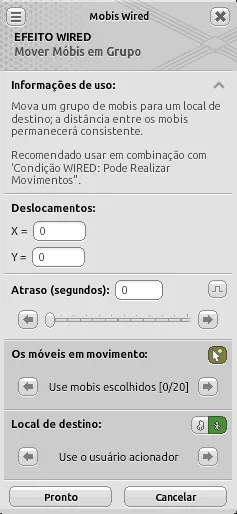
Informações de uso
Seção intitulada “Informações de uso”A Condição WIRED: Pode Realizar Movimentos pode ser adicionada à pilha para verificar se o deslocamento é possível antes da execução do efeito.
Deslocamentos
Seção intitulada “Deslocamentos”Os campos X e Y ajustam a posição em que o grupo será colocado. Digite o deslocamento desejado em cada campo:
- X: altera a posição horizontal dos mobis, representada pela variável
@position.x. - Y: altera a posição vertical dos mobis, representada pela variável
@position.y.
Deixe os dois campos em 0 se não precisar acrescentar um deslocamento ao destino escolhido. Os mobis continuam mantendo a mesma distância entre si.
No exemplo abaixo, X = 9 e Y = 0 deslocam o grupo 9 quadrados na horizontal em relação ao Bloco invisível escolhido como referência, sem deslocamento adicional no eixo Y.
Atraso (segundos)
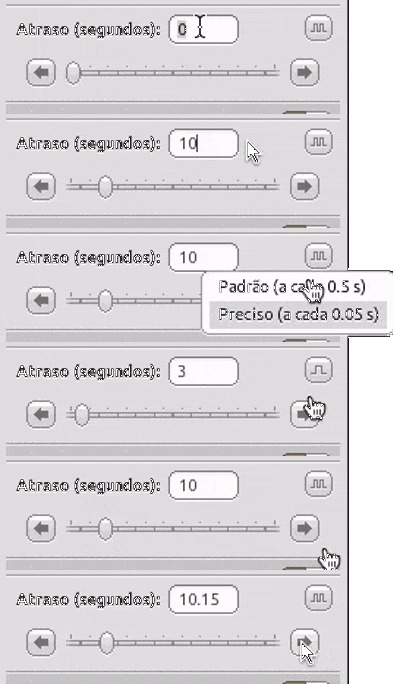
Seção intitulada “Atraso (segundos)”Este campo define quanto tempo o efeito espera após a execução da pilha antes de mover os mobis. Ele aceita valores de 0 a 60 segundos; mantenha 0 para executar sem espera.
Você pode digitar o valor ou usar as setas. O ícone de temporização alterna o intervalo de cada clique entre Padrão (a cada 0.5s) e Preciso (a cada 0.05s). No modo preciso, é possível ajustar atrasos menores pelas setas.
Os móveis em movimento
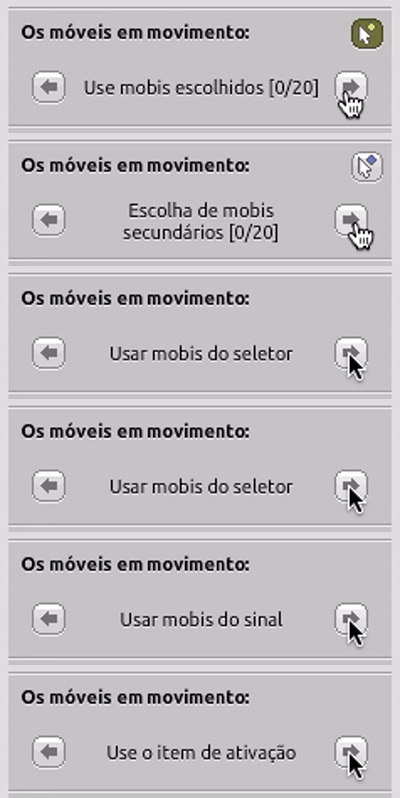
Seção intitulada “Os móveis em movimento”Use as setas desta seção para escolher de onde virão os mobis que serão movidos:
- Use mobis escolhidos: usa os mobis que você seleciona ao clicar neles enquanto a janela de configuração está aberta.
- Escolha de mobis secundários: permite selecionar separadamente outro conjunto de mobis, clicando neles enquanto a janela está aberta.
- Usar mobis do seletor: usa os mobis encontrados por um Seletor de mobis da pilha.
- Usar mobis do sinal: usa os mobis incluídos em um sinal enviado por Mandar Sinal e recebido por Recebe Sinal.
- Use o item de ativação: usa o mobi que ativou a pilha. Com Habbo Clica no Mobi, por exemplo, pode ser o mobi clicado.
Local de destino
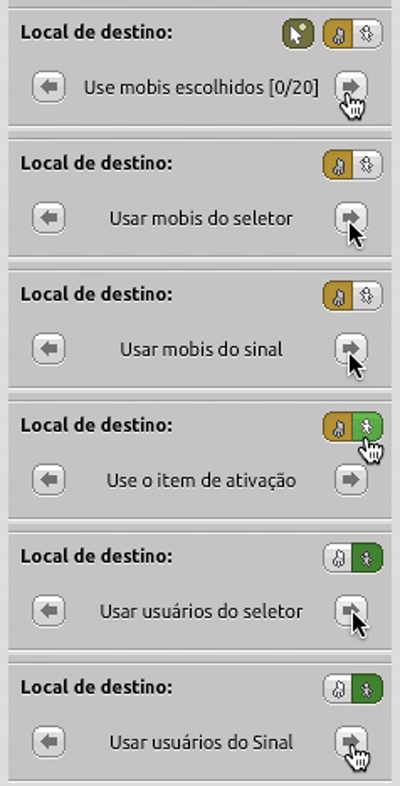
Seção intitulada “Local de destino”Escolha o ícone de mobi ou usuário para definir o tipo de referência do destino. Depois, use as setas para escolher de onde virá essa referência.
Com o ícone de mobi, as opções são:
- Use o item de ativação: usa o mobi que ativou a pilha.
- Use mobis escolhidos: usa os mobis selecionados por você enquanto a janela de configuração está aberta.
- Escolha de mobis secundários: permite selecionar separadamente outro conjunto de mobis enquanto a janela está aberta. Você pode usar esta opção para indicar um mobi de destino sem incluí-lo em Os móveis em movimento.
- Usar mobis do seletor: usa os mobis encontrados por um Seletor de mobis da pilha.
- Usar mobis do sinal: usa os mobis incluídos em um sinal recebido pela pilha.
Com o ícone de usuário, você pode escolher:
- Use o usuário acionador: usa o usuário que ativou a pilha.
- Usar usuários do seletor: usa os usuários encontrados por um Seletor de usuários da pilha.
- Usar usuários do sinal: usa os usuários incluídos em um sinal recebido pela pilha.
Para entender essas fontes em outros Wireds, consulte Fonte de Usuário ou Mobi.
Exemplo de uso: mover mobis selecionados pelo tipo
Seção intitulada “Exemplo de uso: mover mobis selecionados pelo tipo”Imagine alguns mobis dispostos em uma área de 5 × 5 quadrados. Vamos selecioná-los pelo tipo e mover o grupo usando um Bloco invisível como referência de destino. Com X = 9 e Y = 0, o grupo ficará deslocado 9 quadrados na horizontal em relação ao bloco, sem alterar a distância entre os mobis.
O Mobi por Tipo seleciona os mobis dos tipos configurados, mesmo que estejam fora dessa área. Por isso, escolha tipos que identifiquem apenas os mobis que você deseja mover neste exemplo.
Audiodescrição do vídeo: Mover uma composição de mobis selecionados pelo tipo sem alterar sua disposição
No quarto, uma pilha Wired fica à esquerda e uma composição com árvore, bancos e paredes fica à direita.
A janela do Efeito Mover Móbis em Grupo mostra X igual a 9, Y igual a 0, Usar mobis do seletor em Os móveis em movimento e Escolha de mobis secundários em Local de destino.
Um Bloco invisível no chão é escolhido como referência de destino. O contador de mobis secundários passa de 0/20 para 1/20 e a configuração do efeito é salva.
A janela da Condição pode realizar movimentos é aberta e confirmada.
No Ativador Habbo Clica no Mobi, o próprio Wired é selecionado como mobi clicável. A janela mostra Selecionar Mobi 1/20 antes da confirmação.
No Extra Física do Movimento, as opções Manter a altura do mobi e Mover através dos mobis aparecem marcadas. A configuração é confirmada.
No Seletor Mobi por Tipo, os mobis da composição são destacados enquanto são escolhidos. A janela mostra Selecionar Mobi 7/20.
Após o acionamento da pilha, toda a composição se desloca da direita para mais perto dos Wireds, mantendo a posição de seus mobis uns em relação aos outros.
- Adicione o Seletor: Mobi por Tipo à pilha e escolha mobis dos tipos que deseja mover. Neste exemplo, eles estão dispostos em parte de uma área de 5 × 5 quadrados.
- Configure o Ativador: Habbo Clica no Mobi para acionar a pilha ao clicar no próprio Wired.
- Adicione a Condição WIRED: Pode Realizar Movimentos e o Extra: Física do Movimento. No Extra, marque Manter a altura do mobi e Mover através dos mobis.
- No Mover Móbis em Grupo, escolha Usar mobis do seletor em Os móveis em movimento. Em Local de destino, escolha o ícone de mobi e Escolha de mobis secundários; selecione o Bloco invisível (empilhável e caminhável). Em Deslocamentos, informe X = 9 e Y = 0.
ALVOS  - Mobi por Tipo: tipos dos mobis dispostos na área de 5 × 5 quadrados
QUANDO  - Habbo Clica no Mobi: Habbo Clica no Mobi
SE  - Pode Realizar Movimentos
COMO  - Física do Movimento:    Manter a altura do mobi    Mover através dos mobis
ENTÃO - Mover Móbis em Grupo: Deslocamentos: X: 9 Y: 0 Os móveis em movimento: Usar mobis do seletor Local de destino: Escolha de mobis secundários Bloco invisível (empilhável e caminhável)Ao clicar no ativador, os mobis dos tipos configurados são movidos como um grupo. Eles ficam deslocados na horizontal em relação ao Bloco invisível e mantêm a mesma distância entre si, mesmo com apenas um mobi escolhido como referência de destino.