
Inspeção
A aba Inspeção permite examinar um mobi, um usuário ou o próprio quarto para consultar as variáveis relacionadas a ele. Quer conferir quais variáveis um jogador recebeu ou descobrir quais Wireds utilizam determinado mobi? Esta aba ajuda a encontrar essas informações enquanto você acompanha o seu sistema.
Como acessar
Seção intitulada “Como acessar”Digite e envie o comando :inspect ou :inspection no chat de um quarto onde você tenha permissão para utilizá-lo. As Ferramentas do Criador serão abertas diretamente na aba Inspeção.
Você também pode abrir a janela com :wired ou :wf e selecionar a aba manualmente.
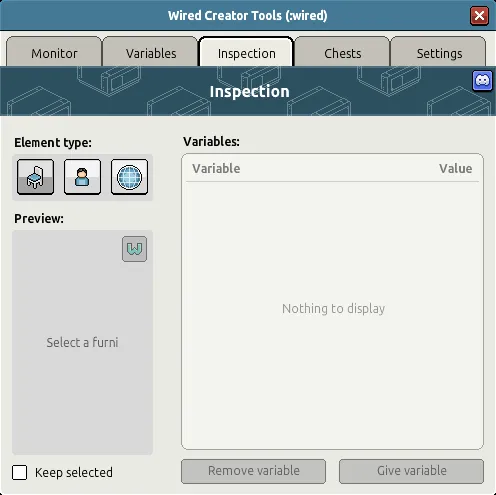
A interface está dividida em três seções: Tipo do elemento, Variáveis e Prévia.
Tipo do elemento
Seção intitulada “Tipo do elemento”Os três ícones desta seção permitem escolher o que você quer inspecionar. Cada opção define como selecionar o alvo:
| Tipo | Como selecionar |
|---|---|
| Mobi | Clique no ícone de mobi e depois em um mobi do quarto. |
| Usuário | Clique no ícone de usuário e depois em um usuário do quarto. |
| Global | Clique no ícone global para consultar as informações relacionadas ao próprio quarto. |
Depois da seleção, as demais seções mostram as informações do alvo escolhido. Por exemplo, para conferir as variáveis de um cronômetro, selecione Mobi e clique no cronômetro que está no quarto.
Audiodescrição do vídeo: Como escolher o tipo de elemento para inspecionar

Na aba “Inspeção” das Ferramentas do Criador, o tipo mobi está ativo e a prévia começa vazia. Um cronômetro no chão do quarto é selecionado. A prévia passa a mostrar o cronômetro e a lista apresenta suas variáveis, incluindo o estado inicial e o identificador de classe.
O botão central muda o tipo de elemento para usuário. A prévia e a lista são limpas; a janela pede a seleção de um usuário. O avatar à direita é selecionado no quarto.

A prévia mostra o avatar selecionado. Na lista, o tipo é “4 (Bot)” e aparece a variável usuario_wired_club. Um menu de contexto se abre brevemente sobre o personagem antes de desaparecer.
O botão com o globo muda o tipo de elemento para quarto. A prévia passa a mostrar uma sala em miniatura, e a lista troca os dados do bot por variáveis do quarto, como a quantidade de mobis, a quantidade de usuários e o temporizador Wired.
Variáveis
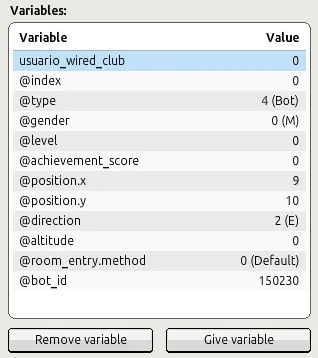
Seção intitulada “Variáveis”Esta seção apresenta uma tabela com as colunas Variável e Valor, listando as variáveis associadas ao elemento selecionado.
Imagine que o seu sistema atribui uma variável de pontuação a um jogador. Ao inspecionar esse usuário, você pode consultar a tabela para conferir se a variável está vinculada a ele e qual valor aparece.
No rodapé da tabela, os botões Remover variável e Dar variável permitem ajustar essas associações.
Alterar o valor de uma variável
Seção intitulada “Alterar o valor de uma variável”Você também pode alterar o valor diretamente na tabela, desde que a variável permita modificar seu valor. Para isso, clique duas vezes no número da coluna Valor, digite outro número e pressione Enter para confirmar.
Se quiser conferir se uma variável permite essa ação, consulte a propriedade Pode ter o valor alterado na aba Variáveis.
Remover variável
Seção intitulada “Remover variável”Selecione a linha da variável que você quer remover. Se ela puder ser removida, o botão Remover variável ficará disponível. Clique nele para desvincular a variável do elemento selecionado.
Essa ação se aplica ao alvo que você está inspecionando. Ela é diferente de excluir uma variável pela aba Variáveis, que afeta todos os usuários ou mobis que a possuem.
Dar variável
Seção intitulada “Dar variável”Ao clicar em Dar variável, você abre uma opção para buscar a variável que deseja associar ao alvo e atribuir um valor a ela.
Esse recurso pode ajudar durante os testes. Por exemplo, você pode vincular uma variável ao usuário selecionado para preparar uma situação que deseja conferir no seu sistema.

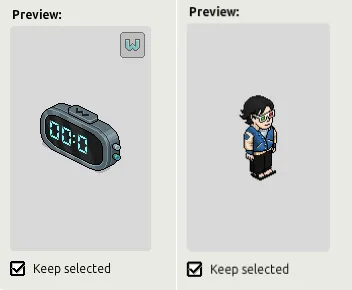
A seção Prévia mostra o ícone do mobi ou a imagem do usuário selecionado. Ela ajuda a confirmar qual alvo você está inspecionando antes de consultar ou alterar suas associações com variáveis.
Encontrar Wireds que utilizam um mobi
Seção intitulada “Encontrar Wireds que utilizam um mobi”Ao inspecionar um mobi, a prévia também apresenta um pequeno ícone azul com a letra W. Ao passar o mouse sobre ele, a descrição informa que o botão destaca os Wireds que possuem aquele mobi referenciado na opção Usar mobis escolhidos.
Quando o botão estiver disponível, clique nele para destacar esses Wireds no quarto. Isso ajuda a localizar onde o mobi está sendo utilizado no sistema.
Por exemplo, no tutorial de como adicionar um relógio ao quarto, o mobi de cronômetro é selecionado no Efeito Wired: Mudar valor variável. Ao inspecionar esse cronômetro e clicar no ícone W, o Efeito que o utiliza ficará destacado.
Audiodescrição do vídeo: Como encontrar os Wireds que utilizam um mobi
Na aba Inspeção das Ferramentas do Criador Wired, o tipo de elemento é mobi. A prévia está vazia, e o cursor seleciona um relógio digital no quarto.
A prévia passa a mostrar o relógio. À direita aparecem suas variáveis, incluindo ~clock.is_game_aware, ~clock.pulse_count e ~clock.state. Ao lado da prévia há um pequeno botão com a letra W.
Ao posicionar o cursor sobre o botão W, uma dica explica que ele destaca as caixas Wired que incluem o mobi selecionado em suas seleções. O botão é acionado.
Uma caixa na pilha de Wired à direita recebe um destaque azul-claro, identificando onde o relógio está incluído. A janela de Inspeção continua aberta com o relógio selecionado.
A imagem se desloca para enquadrar melhor a pilha. A caixa Wired destacada permanece visível; o cursor se aproxima dela no fim do vídeo.
Manter selecionado
Seção intitulada “Manter selecionado”A opção Manter selecionado permite fixar a prévia no último mobi ou usuário escolhido. Com a caixa marcada, você pode clicar em outros mobis ou usuários do quarto sem perder a prévia daquele alvo.
Com a caixa desmarcada, a prévia muda a cada nova seleção no quarto, conforme o tipo de elemento escolhido: se você selecionou Mobi, ela acompanha o mobi em que clicar; se selecionou Usuário, ela acompanha o usuário em que clicar.
Audiodescrição do vídeo: Como funciona a opção Manter selecionado na aba Inspeção
Na aba de inspeção do Wired, a caixa “Manter selecionado” está marcada. A prévia mostra um coelho. O cursor clica no chão e seleciona o coelho novamente; a prévia e a lista de variáveis continuam mostrando o mobi.
O cursor desmarca “Manter selecionado” e seleciona o cronômetro no quarto. A prévia do coelho é substituída pela do cronômetro, e a lista de variáveis muda. O cursor clica no chão.
O cursor muda o tipo de elemento de mobi para usuário. Sem pessoa selecionada, a prévia fica vazia. Em seguida, marca “Manter selecionado”.
O cursor seleciona o personagem à esquerda, identificado nas variáveis como bot. Depois clica na outra personagem; a prévia continua mostrando o primeiro bot enquanto a opção está marcada.
O cursor desmarca “Manter selecionado” e volta a clicar nos personagens. Ao selecionar a da direita, a prévia e as variáveis passam a mostrar essa usuária.
