
Extra Variável: Importar
O Extra Variável: Importar permite utilizar os textos, as subvariáveis e os efeitos visuais compartilhados por uma variável de outro quarto. Ele acompanha o Wired que faz a referência e permite escolher quais categorias de Extras serão utilizadas no quarto de destino.
Ele funciona junto ao Extra Variável: Compartilhar, colocado no quarto de origem. Por exemplo, um Conector de Texto configurado no quarto principal de um labirinto pode fornecer o nome da fase que será mostrado ao jogador em outro quarto.
Requisitos
Seção intitulada “Requisitos”Coloque este Extra acima do Wired Variável: De Outro Quarto. Na referência, selecione o quarto de origem e a variável cuja lógica você quer utilizar.
No quarto de origem, a variável deve ser de Usuário ou Global, com a disponibilidade Permanente, compartilhado entre quartos. Acima dela devem estar os Extras que fornecem a lógica e o Extra Variável: Compartilhar, com as categorias desejadas marcadas e sincronizadas.
Como esse Wired funciona?
Seção intitulada “Como esse Wired funciona?”Ao abrir a janela de configuração, você encontra as seções Informações de uso e Categorias. O quarto e a variável de origem são definidos no Wired Variável: De Outro Quarto; neste Extra, você escolhe quais categorias deseja importar.
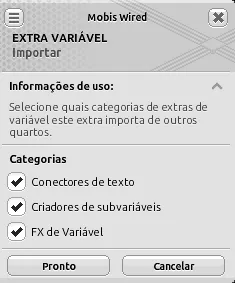
Informações de uso
Seção intitulada “Informações de uso”Esta seção explica que o Extra importa categorias de Extras de variável de outros quartos. Para utilizá-las, elas precisam estar disponíveis na origem por meio do Extra Variável: Compartilhar.
Categorias
Seção intitulada “Categorias”Marque as categorias que deseja utilizar neste quarto. Você pode selecionar mais de uma, desde que elas também estejam marcadas no Compartilhar da variável de origem.
Conectores de texto
Seção intitulada “Conectores de texto”Importa a lógica dos Conectores de Texto que estão acima da variável original. Assim, os textos associados aos valores dessa variável podem ser utilizados no quarto que possui a referência.
No exemplo do labirinto, essa opção permite apresentar “Wired Club - Fase 1” quando o valor da referência checkpoint é 1.
Criadores de subvariáveis
Seção intitulada “Criadores de subvariáveis”Importa a lógica dos Extras Sistema de Aumento de Nível e Utilitários de Tempo que estão acima da variável original. Utilize esta opção para acessar as subvariáveis fornecidas por esses Extras no quarto de destino.
FX de variável
Seção intitulada “FX de variável”Importa a lógica dos efeitos visuais compartilhados pela variável de origem:
- Progresso de Nível
- Pontos de Saúde
- Exibição de Números
- Barra de Status
- Barra de saúde do chefe
- Barra de Progresso
Atualizar a lógica importada
Seção intitulada “Atualizar a lógica importada”Se alterar um Extra no quarto de origem, pressione Sincronizar no Extra Variável: Compartilhar para que a alteração apareça neste quarto. Essa atualização é feita na origem; a janela do Importar contém apenas a escolha das categorias.
Exemplo de uso: mostrar o nome da fase
Seção intitulada “Exemplo de uso: mostrar o nome da fase”Este exemplo dá continuidade à configuração dos textos no quarto principal. Ele parte de um sistema de checkpoint já montado, em que checkpoint_user é a variável original e checkpoint é o nome da referência no quarto da fase.
No quarto da fase 1, a pilha com Ativador Wired: Habbo Entra no Quarto e Efeito Wired: Dar Variável deve estar configurada para atribuir ao jogador a variável checkpoint com valor 1. A opção Somente leitura da referência precisa estar desmarcada para permitir essa atribuição.
- Coloque o Extra Variável: Importar acima do Wired Variável: De Outro Quarto que referencia
checkpoint_usere marque Conectores de texto. - Na pilha de entrada, adicione o Efeito Wired: Mostrar Mensagem e o Wired Texto Extra: Campo Variável.
- No Campo Variável, selecione a variável de usuário
checkpointe, em Tipo de Exibição da Variável, escolha Textual. - No campo Mensagem do Mostrar Mensagem, escreva
$(checkpoint). - Entre novamente no quarto para conferir o resultado.
Audiodescrição do vídeo: Importar os textos e mostrar o nome da fase
No quarto da fase, o avatar está ao lado de duas pilhas de Wireds.
A janela Importar é aberta com as três categorias marcadas. Criadores de subvariáveis e FX de Variável são desmarcadas, mantendo apenas Conectores de texto. A configuração é confirmada em Pronto.
A janela é fechada, e o cursor se dirige à outra pilha de Wireds.
A janela Mostrar mensagem é aberta. O campo Mensagem contém "$(checkpoint)", e o atraso está definido como 2 segundos. O texto e o campo de atraso são destacados antes de confirmar em Pronto.
A janela Campo Variável é aberta. Nome do Espaço está preenchido com "checkpoint", e a variável selecionada também é "checkpoint". A lista de variáveis é aberta e fechada. O tipo de exibição está em Textual, o tipo de espaço em Único e a origem em Use o usuário acionador. A configuração é confirmada em Pronto.
Após fechar a janela, aparece no quarto a notificação "Wired Club - Fase 1".
Com checkpoint no valor 1, o texto correspondente é “Wired Club - Fase 1”. O Campo Variável utiliza a lógica do Conector de Texto importada do quarto principal para apresentar esse texto na mensagem.
Exemplo de uso: mostrar o checkpoint acima do jogador
Seção intitulada “Exemplo de uso: mostrar o checkpoint acima do jogador”Este exemplo dá continuidade à configuração do FX no quarto principal. A Variável FX: Exibição de Números utiliza o valor de checkpoint_user para mostrar o checkpoint acima do avatar.
- No quarto de uma fase, confira se o Wired Variável: De Outro Quarto referencia
checkpoint_usercom o nomecheckpoint. - Coloque o Extra Variável: Importar acima desse Wired de referência e marque FX de variável.
- Entre no quarto com um jogador que possua o checkpoint 3 e confira o número acima do avatar.
Audiodescrição do vídeo: Importar o FX que mostra o checkpoint acima do jogador
O avatar aparece no quarto da fase com o número azul 3 acima da cabeça.
A janela Importar é aberta. Apenas FX de Variável está marcada; Conectores de texto e Criadores de subvariáveis estão desmarcadas. A configuração é confirmada em Pronto.
A janela é fechada, e o número 3 permanece visível acima do avatar.
Com a referência checkpoint no valor 3, o efeito mostrará o número 3, conforme a aparência e a visibilidade configuradas na origem. Quando o sistema atualizar o checkpoint, o número acompanhará esse valor. Repita a configuração do Importar nos demais quartos em que quiser mostrar o efeito.
Exemplo de uso: agrupar checkpoints em níveis
Seção intitulada “Exemplo de uso: agrupar checkpoints em níveis”Este exemplo dá continuidade à configuração do Sistema de Aumento de Nível no quarto principal. Com as subvariáveis Nível atual e XP restante compartilhadas na origem, você pode utilizar o nível e o progresso do jogador nas pilhas dos quartos das fases.
- No quarto de uma fase, confira se o Wired Variável: De Outro Quarto referencia
checkpoint_usercom o nomecheckpoint. - Coloque o Extra Variável: Importar acima desse Wired de referência e marque Criadores de subvariáveis.
Audiodescrição do vídeo: Importar e consultar o nível e o XP restante do jogador
No quarto da fase, a janela Importar é aberta. A opção Criadores de subvariáveis é marcada e FX de Variável é desmarcada. Conectores de texto permanece desmarcada. A configuração é confirmada em Pronto.
De volta ao quarto, o avatar é selecionado. Seu menu é aberto, e a opção Inspect é acionada.
As Ferramentas do Criador são abertas na aba Inspeção. A lista de variáveis do avatar mostra "checkpoint" com valor 7, "checkpoint.current_level" com valor 2 e "checkpoint.xp_remaining" com valor 3.
As linhas "checkpoint", "checkpoint.current_level" e "checkpoint.xp_remaining" são destacadas em sequência, mostrando o checkpoint 7, o nível atual 2 e os 3 pontos restantes para o próximo nível.
No exemplo, cada cinco checkpoints representam um avanço de nível, até o nível 3. Um jogador no checkpoint 7 estará no nível 2, com 3 de XP restante para o próximo nível. As subvariáveis importadas permitem consultar essas informações no quarto da fase.
Se a lógica não aparecer
Seção intitulada “Se a lógica não aparecer”Confira se o Importar está acima do Wired de referência correto e se a categoria desejada está marcada nos dois Extras: Compartilhar, na origem, e Importar, no destino. Depois, verifique se os Extras que fornecem a lógica estão acima da variável original e pressione Sincronizar no quarto de origem.