Efeito Wired: Definir Realce
O Efeito: Definir Realce destaca um mobi ou usuário no quarto. Você escolhe como o realce aparecerá, sua cor, se ele ficará constante ou pulsará e quem poderá vê-lo.
Como esse Wired funciona?
Seção intitulada “Como esse Wired funciona?”Quando a pilha executa este efeito, o alvo recebe o Tipo de realce configurado. A opção Intensidade permite ativar ou desativar o realce; para Tonalidade de Cor, ela também controla a força da cor. Algumas configurações mudam conforme o tipo escolhido, como a disponibilidade das cores e da função de suavização.
O alvo é o mobi ou usuário que receberá o realce. Em Visível para, você define quais usuários verão a mudança quando escolher mostrá-la apenas a usuários selecionados.
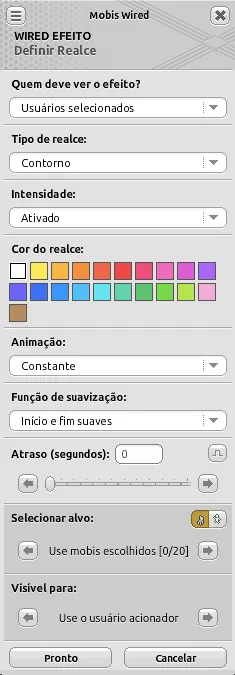
Quem deve ver o efeito?
Seção intitulada “Quem deve ver o efeito?”Esta lista determina para quem o realce será mostrado:
- Usuários Selecionados: o realce será mostrado aos usuários definidos em Visível para.
- Todos, Incluindo Usuários Que Entraram Depois: o realce será mostrado a todos no quarto, inclusive a quem entrar após a execução. Com esta opção, Visível para fica desativado.
Tipo de realce
Seção intitulada “Tipo de realce”Escolha como o alvo será destacado:
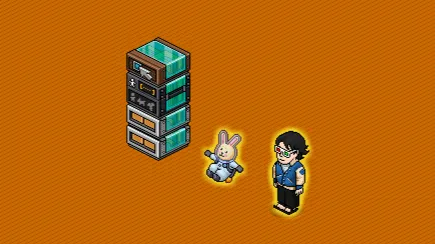
Contorno
Seção intitulada “Contorno”Mostra um contorno no mobi ou usuário com a cor escolhida em Cor do realce.
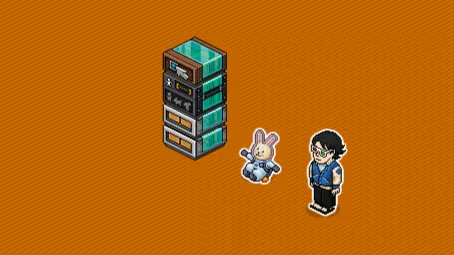
Brilho Suave
Seção intitulada “Brilho Suave”Mostra um brilho suave no mobi ou usuário com a cor escolhida em Cor do realce.
Tonalidade de Cor
Seção intitulada “Tonalidade de Cor”Aplica ao mobi ou usuário uma tonalidade da cor escolhida em Cor do realce.
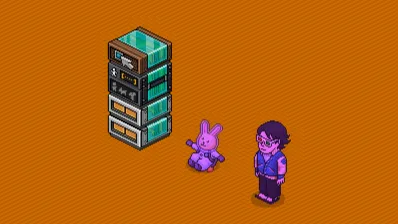
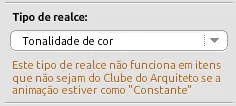
Ao selecionar Tonalidade de Cor com o alvo sendo um mobi, aparece abaixo de Tipo de realce o aviso:
Este tipo de realce não funciona em itens que não sejam do Clube do Arquiteto se a animação estiver como “Constante”
Clarear
Seção intitulada “Clarear”Mostra uma animação pulsante branca no mobi ou usuário.
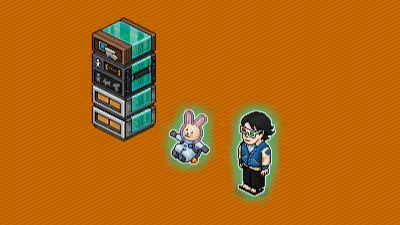
Aura Neon
Seção intitulada “Aura Neon”Mostra uma aura neon no mobi ou usuário com a cor escolhida em Cor do realce.
Intensidade
Seção intitulada “Intensidade”Para Contorno, Brilho Suave, Clarear e Aura Neon, esta lista tem duas opções:
- Ativado: mostra o tipo de realce escolhido.
- Desativado: não mostra o realce.
Ao escolher Tonalidade de Cor, a lista passa a oferecer Desativado e quatro níveis. Desativado não mostra a tonalidade; os demais aplicam a cor escolhida em Cor do realce com intensidades crescentes:
| Opção | Resultado | Exemplo |
|---|---|---|
| Nível 1 | Aplica a tonalidade ao alvo. | 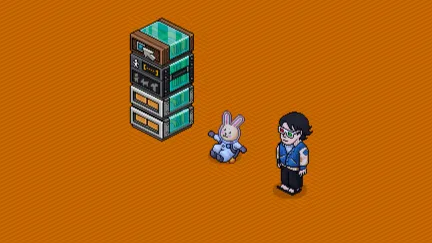 |
| Nível 2 | Aplica uma tonalidade mais forte que a do Nível 1. | 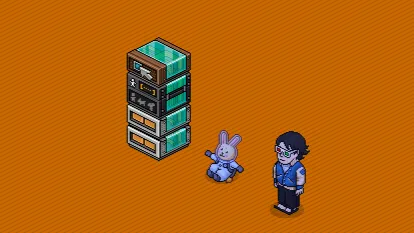 |
| Nível 3 | Aplica uma tonalidade mais forte que a do Nível 2. | 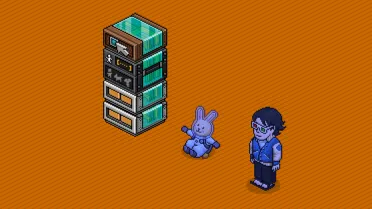 |
| Nível 4 | Aplica uma tonalidade mais forte que a do Nível 3. | 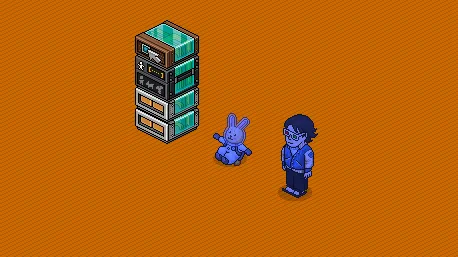 |
Cor do realce
Seção intitulada “Cor do realce”Você pode escolher entre 21 cores. Ao selecionar Tonalidade de Cor em Tipo de realce, Branco deixa de estar disponível, restando 20 cores. Com Clarear, a lista fica desativada, pois esse tipo usa uma animação branca.
| Cor | Código | Amostra |
|---|---|---|
| Branco | #FFFFFF | |
| Amarelo | #FFEF2E | |
| Amarelo-ouro | #FFB700 | |
| Laranja | #FF8A00 | |
| Coral | #FF5A36 | |
| Vermelho | #FF3030 | |
| Rosa-escuro | #FF3377 | |
| Rosa-choque | #FF55BB | |
| Magenta | #F030D8 | |
| Roxo | #B844FF | |
| Violeta | #7848FF | |
| Azul-arroxeado | #465CFF | |
| Azul-vivo | #248CFF | |
| Azul-celeste | #20BFFF | |
| Ciano | #20E5F0 | |
| Turquesa | #18D9B0 | |
| Verde-esmeralda | #20CC68 | |
| Verde-vivo | #50E030 | |
| Verde-limão | #A0ED20 | |
| Rosa-claro | #FCA5DA | |
| Marrom | #BB8D59 |
Animação
Seção intitulada “Animação”Escolha se o realce permanecerá da mesma forma ou pulsará:
| Opção | Resultado | Exemplo |
|---|---|---|
| Constante | Mantém o realce sem pulsar. | 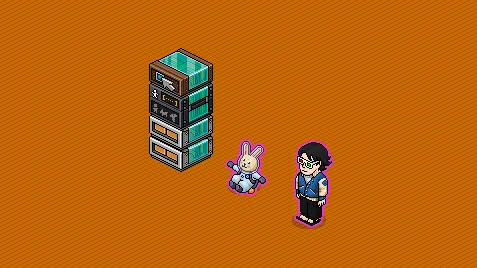 |
| Pulsante | Faz o realce pulsar no alvo. |  |
Ao escolher Clarear em Tipo de realce, apenas Pulsante fica disponível.
Função de suavização
Seção intitulada “Função de suavização”Esta lista define como acontece a transição do realce:
| Opção | Resultado | Exemplo |
|---|---|---|
| Instantâneo | A mudança acontece de uma vez. |  |
| Linear | A mudança acontece de forma uniforme. |  |
| Início suave | A mudança começa suavemente. |  |
| Fim suave | A mudança termina suavemente. |  |
| Início e fim suaves | O começo e o fim da mudança são suaves. |  |
Com Animação em Constante, você pode escolher uma função de suavização para Contorno, Brilho Suave, Tonalidade de Cor e Aura Neon. Com Pulsante, a lista fica desativada para qualquer tipo de realce. Clarear só permite Pulsante e, por isso, também deixa a lista desativada.
Atraso (segundos)
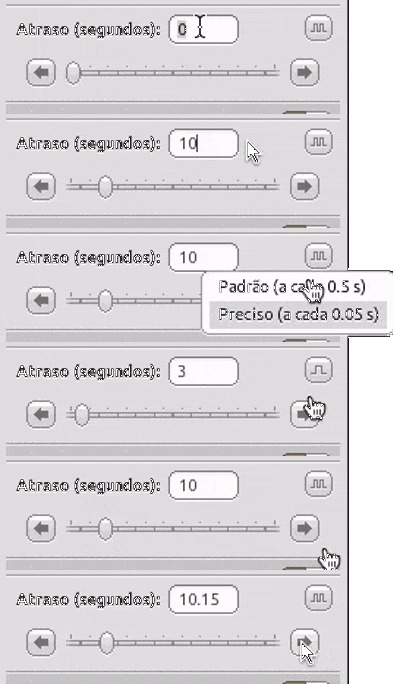
Seção intitulada “Atraso (segundos)”Este campo define quanto tempo o efeito espera após a execução da pilha antes de aplicar o realce. Ele aceita valores de 0 a 60 segundos; mantenha 0 para executar sem espera.
Você pode digitar o valor ou usar as setas. O ícone de temporização alterna o intervalo de cada clique entre Padrão (a cada 0.5s) e Preciso (a cada 0.05s). No modo preciso, é possível ajustar atrasos menores pelas setas.
Selecionar alvo
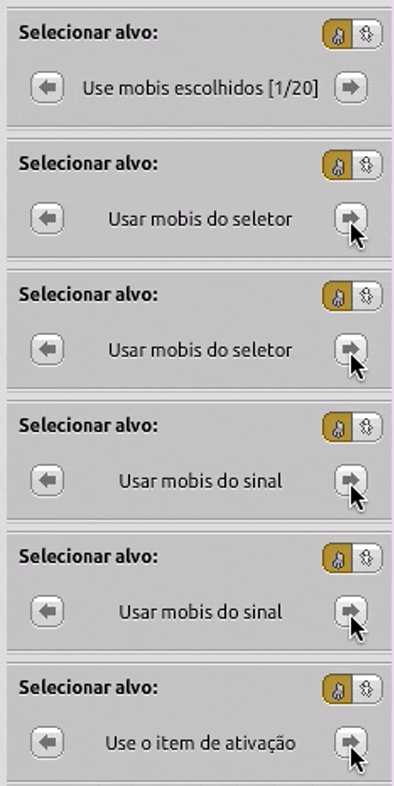
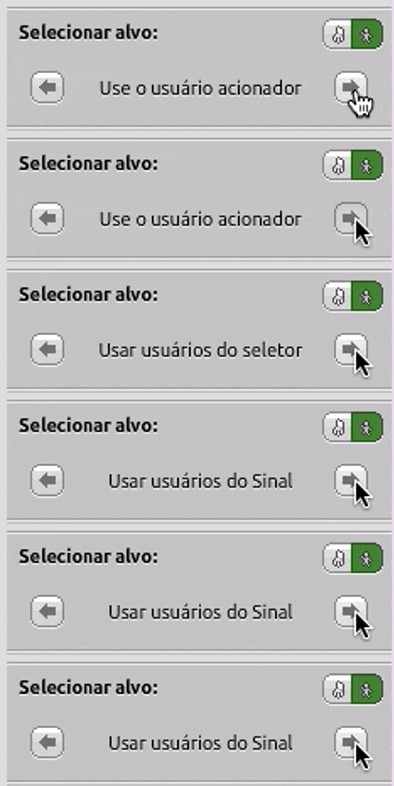
Seção intitulada “Selecionar alvo”Escolha o ícone de mobi ou usuário para indicar o tipo de alvo que receberá o realce. Depois, use as setas para definir de onde virá esse alvo.
Com o ícone de mobi selecionado, você pode escolher:
- Use mobis escolhidos: clique nos mobis do quarto enquanto a janela de configuração estiver aberta.
- Usar mobis do seletor: usa os mobis encontrados por um Seletor de mobis da pilha.
- Usar mobis do sinal: usa os mobis incluídos em um sinal enviado por Mandar Sinal e recebido por Recebe Sinal.
- Use o item de ativação: usa o mobi que ativou a pilha. Com Habbo Clica no Mobi, por exemplo, pode ser o mobi clicado.
Com o ícone de usuário selecionado, as opções são:
- Use o usuário acionador: usa o usuário que ativou a pilha.
- Usar usuários do seletor: usa os usuários encontrados por um Seletor de usuários da pilha.
- Usar usuários do sinal: usa os usuários incluídos em um sinal enviado por Mandar Sinal e recebido por Recebe Sinal.
Para conhecer outras fontes que podem aparecer em diferentes Wireds, veja Fonte de Usuário ou Mobi.
Visível para
Seção intitulada “Visível para”Se você escolheu Usuários Selecionados em Quem deve ver o efeito?, use as setas de Visível para para definir quem verá o realce. As opções são Use o usuário acionador, Usar usuários do seletor e Usar usuários do sinal, explicadas acima em Selecionar alvo. Esta seção fica desativada quando o efeito é configurado para Todos, Incluindo Usuários Que Entraram Depois.