
Efeito Wired: Enviar Dataframe na Rede
O Efeito: Enviar Dataframe na Rede permite enviar várias informações de um quarto para outro pela Torre da Rede Wired. Cada informação ocupa uma linha da configuração: você dá um nome a ela, chamado chave, e define o valor que será enviado.
Um dataframe organiza dados em linhas e colunas, de forma semelhante a uma tabela. Neste Wired, as colunas são Chave e Valor. Isso permite enviar, na mesma execução, dados diferentes como o nome de um jogador, um número e um texto associado a uma variável.
Para que outro quarto receba esses dados, coloque uma torre em cada quarto, conecte as duas à mesma rede e configure o Ativador: Receber Dataframe da Rede no destino. O efeito cuida do envio; o ativador define quais chaves serão lidas e onde cada valor ficará disponível.
Como esse Wired funciona?
Seção intitulada “Como esse Wired funciona?”Quando a pilha executa este efeito, ele reúne as linhas configuradas e as envia pela torre selecionada. Antes disso, você escolhe quantas linhas utilizar, preenche a chave de cada uma, define a origem do valor e, se necessário, ajusta o atraso.
A chave é o que permite reconhecer um dado no quarto de destino. Se você enviar uma linha chamada rodada, por exemplo, configure também a chave rodada no ativador de recebimento. Nesse ativador, você poderá decidir se o valor será colocado em um espaço de texto ou em uma variável de contexto.
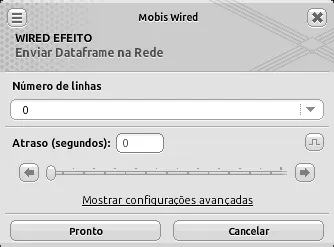
Número de linhas
Seção intitulada “Número de linhas”No campo de lista Número de linhas, escolha um valor de 0 a 12. Com 0, não há linhas para preencher. Ao escolher 1, aparece a seção Linha 1, com os campos Chave e Valor. Se você aumentar o número, surgem as seções Linha 2, Linha 3 e assim por diante, até Linha 12.
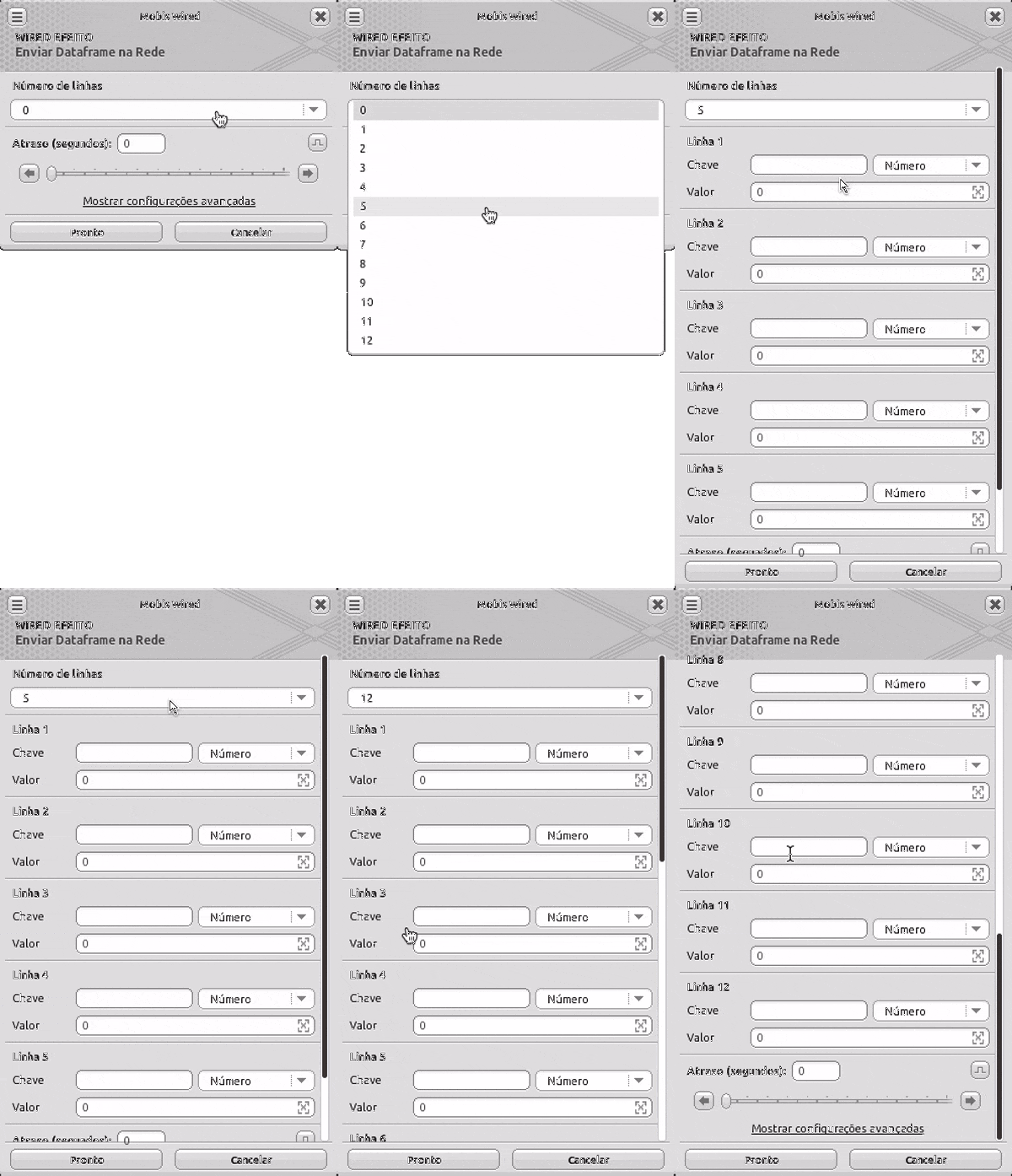
Cada linha é configurada separadamente. Você pode, por exemplo, enviar um texto na primeira e um número na segunda. Para saber quantas linhas preparar, conte quantas informações o quarto de destino precisará receber.
Digite um nome que ajude a identificar o valor, como aviso, rodada ou nome_do_jogador. O campo aceita entre 1 e 40 caracteres, utilizando apenas letras, números e sublinhado (_). Se você escrever um espaço, ele será substituído automaticamente por um sublinhado: numero da rodada se torna numero_da_rodada.
Cada chave precisa ter um nome único entre as linhas deste efeito. Se outra linha já usar o mesmo nome, aparecerá um aviso ao tentar salvar a configuração. Escolha outro nome para a chave repetida.
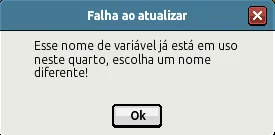
Guarde o nome escolhido para configurar o recebimento. Chave é o nome pelo qual o ativador do outro quarto encontrará essa linha. No destino, informe a mesma chave para decidir onde o valor será colocado.
Ao lado da chave, escolha como o valor será preenchido. A opção selecionada altera o campo Valor daquela linha:
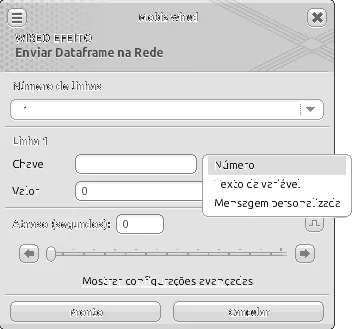
Use esta opção para enviar um número. Você pode digitá-lo diretamente no campo Valor, como 14, ou pressionar o ícone Escolha uma variável ao lado do campo para utilizar um valor já disponível em alguma variável.
O ícone abre a janela Origem da variável. Nela, escolha uma variável de mobi, usuário, global ou de contexto e, depois, selecione a variável desejada. Veja como escolher a origem da variável. Por exemplo, a variável de mobi @state fornece o estado numérico de um mobi; o significado do número depende do modelo do objeto.

Texto da Variável
Seção intitulada “Texto da Variável”Escolha esta opção quando o número de uma variável tiver um texto associado e você quiser enviar o texto, em vez do número. A lista mostra todas as variáveis do alvo selecionado, mas só permite escolher aquelas que possuem textos vinculados. Nas demais, aparece o aviso “Não pode ser selecionado neste contexto”, e não é possível selecioná-las. Você pode conferir essas associações em Valores textuais.
Aqui, o campo Valor não funciona como uma caixa para escrever uma mensagem livre. Se você tentar digitar, ele informa “Selecione uma variável disponível ou deixe este campo vazio”. O ícone Escolha uma variável também abre a janela Origem da variável: escolha de onde virá a variável e, na lista, selecione aquela cujo texto será enviado. Veja as opções de origem da variável.

Mensagem Personalizada
Seção intitulada “Mensagem Personalizada”Nesta opção, o rótulo Valor muda para Mensagem. Digite o texto que deseja enviar, como Próxima rodada. Diferentemente das opções anteriores, não há um seletor de variáveis ao lado desse campo.
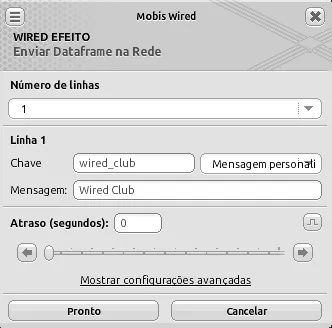
Se o texto precisar incluir um nome que muda conforme a execução, você pode utilizar um espaço criado pelo Texto Extra: Campo Nome de Usuário na mesma pilha. Nesse caso, a marcação $(nome_do_espaco) no campo Mensagem é preenchida com o nome fornecido pelo Extra.
Atraso (segundos)
Seção intitulada “Atraso (segundos)”Este campo define quanto tempo o efeito esperará entre a execução da pilha e o envio do dataframe. Ele aceita valores de 0 a 60 segundos. Para enviar sem espera, mantenha 0.
Você pode digitar o valor ou usar as setas. O ícone de temporização muda o intervalo de cada clique: Padrão (a cada 0.5s) ou Preciso (a cada 0.05s). A opção “Preciso” permite ajustar atrasos menores sem depender da digitação.

Configurações avançadas
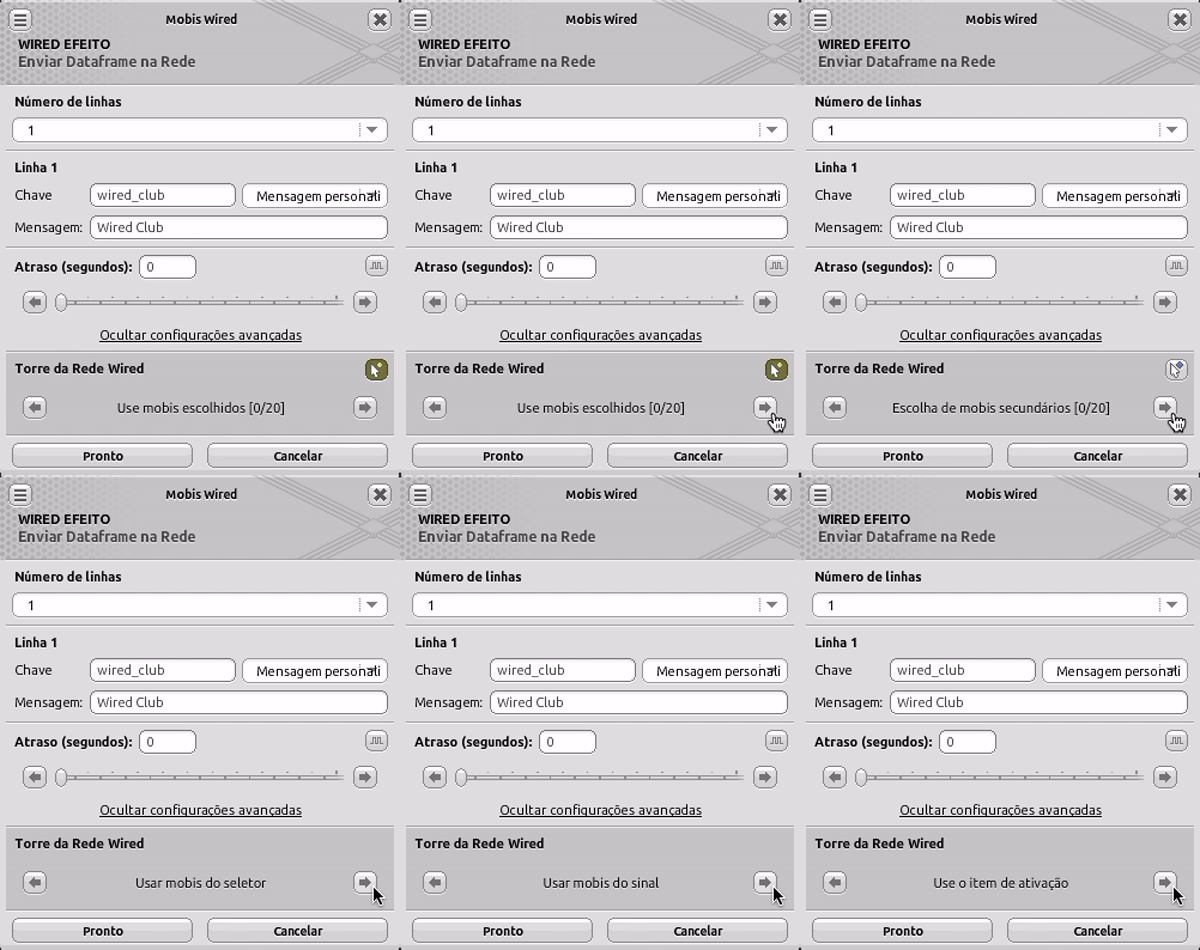
Seção intitulada “Configurações avançadas”Pressione Mostrar configurações avançadas para definir de onde virão as torres utilizadas no envio. As setas desta seção alternam entre as seguintes formas de escolha:
- Use mobis escolhidos: clique diretamente nas torres do quarto. Você pode selecionar até 20 delas; essa escolha fica definida na configuração do efeito.
- Escolha de mobis secundários: permite escolher mais torres além das selecionadas na primeira opção, respeitando o limite de 20 para esse conjunto. Pressione o ícone Habilitar escolha de mobis, identificado por um cursor, e clique nas torres que deseja incluir.
- Usar mobis do seletor: utiliza os mobis fornecidos por um Seletor de mobis. Essa opção é útil quando a seleção deve ser feita pela lógica da pilha.
- Usar mobis do sinal: utiliza os mobis recebidos pelo sistema de sinais, em vez de uma seleção fixa neste efeito.
- Use o item de ativação: utiliza como torre o mobi que ativou a pilha. Essa escolha só faz sentido quando o item de ativação é a própria Torre da Rede Wired.
Exemplo de uso: anunciar a próxima rodada
Seção intitulada “Exemplo de uso: anunciar a próxima rodada”Imagine um jogo com um quarto de controle e uma sala de espera. Ao concluir a primeira rodada, você clica em um mobi para avisar qual será a próxima. O quarto de controle enviará o texto “Próxima rodada” e o número 1, da rodada concluída. Na sala de espera, o número recebido será aumentado em 1 para anunciar a rodada 2.
No efeito, prepare estas linhas:
| Linha | Chave | Tipo de valor | Conteúdo |
|---|---|---|---|
| 1 | aviso |
Mensagem Personalizada | Próxima rodada |
| 2 | rodada |
Número | 1 |
Audiodescrição do vídeo: Configuração dos Wireds para enviar o dataframe da próxima rodada
Na janela da Torre da Rede Wired do quarto de controle, a rede Rede Wired Club é conectada à torre.
No Ativador: Habbo Clica no Mobi, o botão verde do quarto é selecionado para acionar a pilha.
A janela do Efeito: Enviar Dataframe na Rede mostra duas linhas. A chave aviso envia a mensagem personalizada Próxima rodada; a chave rodada envia o número 1. O atraso está em 0 segundo.
Na Linha 2, a lista de tipos de valor é aberta e Número permanece selecionado. A torre do quarto é destacada como mobi escolhido para o envio.
- No quarto de controle, coloque uma Torre da Rede Wired, crie uma rede e conecte a torre a ela.
- Monte uma pilha com o Ativador: Habbo Clica no Mobi e este efeito. No ativador, selecione o Botão Verde que será usado ao concluir a rodada.
- No Enviar Dataframe na Rede, escolha 2 em Número de linhas. Na Linha 1, escreva
avisoem Chave, selecione Mensagem Personalizada e digitePróxima rodadaem Mensagem. - Na Linha 2, escreva
rodadaem Chave, selecione Número e digite1em Valor. Deixe Atraso (segundos) em 0 para enviar os dados quando a pilha for acionada. - Em Configurações avançadas, escolha Use mobis escolhidos e selecione a torre do quarto de controle.
- Na sala de espera, conecte outra torre à mesma rede e configure o Receber Dataframe da Rede para ler as chaves
avisoerodada. Veja como calcular a próxima rodada.
QUANDO  - Habbo Clica no Mobi: Botão Verde
ENTÃO - Enviar Dataframe na Rede: 2 linhas Linha 1: aviso Mensagem Personalizada Próxima rodada Linha 2: rodada Número 1 Torre da Rede Wired: Use mobis escolhidosAo clicar no mobi escolhido, a pilha envia as duas linhas. A primeira leva o texto do aviso; a segunda leva o número da rodada concluída. Na sala de espera, o ativador entregará esse número a uma variável de contexto para que outro Wired possa somar 1 antes de mostrar a mensagem.