
Extra Variável: Compartilhar
O Extra Variável: Compartilhar permite disponibilizar a lógica dos Extras de uma variável para outros quartos. Assim, você pode configurar textos, subvariáveis e efeitos visuais no quarto de origem e utilizá-los nos quartos que acessam essa variável.
No quarto de destino, o Extra Variável: Importar utiliza essa lógica sobre um Wired Variável: De Outro Quarto. Por exemplo, você pode configurar os textos de cada fase de um labirinto no quarto principal e utilizá-los nos quartos das fases.
Requisitos
Seção intitulada “Requisitos”Coloque este Extra acima do Wired que cria a variável no quarto de origem. Ele pode ser utilizado com:
A variável precisa estar configurada com a disponibilidade Permanente, compartilhado entre quartos. Os Extras cuja lógica será compartilhada também devem estar acima desse Wired de variável.
Como esse Wired funciona?
Seção intitulada “Como esse Wired funciona?”Ao abrir a janela de configuração, você encontra as seções Informações de uso e Categorias, além do botão Sincronizar. Nessa janela, você escolhe quais tipos de Extras serão compartilhados com os outros quartos.
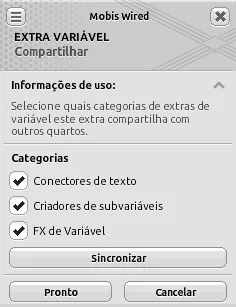
Informações de uso
Seção intitulada “Informações de uso”Esta seção explica que o compartilhamento é feito por categoria. A escolha se aplica aos Extras que estão acima da variável de origem.
Categorias
Seção intitulada “Categorias”Marque as categorias que deseja disponibilizar. Você pode selecionar mais de uma, e cada categoria inclui a lógica de todos os Extras daquele tipo que estiverem acima do Wired de variável.
Conectores de texto
Seção intitulada “Conectores de texto”Compartilha a lógica dos Conectores de Texto, que associam textos aos valores da variável.
Por exemplo, o valor 1 pode corresponder ao texto “Wired Club - Fase 1”. Ao compartilhar essa categoria, os outros quartos poderão utilizar essa associação por meio do Extra Variável: Importar.
Criadores de subvariáveis
Seção intitulada “Criadores de subvariáveis”Compartilha a lógica dos Extras Sistema de Aumento de Nível e Utilitários de Tempo. Marque esta opção quando quiser utilizar nos outros quartos as subvariáveis criadas por esses Extras.
FX de variável
Seção intitulada “FX de variável”Compartilha a lógica dos Extras que apresentam efeitos visuais associados à variável:
- Progresso de Nível
- Pontos de Saúde
- Exibição de Números
- Barra de Status
- Barra de saúde do chefe
- Barra de Progresso
No quarto de destino, marque também as categorias desejadas no Extra Variável: Importar.
Sincronizar
Seção intitulada “Sincronizar”Depois de escolher as categorias, pressione Sincronizar para disponibilizar a configuração aos quartos que utilizam o Extra Variável: Importar.
Sempre que alterar um dos Extras compartilhados, volte a este Wired e pressione Sincronizar novamente. Por exemplo, adicionar uma linha ao Conector de Texto no quarto de origem não basta para que o novo texto apareça nos outros quartos: é necessário sincronizar essa alteração.
Exemplo de uso: textos das fases de um labirinto
Seção intitulada “Exemplo de uso: textos das fases de um labirinto”No sistema de checkpoints de um labirinto, a variável de usuário checkpoint_user guarda o progresso do jogador no quarto principal. Você pode associar um texto ao número de cada fase e compartilhar essa configuração.
-
No quarto principal, confira se
checkpoint_userestá configurada como Permanente, compartilhado entre quartos. -
Coloque um Variável Extra: Conector de Texto acima do Wired que cria
checkpoint_usere configure as linhas:0=Wired Club - Fase 01=Wired Club - Fase 1 -
Acima do mesmo Wired de variável, coloque o Extra Variável: Compartilhar.
-
Marque apenas Conectores de texto e pressione Sincronizar.
Depois, configure o quarto da fase conforme o exemplo do Extra Variável: Importar. Se adicionar textos para novas fases, volte ao Compartilhar e pressione Sincronizar novamente.
Exemplo de uso: mostrar o checkpoint acima do jogador
Seção intitulada “Exemplo de uso: mostrar o checkpoint acima do jogador”No mesmo sistema de labirinto, você pode utilizar a Variável FX: Exibição de Números para mostrar o checkpoint acima do avatar. A aparência do número fica configurada no quarto principal, e os quartos das fases importam essa configuração.
Este exemplo utiliza a variável de usuário checkpoint_user, com disponibilidade Permanente, compartilhado entre quartos. O jogador precisa ter a variável associada a ele, com o valor do checkpoint alcançado.
- No quarto principal, coloque a Variável FX: Exibição de Números acima do Wired que cria
checkpoint_user. - Configure a aparência do número e, em Configurações de visibilidade, selecione Sempre visível. Para que cada jogador veja apenas o próprio checkpoint, escolha a audiência Somente o usuário.
- No Extra Variável: Compartilhar, acima da mesma variável, marque FX de variável e pressione Sincronizar.
Depois, configure o quarto da fase conforme o exemplo do Extra Variável: Importar.
Se alterar a aparência ou a visibilidade do FX no quarto principal, pressione Sincronizar novamente para disponibilizar a alteração aos outros quartos.
Exemplo de uso: agrupar checkpoints em níveis
Seção intitulada “Exemplo de uso: agrupar checkpoints em níveis”O Extra Variável: Sistema de Aumento de Nível permite transformar o avanço pelo labirinto em níveis de progressão. Neste exemplo, o valor de checkpoint_user será utilizado como experiência: a cada cinco checkpoints, o jogador avança um nível, até chegar ao nível 3.
A variável continua guardando o número do checkpoint. O nível e a quantidade que falta para o próximo nível são calculados em subvariáveis, sem substituir esse valor.
- No quarto principal, coloque o Extra Variável: Sistema de Aumento de Nível acima do Wired que cria
checkpoint_user, configurada como Permanente, compartilhado entre quartos. - Em Modo de progressão, selecione Linear, defina Tamanho da etapa como 5 e Nível máximo como 3.
- Em Criar subvariáveis, marque Nível atual e XP restante. Mantenha os nomes padrão
current_levelexp_remaining. - No Extra Variável: Compartilhar, acima da mesma variável, marque Criadores de subvariáveis e pressione Sincronizar.
Com essa configuração, os níveis acompanham o checkpoint da seguinte forma:
| Valor do checkpoint | Nível calculado |
|---|---|
| 0 a 4 | 1 |
| 5 a 9 | 2 |
| 10 ou mais | 3, o máximo configurado |
Por exemplo, um jogador no checkpoint 7 estará no nível 2, com 3 de XP restante para alcançar o nível 3. Neste sistema, isso significa avançar mais três checkpoints.
Depois, configure o quarto da fase conforme o exemplo do Extra Variável: Importar.
Se mudar o tamanho da etapa, o nível máximo ou as subvariáveis criadas no quarto principal, pressione Sincronizar novamente.