
Extra Variável: Placar
O Extra Variável: Placar permite mostrar os registros de uma variável permanente de usuário em uma janela no quarto. Quer exibir a pontuação dos jogadores, acompanhar seus níveis ou mostrar quem teve o progresso atualizado mais recentemente? Você pode escolher quais informações aparecem no placar e como elas serão organizadas.
Requisitos
Seção intitulada “Requisitos”Coloque este Extra acima de um Wired Variável: Usuário Variável configurado com disponibilidade permanente. O placar utiliza os registros associados a essa variável.
Por exemplo, você pode criar uma variável de usuário chamada pontuacao, configurá-la como Permanente e utilizá-la para guardar os pontos de cada jogador. O Extra permite apresentar esses dados para quem está no quarto.
Embora a variável de usuário possa ser vinculada a jogadores, bots e mascotes, o placar mostra apenas os jogadores que possuem a variável vinculada a eles. Bots e mascotes não aparecem na lista, mesmo que tenham essa variável.
Como esse Wired funciona?
Seção intitulada “Como esse Wired funciona?”Ao clicar duas vezes no Wired, duas janelas são abertas: a de configuração e a do placar. Na configuração, você escolhe o título, a ordenação, as colunas, os filtros e a localização do placar.
Depois de salvar as configurações, a janela do placar aparecerá para todos os usuários no quarto.
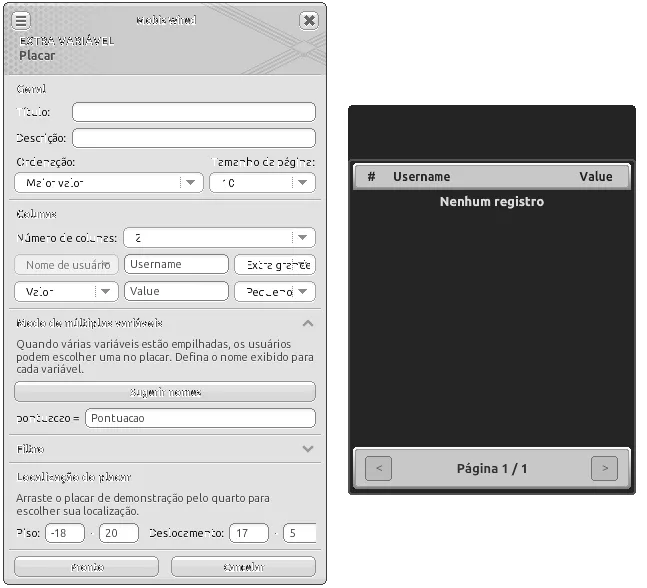
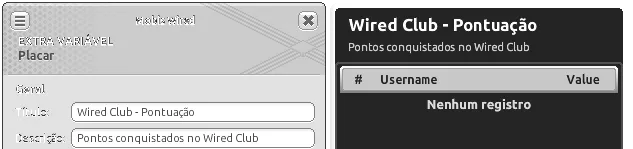
Comece definindo como o placar será apresentado:
- Título: o nome que aparece no topo da janela do placar. Aceita até 50 caracteres.
- Descrição: um texto que aparece abaixo do título e pode explicar o que está sendo mostrado. Aceita até 80 caracteres.
Por exemplo, um placar de uma competição pode ter o título Pontuação dos jogadores e a descrição Confira os pontos conquistados nos desafios do quarto.
Ordenação
Seção intitulada “Ordenação”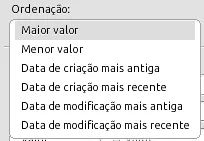
Escolha qual informação será utilizada para organizar os registros:
| Opção | Como organiza os registros |
|---|---|
| Maior valor | Mostra primeiro os maiores valores da variável. |
| Menor valor | Mostra primeiro os menores valores da variável. |
| Data de criação mais antiga | Mostra primeiro os registros criados há mais tempo. |
| Data de criação mais recente | Mostra primeiro os registros criados mais recentemente. |
| Data de modificação mais antiga | Mostra primeiro os registros cuja última alteração ocorreu há mais tempo. |
| Data de modificação mais recente | Mostra primeiro os registros alterados mais recentemente. |
Para um placar de pontos, por exemplo, escolha Maior valor para colocar os jogadores com mais pontos no início da lista.
Tamanho da página
Seção intitulada “Tamanho da página”Você pode selecionar 10, 15 ou 20 registros por página. Ajuste essa opção conforme a quantidade de informações que deseja mostrar de uma vez.
Colunas

Seção intitulada “Colunas”O campo Número de colunas permite escolher de 1 a 4 colunas. Inicialmente, elas são organizadas assim:
| Quantidade | Colunas exibidas |
|---|---|
| 1 | Nome de usuário |
| 2 | Nome de usuário e Valor |
| 3 | Nome de usuário, Valor e Texto |
| 4 | Nome de usuário, Valor, Texto e Última atualização |
Abaixo desse campo, você encontra as opções para configurar cada coluna.
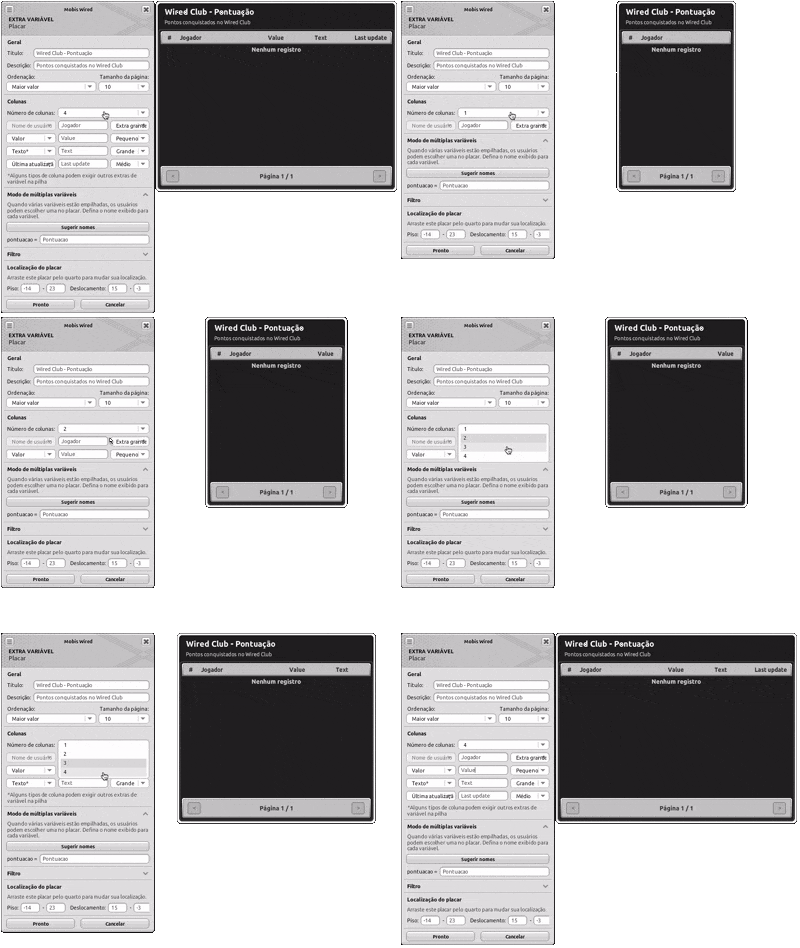
Nome e largura das colunas
Seção intitulada “Nome e largura das colunas”A primeira coluna sempre mostra o nome de usuário e não pode ser substituída por outro tipo. Por padrão, seu título é Username, mas você pode alterá-lo para um nome como Jogador. O novo título deve ter pelo menos 2 caracteres.
Você também pode ajustar a largura das colunas, escolhendo entre Pequeno, Médio, Grande e Extra grande. Isso ajuda a distribuir o espaço conforme o conteúdo que será exibido.

Tipos de coluna
Seção intitulada “Tipos de coluna”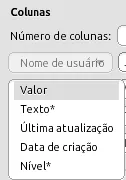
As demais colunas podem ser configuradas com um dos seguintes tipos:
| Tipo | O que mostra |
|---|---|
| Valor | O valor da variável associado ao usuário. |
| Texto* | O texto associado ao valor da variável pelo Extra Variável: Conector de Texto. |
| Última atualização | Há quanto tempo o registro foi atualizado, como há 2 min. |
| Data de criação | Há quanto tempo o registro foi criado, como há 15 min. |
| Nível* | O nível atual do jogador, calculado pelo Extra Variável: Sistema de Aumento de Nível. |
Não é necessário escolher um tipo diferente para cada coluna. Você pode, por exemplo, manter Nome de usuário na primeira e utilizar Última atualização nas outras três.
Modo de múltiplas variáveis
Seção intitulada “Modo de múltiplas variáveis”Quer utilizar o mesmo placar para consultar mais de uma variável? Coloque vários Wireds de variável permanente de usuário na mesma pilha do Extra Variável: Placar. Assim, os usuários poderão escolher qual variável consultar na janela do placar.
Nesta seção, cada variável da pilha aparece ao lado de um campo de texto. Preencha esse campo com o nome que deseja mostrar no placar. Isso permite apresentar um nome mais fácil de ler sem alterar o nome definido no Wired de variável.
O botão Sugerir nomes preenche esses campos com nomes baseados nas variáveis. Por exemplo, placar_um recebe a sugestão Placar Um.
Audiodescrição do vídeo: Configurar o modo de múltiplas variáveis do placar
À esquerda, a janela de configuração do EXTRA VARIÁVEL “Placar” mostra o título “Wired Club - Pontuação” e a seção “Modo de múltiplas variáveis”. Duas variáveis empilhadas aparecem com nomes para exibição: pontuacao_um como “Pontuação Um” e pontuacao_dois como “Pontuação Dois”. À direita, a prévia do placar mostra “Pontuação Um”, com AnaBeatrizJBSan e valor 1.
O nome de exibição da primeira variável é editado para “pontuacao1”. Enquanto as letras são digitadas, o título da prévia do placar muda junto; a linha da jogadora permanece com valor 1.
O campo da segunda variável, pontuacao_dois, é editado de “Pontuação Dois” para “pontuacao2”. A prévia continua mostrando a primeira variável, “pontuacao1”.
O botão “Sugerir nomes” é acionado, e os dois campos voltam a mostrar “Pontuação Um” e “Pontuação Dois”. O título da prévia retorna a “Pontuação Um”. A configuração é confirmada em “Pronto”, fechando a janela da esquerda.
Só o placar permanece aberto no quarto, com uma pilha de Wireds à direita. No canto superior direito do placar, o menu de variáveis é aberto; há duas opções, “Pontuação Um” marcada e “Pontuação Dois”.
Ao selecionar “Pontuação Dois”, o placar mostra “Carregando...” por um instante e depois exibe “Nenhum registro” no lugar da linha de pontuação.
O menu é aberto novamente e “Pontuação Um” é selecionada. A linha de AnaBeatrizJBSan, com valor 1, reaparece no placar.
Marque Ativar filtragem para disponibilizar o campo Variável de filtragem. Nessa lista, escolha uma variável permanente de usuário. O placar mostrará apenas os jogadores que também possuem essa variável.
Se quiser comparar também seu valor, marque Comparar o valor da variável de filtragem. Nesse caso, o jogador precisa possuir a variável de filtragem com um valor igual ao utilizado na comparação. Você pode digitar um número no campo ou clicar no ícone Escolha uma variável ao lado dele para selecionar uma destas variáveis internas do quarto:
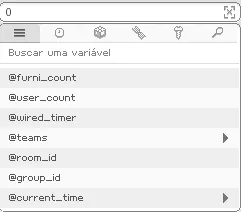
Exemplo de filtragem
Seção intitulada “Exemplo de filtragem”Quer criar um placar diário, semanal ou mensal? Você pode guardar o período em que cada jogador pontuou e utilizar o filtro para mostrar apenas os registros do período atual. Vamos montar um exemplo de placar diário, em que cada clique em um mobi vale 1 ponto.
Para isso, prepare estas variáveis:
| Variável | Configuração | Para que serve |
|---|---|---|
pontos |
Variável de usuário com Tem valor marcada e disponibilidade Permanente. | Guarda a pontuação que será exibida no placar. |
dia |
Variável de usuário com Tem valor marcada e disponibilidade Permanente. | Guarda o dia em que o jogador recebeu sua pontuação. |
tempo_atual |
Variável Eco de @current_time, com o Extra Variável: Utilitários de Tempo. |
Disponibiliza o dia atual pela subvariável tempo_atual.value.day. |
Coloque o Extra Variável: Placar na pilha de pontos. Em Filtro, marque Ativar filtragem, selecione dia e marque Comparar o valor da variável de filtragem. No valor de comparação, escolha tempo_atual.value.day.
Assim, o placar exibe a pontuação de quem possui dia igual ao dia atual. O filtro apenas escolhe quais registros aparecem; a atualização dos pontos precisa ser feita pelas pilhas do sistema.
Atualizar a pontuação
Seção intitulada “Atualizar a pontuação”A cada clique, confira duas situações: o jogador ainda não possui pontos, ou o valor de dia é diferente do dia atual?
Se pelo menos uma dessas condições for verdadeira, atribua o dia atual a dia e defina pontos como 1. Nos dois Efeitos Dar Variável, marque Substituir variável existente para que a pontuação anterior seja reiniciada e o dia seja atualizado.
Se as duas condições forem falsas, o jogador já possui uma pontuação do dia atual. Nesse caso, acione a segunda pilha para somar 1 ao valor de pontos.
PseudoWired
Seção intitulada “PseudoWired”Primeira pilha: iniciar ou reiniciar a pontuação do dia
QUANDO  - Habbo Clica no Mobi: selecione o mobi que dará pontos
SE  - Valor Variável: dia  Escolha o Tipo: Diferente  Valor Referência: tempo_atual.value.day  - NÃO tem Variável: pontos
COMO  - Pelo menos uma condição é verdadeira: Pelo menos uma
ENTÃO  - Dar Variável: dia  Substituir variável existente: marcado  Valor inicial: tempo_atual.value.day  - Dar Variável: pontos  Substituir variável existente: marcado  Valor inicial: 1
SENÃO - Faz Pilhas: acione a segunda pilhaSegunda pilha: acrescentar um ponto
ENTÃO - Mudar Valor Variável: pontos Operação: Somar Valor referência: 1Nas condições e nos efeitos dessas pilhas, utilize como alvo o usuário acionador, que é o jogador que clicou no mobi. Configure o acionamento da segunda pilha para manter esse usuário como alvo.
Terceira pilha: guardar o dia da pontuação
- Wired Variável: Usuário Variável, com o nome
dia, Tem valor marcada e disponibilidade Permanente.
Quarta pilha: guardar e exibir os pontos
- Wired Variável: Usuário Variável, com o nome
pontos, Tem valor marcada e disponibilidade Permanente. - Extra Variável: Placar, com a filtragem ativada pela variável
diae a comparação de valor comtempo_atual.value.daymarcada.
Quinta pilha: consultar o dia atual
- Wired Variável: Eco, com o nome
tempo_atual, selecionando@current_time. - Extra Variável: Utilitários de Tempo, com Escolha o tipo definido como Valor e Dia selecionado em Subvariáveis avançadas. Essa configuração disponibiliza
tempo_atual.value.day, utilizada nas comparações e na atualização da variáveldia.
Para adaptar a ideia a um placar semanal ou mensal, utilize a informação correspondente ao período tanto na variável guardada para o jogador quanto na comparação do filtro e na condição que reinicia a pontuação.
Audiodescrição do vídeo: Exemplo de placar diário com filtro pelas variáveis pontos, dia e tempo_atual
Em um quarto Habbo com uma pilha de mobis Wired, o placar à esquerda exibe dois jogadores: alynva em primeiro com 1 ponto e AnaBeatrizJBSan em segundo com 0. O editor do ativador “Habbo Clica no Mobi” é aberto brevemente e fechado.
Abre-se a condição “Valor Variável”. A variável de usuário “dia” está selecionada, com o operador “≠” e o valor de referência tempo_atual.value.day. O seletor do valor de referência é aberto para mostrar a variável global tempo_atual e sua subvariável value; em seguida, o painel da condição se fecha.
Abre-se a condição “NÃO tem Variável” para o usuário acionador. A variável escolhida é “pontos”. Na seção de correspondência, a seleção muda de “Qualquer uma das variáveis NÃO corresponde” para “Nenhuma das variáveis corresponde”, e o painel é fechado.
Uma configuração de condições Wired é aberta. Em “Condições que precisam coincidir”, a opção selecionada é “Pelo menos uma”. O botão “Pronto” é acionado.
A ação “Dar Variável” mostra “dia” para o usuário acionador, com “Substituir variável existente” marcado, valor inicial tempo_atual.value.day e atraso de 0 segundos. Os seletores de “dia” e da variável global tempo_atual são abertos para examinar os nomes e a subvariável. Ao fim, o painel é fechado por “Cancelar”.
Outra ação “Dar Variável” usa “pontos” para o usuário acionador. A substituição está marcada, o valor inicial é 1 e o atraso é 0 segundos. O botão “Pronto” é acionado.
A ação “Faz pilhas” mostra um mobi selecionado em “Selecionar Mobi [1/20]” e atraso de 0 segundos; o painel é fechado. A lista de mobis Wired permanece no quarto.
A ação “Mudar Valor Variável” está configurada para a variável “pontos” do usuário acionador, com operação “Somar”, valor de referência 1 e atraso de 0 segundos. O menu de operações é aberto, revelando alternativas como Atribuir e Subtrair; o painel se fecha sem uma mudança visível na operação.
O mobi “Usuário Variável” chamado “dia” é aberto. “Tem valor” está marcado e a disponibilidade selecionada é “Permanente”. O painel é fechado.
Outro mobi “Usuário Variável” mostra o nome “pontos”, também com “Tem valor” marcado e disponibilidade “Permanente”. Depois, o editor é fechado.
No editor de “EXTRA VARIÁVEL: Placar”, a seção “Filtro” está aberta. “Ativar filtragem” e “Comparar o valor da variável de filtragem” estão marcados. A variável de filtragem é “dia” e o campo de comparação contém tempo_atual.value.day. O seletor de variáveis é aberto brevemente, e o editor do placar se fecha.
O placar mostra “Carregando...” por um instante e volta a exibir alynva com 1 e AnaBeatrizJBSan com 0. Nenhuma alteração no ranking fica visível após a atualização.
O mobi “Eco” é aberto. A variável chamada “tempo_atual” aponta para o valor embutido @current_time, visível no seletor de variáveis. O painel é fechado em seguida.
No mobi “Utilitários de Tempo”, o tipo escolhido é “Valor”. Em “Subvariáveis avançadas”, apenas “Dia” está marcado, com o identificador day. O painel é fechado, deixando o placar e os mobis Wired à vista até o fim do vídeo.
Localização do placar
Seção intitulada “Localização do placar”Arraste o placar pelo quarto para escolher onde ele será exibido. Se preferir, você pode ajustar sua posição manualmente pelos campos:
- Piso: define a coordenada do piso associado ao placar.
- Deslocamento: o primeiro campo ajusta a posição horizontal, e o segundo ajusta a posição vertical.
Depois de organizar a posição e conferir as demais opções, salve as configurações para exibir o placar aos usuários do quarto.
Audiodescrição do vídeo: Ajustar a localização do placar no quarto
O editor do mob Wired “EXTRA VARIÁVEL: Placar” está aberto à esquerda. À direita, a prévia escura do placar mostra “Wired Club - Pontuação: Pontuacao Um”, colunas “Jogador” e “Valor” e “Nenhum registro”. Em “Localização do placar”, os campos começam em Piso 5 - 17 e Deslocamento 2 - -11.
O placar é arrastado pelo quarto para cima e um pouco à esquerda. Os dois pares de coordenadas mudam enquanto ele se move e se estabilizam em Piso 2 - 14 e Deslocamento 0 - -3.
O botão “Pronto” é acionado. O editor fecha e o placar permanece na nova posição sobre o canto superior do quarto.
O editor do mesmo placar é aberto novamente. Na seção “Localização do placar”, permanecem os valores Piso 2 - 14 e Deslocamento 0 - -3.
O primeiro campo “Piso” muda de 2 para 3. A prévia do placar se desloca para a direita; o segundo campo continua em 14.
O segundo campo “Piso” muda de 14 para 15. O placar desce um pouco, acompanhando a alteração da posição no piso.
O primeiro campo “Deslocamento” passa de 0 para 4 e depois para 10. A prévia se move mais para a direita, enquanto Piso permanece 3 - 15.
O segundo campo “Deslocamento”, antes em -3, é editado. Durante a digitação, o campo fica vermelho e aparece a mensagem temporária “Número inválido”; a prévia ainda está na posição anterior.
O valor digitado se torna -90. Com Piso 3 - 15 e Deslocamento 10 - -90, a prévia do placar salta para baixo. O editor permanece aberto quando o vídeo termina.