
Variável WIRED: Eco
A Variável Wired: Eco permite espelhar outra variável e utilizá-la em seu sistema, com ou sem Extras de Variável. Quer associar o estado de um Piso Colorido ao nome de uma cor ou calcular um nível a partir da pontuação de uma equipe? Você pode utilizar uma variável Eco para isso.
Não é obrigatório colocar Extras sobre a Eco. Porém, ela resolve uma limitação: os Extras de Variável só podem ser colocados diretamente sobre variáveis do tipo criadas pelo usuário. A Eco permite utilizar todos esses Extras também com variáveis internas, inteligentes e subvariáveis: basta selecionar a variável desejada e colocar o Extra sobre a caixa da Eco.
Como esse Wired funciona?
Seção intitulada “Como esse Wired funciona?”O primeiro passo é escolher qual variável a Eco utilizará. Depois de confirmar a configuração, você já pode utilizar a Eco. Se quiser aplicar um Extra de Variável, coloque-o sobre ela. Por exemplo, ao selecionar @state, uma variável interna de mobi, podemos acrescentar um Conector de Texto para associar cada estado a um texto.
A Eco também permite selecionar uma variável criada pelo usuário. Isso pode ser útil quando você precisa utilizar a mesma informação em outra pilha de Extras.
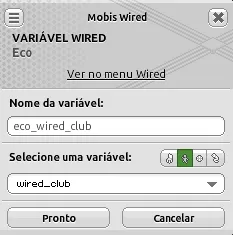
Ao abrir a janela de configuração, você encontra duas seções: Nome da variável e Selecione uma variável.
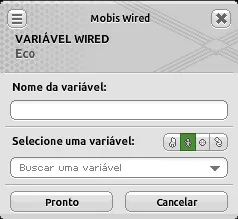
Nome da variável
Seção intitulada “Nome da variável”Defina o nome que será utilizado para identificar a variável Eco. O campo aceita entre 1 e 40 caracteres, utilizando apenas letras, números e sublinhado (_).
Se você utilizar um espaço no nome, ele será substituído automaticamente por um sublinhado (_). Por exemplo, cor do piso se torna cor_do_piso.
Prefira nomes que ajudem a entender como a Eco será utilizada, como cor_do_piso ou nivel_da_equipe.
Você também pode deixar esse campo vazio enquanto escolhe a variável. Nesse caso, ele será preenchido automaticamente com o nome da variável selecionada. Confira o nome antes de confirmar a configuração.
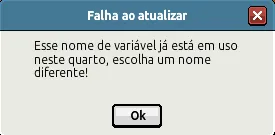
O nome precisa ser único no quarto, mesmo entre variáveis de tipos diferentes. Se outro Wired de variável já utilizar esse nome, ao tentar salvar a configuração aparecerá a mensagem “Esse nome de variável já está em uso neste quarto, escolha um nome diferente!”. Escolha outro nome para conseguir salvar.
Selecione uma variável
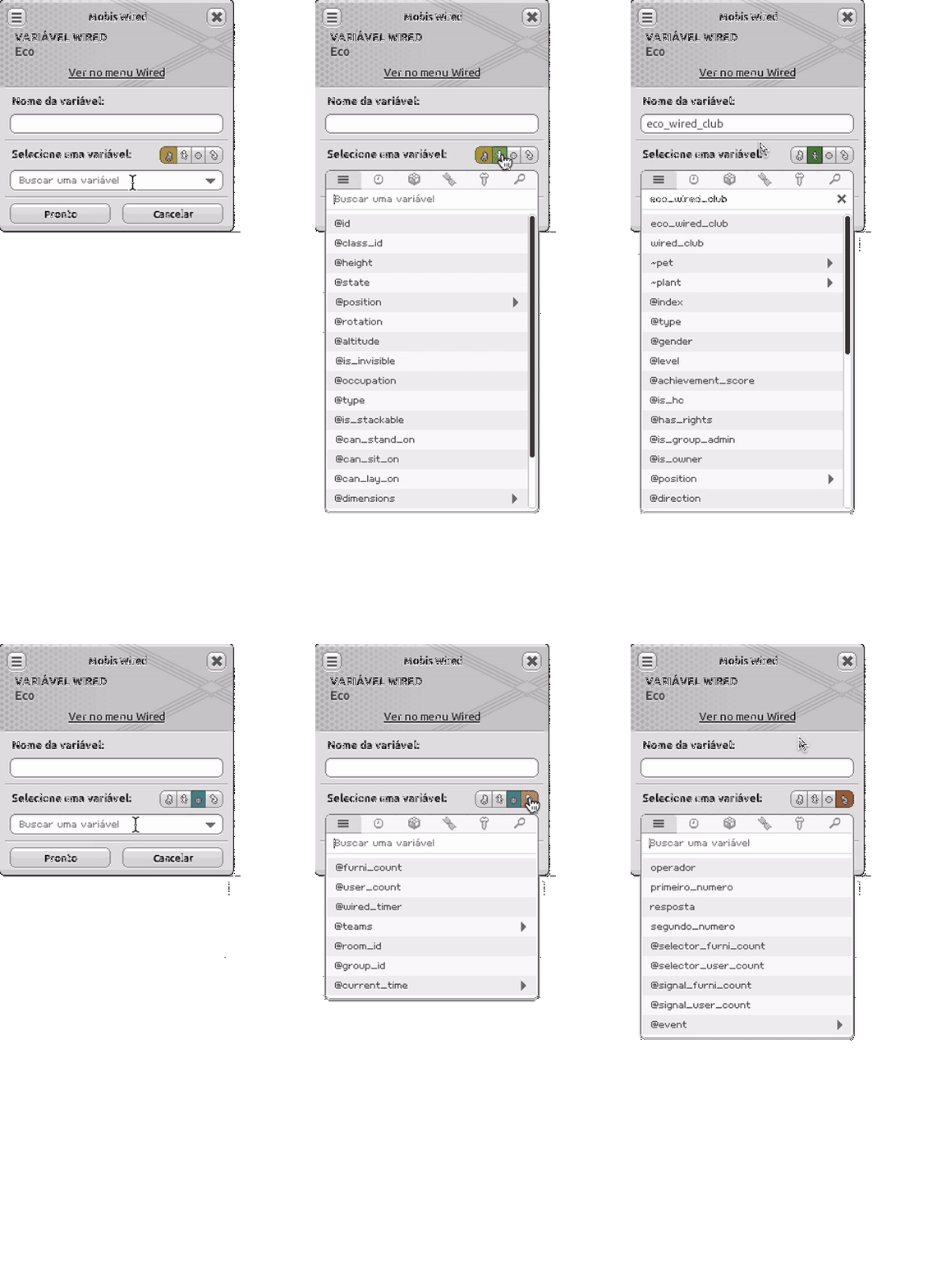
Seção intitulada “Selecione uma variável”Clique no ícone do alvo ao qual a variável pertence: Mobi, Usuário, Global ou Contexto. Em seguida, abra a lista Buscar uma variável e escolha a informação que deseja utilizar.
A lista apresenta as variáveis correspondentes ao alvo selecionado, incluindo internas, inteligentes e criadas pelo usuário. Para utilizar @state, por exemplo, escolha o ícone Mobi. Já para trabalhar com uma informação do quarto, escolha Global.
Se você ainda está conhecendo essas categorias, consulte Criadas pelo usuário, inteligentes e internas, na página de Variáveis das Ferramentas do Criador.
Depois de terminar a configuração e clicar em Pronto, a Eco aparece na aba Variáveis das Ferramentas do Criador, na seção do mesmo alvo da variável original. Por exemplo, uma Eco de uma variável de usuário aparece em Usuário, enquanto uma Eco de @state aparece em Mobi.
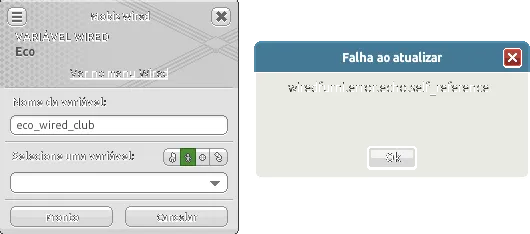
Apesar de aparecer nessa lista, não é possível utilizar uma Eco como origem de outra Eco. Ao tentar salvar essa configuração, o jogo exibe uma janela de aviso sobre autorreferência e impede que as alterações sejam salvas. Se precisar de outra Eco da mesma informação, selecione a variável original.
Valores que a variável pode armazenar
Seção intitulada “Valores que a variável pode armazenar”A Eco utiliza a informação da variável selecionada. Quando essa variável possui valor, ela trabalha com números inteiros positivos, negativos ou zero. Consulte Valores que a variável pode armazenar para entender os limites de armazenamento e de exibição no cliente Clássico.
A Eco não mantém um valor independente do original. Por exemplo, se ela espelha uma variável de pontuação, as duas permitem consultar a mesma pontuação.
Ver no menu Wired
Seção intitulada “Ver no menu Wired”Depois de confirmar as configurações, clique duas vezes no Wired novamente. A janela passa a apresentar a opção Ver no menu Wired. Ao clicar nela, as Ferramentas do Criador são abertas diretamente na aba Variáveis.
Disponibilidade e vínculo com o alvo
Seção intitulada “Disponibilidade e vínculo com o alvo”Na aba Variáveis das Ferramentas do Criador, a propriedade Disponibilidade da Eco sempre aparece como /, indicando “nem sempre estará disponível”. A presença da Eco no alvo depende da variável que ela espelha.
Se a variável original já existe no alvo, a Eco fica automaticamente vinculada a ele. Por exemplo, se você selecionar a variável @type que um usuário já possui por padrão, a Eco também estará disponível para esse jogador, sem precisar vinculá-la separadamente.
Audiodescrição do vídeo: Consultar a disponibilidade da Eco e seu vínculo automático com um bot
Em um quarto do Habbo, a aba “Inspeção” das Ferramentas do Criador está aberta, sem usuário selecionado. Ao lado de um bot, abre-se o Wired Eco, com o nome eco_type.
A lista de variáveis de usuário é aberta. A Eco é configurada para espelhar a variável interna @type, e a janela de configuração se fecha.
Nas Ferramentas do Criador, abre-se a aba “Variáveis”. O alvo Usuário está selecionado, e eco_type aparece na lista de variáveis.
Ao selecionar eco_type, a tabela de propriedades mostra o tipo “Criado pelo Usuário”, o alvo “Usuário” e uma barra na propriedade “Disponibilidade”. A variável tem valor, mas as propriedades de alteração do valor e de criação ou exclusão aparecem como “Não”.
Retorna-se à aba “Inspeção” e seleciona-se o bot que está ao lado do Wired.
A lista de variáveis do bot mostra eco_type com o valor 4 e @type com o valor “4 (Bot)”. A Eco aparece vinculada ao bot sem que o botão “Dar variável” seja utilizado.
Consultar e modificar a variável pela Eco
Seção intitulada “Consultar e modificar a variável pela Eco”A Eco e a variável original dão acesso aos mesmos dados. Por isso, as ações de criar ou vincular, consultar, alterar valores e remover ou excluir dados se refletem nas duas, independentemente de qual delas você utiliza para realizar a ação.
Imagine uma variável de usuário chamada pontuacao e uma Eco que a espelha. Ao alterar a pontuação pela Eco, você também altera o valor consultado pela variável original. Se fizer a alteração pela original, a Eco passa a mostrar o novo valor.
Ao remover o vínculo da variável com um jogador por meio da original ou da Eco, ambas deixam de estar vinculadas a ele. Isso é diferente de retirar apenas a caixa Wired Eco do quarto, ação que preserva o vínculo da variável original.
As ações disponíveis dependem das permissões da variável original. Você pode conferir propriedades como Pode ter o valor alterado e Pode ser criada ou apagada na aba Variáveis das Ferramentas do Criador.
Retirar o Wired do quarto
Seção intitulada “Retirar o Wired do quarto”Quando a variável original é do tipo criada pelo usuário e tanto ela quanto a Eco estão vinculadas a um alvo, o resultado depende de qual Wired você retira do quarto:
| Wired retirado | O que acontece com o vínculo |
|---|---|
| Variável Eco | Apenas a Eco é desvinculada do alvo. A variável original continua vinculada. |
| Wired que criou a variável original | Tanto a variável original quanto a Eco são desvinculadas do alvo. |
Por exemplo, se um jogador possui pontuacao e uma Eco dessa variável, retirar apenas a caixa da Eco mantém a pontuação original vinculada ao jogador. Já retirar o Wired que criou pontuacao faz com que ambas deixem de estar vinculadas a ele.
Retirar a caixa da Eco do quarto é diferente de utilizar a Eco para remover os dados da variável de um alvo, como explicado em Consultar e modificar a variável pela Eco.
Audiodescrição do vídeo: Comparar a retirada do Wired Eco com a retirada do Wired da variável original
Em um quarto do Habbo, a aba “Inspeção” das Ferramentas do Criador mostra um bot selecionado. As variáveis eco_pontuacao e pontuacao aparecem vinculadas a ele, ambas com o valor 10.
Abre-se o Wired “Usuário Variável”. Seu nome é pontuacao, a opção “Tem valor” está marcada e a disponibilidade está definida como “Enquanto o usuário está no quarto”.
Abre-se o Wired Eco. O nome eco_pontuacao aparece no campo superior, e pontuacao está selecionada como variável de origem. A configuração é confirmada em “Pronto”.
A caixa Wired Eco é retirada do quarto. A variável eco_pontuacao desaparece da lista de inspeção do bot, enquanto pontuacao permanece com o valor 10.
A linha pontuacao é selecionada na aba de inspeção, destacando que o vínculo e o valor 10 continuam disponíveis após a retirada da Eco.
A caixa Eco volta ao quarto, ao lado da variável original. A lista de inspeção volta a mostrar eco_pontuacao e pontuacao, ambas com o valor 10.
Ao tentar retirar o Wired da variável original, aparece a janela “Removendo uma variável”. O aviso informa que todas as referências e os dados armazenados pela variável serão apagados. A remoção é confirmada em “Ok”.
A caixa da variável original desaparece, restando a Eco no quarto. Na inspeção do bot, tanto pontuacao quanto eco_pontuacao deixam de aparecer; as variáveis internas continuam listadas.
Aplicar Extras à variável Eco
Seção intitulada “Aplicar Extras à variável Eco”Se quiser ampliar o uso da variável selecionada, coloque algum Extra de Variável sobre a caixa da Eco. O Extra passa a trabalhar com a informação da variável selecionada.
Por exemplo, um Conector de Texto pode associar números a nomes de cores. Já o Sistema de Aumento de Nível pode calcular informações de progressão a partir do valor selecionado.
A Eco também permite trabalhar com subvariáveis, como as disponibilizadas por Extras de Variável. Assim, uma informação derivada de outra variável pode servir de base para um novo Extra.
Exemplo prático: nomes para as cores de um piso
Seção intitulada “Exemplo prático: nomes para as cores de um piso”Imagine que você quer utilizar o nome da cor de um Piso Colorido em seu sistema. A variável interna @state informa o estado do mobi como um número. Vamos utilizar uma Eco para associar esses números aos nomes das cores.
- Coloque um Wired Variável: Eco no quarto.
- No campo Nome da variável, escreva
cor_do_piso. - Em Selecione uma variável, escolha o ícone Mobi e selecione
@state. - Confirme a configuração e coloque um Extra de Variável: Conector de Texto sobre a Eco.
- No Conector de Texto, configure as associações abaixo.
| Valor | Texto associado |
|---|---|
| 0 | azul claro |
| 1 | amarelo |
| 2 | laranja |
| 3 | vermelho |
| 4 | rosa |
| 5 | azul escuro |
| 6 | verde |
Ao consultar essa Eco para um Piso Colorido, o valor de @state poderá ser utilizado com o texto associado. Se o piso estiver no estado 1, por exemplo, o texto correspondente será amarelo.
A variável @state existe para diferentes mobis, mas cada mobi possui seus próprios estados. As associações deste exemplo correspondem ao Piso Colorido; ao adaptar o sistema para outro mobi, confira quais estados ele utiliza.
Audiodescrição do vídeo: Exibir os nomes das cores de um Piso Colorido usando uma variável Eco e o Conector de Texto
Em um quarto do Habbo, um jogador está ao lado de um Piso Colorido e de pilhas Wired. Abre-se a variável Eco, com o nome cor_do_piso e a variável interna de mobi @state selecionada. A configuração é confirmada em “Pronto”.
Abre-se o Extra de Variável “Conector de Texto”, colocado sobre a Eco. A lista associa os valores de 0 a 6 aos textos azul claro, amarelo, laranja, vermelho, rosa, azul escuro e verde. A janela é confirmada.
Na pilha menor, abre-se o efeito “Mudar estado do Mobi”. O Piso Colorido é selecionado, com a opção “Alternar para o próximo estado” marcada e atraso de zero segundo. Confirma-se em “Pronto”.
Abre-se o ativador “Repetir Efeito”, que mostra o campo de tempo em segundos. A configuração é confirmada.
Na outra pilha, abre-se o ativador “Estado do Mobi é modificado”. O Piso Colorido está selecionado e a opção “Ativar para todos os estados” está marcada, para acompanhar as mudanças entre seus estados.
Abre-se o efeito “Mostrar mensagem” e seu editor de mensagens. O texto começa com “A cor do piso é” e inclui o campo cor_do_piso, destacado em negrito na prévia.
De volta à janela do efeito, a visibilidade está definida como “Todos” e o atraso é de zero segundo. Nas configurações avançadas, a fonte de usuários é alterada de “Usar usuários do acionador” para “Use o usuário seletor. A configuração é confirmada.
Abre-se o extra de texto “Campo Variável”. O espaço cor_do_piso é associado à variável Eco de mesmo nome. A exibição está definida como “Textual”, o tipo de espaço como “Único” e a origem como “Use o item de ativação”. Confirma-se em “Pronto”.
Abre-se o seletor “Habbos na Área”. O quarto aparece com a visualização de seleção de área, e a região do piso onde está o jogador é destacada. A configuração é confirmada.
Com as janelas fechadas, o Piso Colorido aparece vermelho. Uma notificação mostra “A cor do piso é vermelho”, com o nome da cor em negrito.
O piso muda para rosa e surge outra notificação: “A cor do piso é rosa”. A mensagem anterior continua visível acima dela.
O piso muda novamente, e uma terceira notificação informa “A cor do piso é azul escuro”. As três mensagens mostram os textos associados aos estados do piso.
Primeira pilha
- Efeito: Mudar Estado do Mobi
- Selecione o Piso Colorido
- Ativador: Repetir Efeito
- Escreva 10
Segunda pilha
- Ativador: Estado do Mobi é Modificado
- Selecione o Piso Colorido
- Selecione Ativa para Todos os Estados
- Efeito: Mostrar mensagem
- Escreva
A cor do piso é [b]$(cor_do_piso)[/b] - Selecione Usar usuários do Seletor no tópico de Selecionar usuários fonte
- Escreva
- Extra: Campo Variável
- Selecione a variável de mobi
cor_do_piso - Selecione Textual
- Selecione Único
- Selecione a variável de mobi
- Seletor: Habbos na Área
- Selecione a área com jogadores
Primeira pilha
QUANDO - Repetir Efeito: 10ENTÃO - Mudar estado do Mobi: Piso coloridoSegunda pilha
ALVOS - Habbos na ÁreaQUANDO - Estado do Mobi é modificado: Piso colorido Ativa para todos os estadosCOMO - Campo Variável: cor_do_piso Selecione uma variável: cor_do_piso Textual ÚnicoENTÃO - Mostrar mensagem: A cor do piso é [b]$(cor_do_piso)[/b] Usar usuários do SeletorOutros exemplos no projeto
Seção intitulada “Outros exemplos no projeto”No exemplo de filtragem do Placar, uma Eco chamada tempo_atual utiliza a variável interna @current_time. Sobre ela, o Extra Variável: Utilitários de Tempo disponibiliza o dia atual pela subvariável tempo_atual.value.day, usada para filtrar a pontuação do dia.
A página do Placar também mostra como utilizar variáveis Eco para separar os Extras quando diferentes variáveis precisam de configurações próprias.