
WIRED Variável: Mobi Variável
O Wired Variável: Mobi Variável permite criar informações e associá-las aos mobis do quarto. Quer guardar a avaliação de um item da sua lanchonete, contar quantas vezes um objeto foi utilizado ou marcar os mobis que fazem parte de uma atividade? Você pode utilizar uma variável de mobi para isso.
Cada mobi também possui informações que o Habbo disponibiliza automaticamente, como seu identificador e sua posição. Este Wired permite criar suas próprias informações, com valores individuais para cada mobi que receber a variável.
Como esse Wired funciona?
Seção intitulada “Como esse Wired funciona?”O primeiro passo é criar a variável. Nesta etapa, você define seu nome, se ela armazena um número e por quanto tempo ficará disponível.
Ao abrir a janela de configuração, você encontra três seções: Nome da variável, Configurações da variável e Opções de disponibilidade.
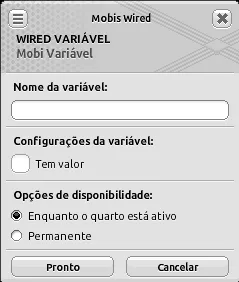
Nome da variável
Seção intitulada “Nome da variável”Defina o nome que será utilizado para identificar a variável. O campo aceita entre 1 e 40 caracteres, utilizando apenas letras, números e sublinhado (_).
Se você utilizar um espaço no nome, ele será substituído automaticamente por um sublinhado (_). Por exemplo, avaliacao do mobi se torna avaliacao_do_mobi.
Prefira nomes que ajudem a entender o que a variável representa, como avaliacao, quantidade_de_usos ou objeto_da_missao.
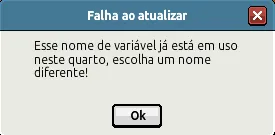
O nome precisa ser único no quarto, mesmo entre variáveis de tipos diferentes. Se outro Wired de variável já utilizar esse nome, ao tentar salvar a configuração aparecerá a mensagem “Esse nome de variável já está em uso neste quarto, escolha um nome diferente!”. Escolha outro nome para conseguir salvar.
Configurações da variável
Seção intitulada “Configurações da variável”A opção Tem valor define se a variável armazena um número ou apenas indica a presença de uma característica:
| Opção | Como funciona | Exemplo |
|---|---|---|
| Marcada | A variável pode armazenar um valor numérico. | avaliacao guarda a nota de cada mobi. |
| Desmarcada | A variável funciona como uma informação de verdadeiro ou falso, conforme esteja vinculada ao mobi ou não. | objeto_da_missao identifica os mobis que fazem parte de uma missão. |
No exemplo de uma variável sem valor, estar vinculada ao mobi representa verdadeiro. Se ela não estiver vinculada, representa falso. Você não precisa armazenar os números 1 e 0 para fazer essa distinção.
Valores que a variável pode armazenar
Seção intitulada “Valores que a variável pode armazenar”Com a opção Tem valor marcada, a variável armazena números inteiros positivos, negativos ou zero. Consulte Valores que a variável pode armazenar na visão geral para entender os limites de armazenamento e de exibição no cliente Clássico.
Opções de disponibilidade
Seção intitulada “Opções de disponibilidade”Esta seção define por quanto tempo a variável fica associada ao mobi. Há duas opções:
| Opção | Como funciona |
|---|---|
| Enquanto o quarto está ativo | A associação é mantida enquanto o quarto está ativo. Quando ele é descarregado, essa associação é perdida. |
| Permanente | A associação é mantida mesmo depois que o quarto é descarregado, até que seja removida ou a variável seja excluída. |
Um quarto com jogadores dentro é considerado ativo. Quando ele é descarregado, passa a estar inativo. Por isso, a primeira opção está relacionada ao funcionamento do quarto, e não à permanência de um jogador específico nele.
Por exemplo, uma contagem de usos que só precisa existir enquanto o quarto está ativo pode utilizar a primeira opção. Já a avaliação de um mobi que você quer conservar para a próxima vez que o quarto for carregado pode utilizar Permanente.
Ver no menu Wired
Seção intitulada “Ver no menu Wired”Depois de confirmar as configurações, clique duas vezes no Wired novamente. A janela passa a apresentar a opção Ver no menu Wired. Ao clicar nela, as Ferramentas do Criador são abertas diretamente na aba Variáveis.
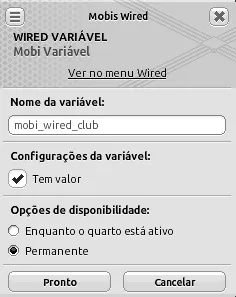
Vincular a variável a um mobi
Seção intitulada “Vincular a variável a um mobi”Depois de confirmar a configuração, a variável aparece na lista do alvo Mobi na aba Variáveis das Ferramentas do Criador. Porém, criar a variável não significa vinculá-la automaticamente a algum mobi.
Você pode fazer essa associação por uma pilha Wired ou manualmente pela aba Inspeção. Nos exemplos abaixo, vamos utilizar a variável avaliacao para representar as notas de dois itens de uma lanchonete: a Cadeira de Bar, pelo conforto, e o Prato de Coxinhas, pelo sabor.
Pelo Efeito Wired: Dar Variável
Seção intitulada “Pelo Efeito Wired: Dar Variável”O Efeito Wired: Dar Variável permite atribuir a variável aos mobis definidos na configuração da pilha.
Para preparar o exemplo, crie avaliacao com Tem valor. Depois, selecione essa variável no Efeito Dar Variável, defina o valor inicial como 5 e configure os mobis que receberão a variável.
No vídeo abaixo, a Cadeira de Bar e o Prato de Coxinhas são selecionados na opção Use mobis escolhidos. O Ativador Wired: Repetir Efeito, configurado com um intervalo de 10 segundos, aciona a pilha para atribuir avaliacao com valor 5 aos dois mobis. Cada mobi mantém seu próprio valor, que pode ser alterado individualmente depois.
Para conferir a associação, selecione a variável na aba Variáveis e utilize o botão Destacar. Você também pode inspecionar cada mobi individualmente.
Audiodescrição do vídeo: Vincular uma variável aos mobis com o Efeito Wired: Dar Variável
Num quarto do Habbo, uma cadeira amarela e uma mesa amarela com um prato estão ao lado de uma pilha de mobis Wired. Na janela “Mobi Variável”, a pessoa digita “avaliacao”, marca “Tem valor”, mantém “Enquanto o quarto está ativo” e confirma.
A janela fecha. A pessoa aponta para a pilha Wired e abre a configuração do efeito “Dar Variável”.
Na janela do efeito, escolhe o tipo de variável de mobi e seleciona “avaliacao” na lista. A opção “Substituir variável existente” fica desmarcada.
Digita 5 em “Valor inicial”. O atraso permanece em zero segundo. Na fonte do Mobi, avança pelas opções até “Use mobis escolhidos”.
Clica na cadeira e no prato. Os dois mobis ficam realçados e a seleção passa a 2 de 20 tanto na fonte do Mobi quanto na variável de destino. Confirma o efeito.
Abre o ativador Wired “Repetir Efeito”, define o tempo como 10 segundos e confirma.
Abre as Ferramentas do Criador e entra na aba “Variáveis”. A variável “avaliacao” aparece selecionada, com alvo “Mobi” e indicação de que tem valor. A pessoa clica em “Destacar”.
A cadeira e o prato ganham um brilho claro. Um balão com o número 5 aparece acima de cada uma, mostrando o valor nos dois mobis.
Pelo botão Dar variável da aba Inspeção
Seção intitulada “Pelo botão Dar variável da aba Inspeção”Você também pode atribuir a variável diretamente a um mobi, o que ajuda a preparar dados para um teste. Na aba Inspeção, escolha o alvo Mobi, selecione a Cadeira de Bar no quarto e clique em Dar variável.
No formulário, escolha avaliacao, informe 5 no campo Valor e confirme em Criar. A variável passará a aparecer na lista desse mobi.
Se você repetir o processo no Prato de Coxinhas, poderá informar 8 como valor. A associação feita em um mobi não atribui a variável automaticamente aos demais, mesmo que sejam mobis iguais.
Audiodescrição do vídeo: Vincular uma variável ao mobi pelo botão Dar variável da aba Inspeção
Num quarto do Habbo, uma cadeira amarela está ao lado de uma mesa amarela com um prato de comida. Em “Ferramentas do Criador”, a aba “Inspeção” mostra a cadeira selecionada, com sua imagem na prévia e uma lista de variáveis do mobi.
A pessoa clica em “Dar variável”. No pequeno formulário que se abre, escolhe a variável “avaliacao”, substitui o valor inicial do campo por 5 e clica em “Criar”.
O formulário fecha e “avaliacao” passa a aparecer no topo da lista de variáveis da cadeira com o valor 5.
A pessoa seleciona o prato que está sobre a mesa. A prévia muda para o prato e a lista passa a mostrar as variáveis desse outro mobi.
Novamente, clica em “Dar variável”, escolhe “avaliacao”, digita 8 no campo “Valor” e confirma em “Criar”.
No topo da lista de variáveis do prato, “avaliacao” aparece com valor 8.
A pessoa abre a aba “Variáveis”. Na visão geral, “avaliacao” está selecionada, com alvo “Mobi” e a propriedade “Tem valor” marcada como “Sim”.
Ao clicar em “Destacar”, a cadeira e o prato ganham um brilho claro. Balões acima dos dois mobis mostram 5 sobre a cadeira e 8 sobre o prato.
Alterar o valor da variável
Seção intitulada “Alterar o valor da variável”Depois de criar a variável e vinculá-la a um mobi, você pode modificar o número que ela armazena. Isso permite, por exemplo, diminuir a nota de um mobi após uma nova avaliação.
Essa alteração se aplica às variáveis com Tem valor marcado. Para uma variável sem valor, como objeto_da_missao, o que importa é atribuí-la ou removê-la do mobi.
Você pode alterar o valor por um Efeito Wired ou diretamente pela aba Inspeção das Ferramentas do Criador.
Pelo Efeito Wired: Mudar Valor Variável
Seção intitulada “Pelo Efeito Wired: Mudar Valor Variável”Para fazer essa alteração pelo sistema, utilize o Efeito Wired: Mudar Valor Variável. Selecione avaliacao, escolha a operação Subtrair e informe 1 como valor de referência. Confira também a fonte de mobis: ela determina quais mobis terão seus valores alterados quando a pilha for acionada.
Se a Cadeira de Bar possui avaliacao com valor 5, essa operação faz seu valor passar para 4. Cada mobi mantém seu próprio valor, então os demais só serão afetados se também estiverem entre os alvos do Efeito.
Audiodescrição do vídeo: Alterar o valor da variável com o Efeito Wired: Mudar Valor Variável
No quarto do Habbo, uma cadeira amarela e uma mesa com um prato de comida ficam ao lado de uma pilha Wired. Na janela “Mobi Variável”, a pessoa digita “avaliacao”, marca “Tem valor”, mantém a disponibilidade enquanto o quarto está ativo e confirma.
A pessoa abre o efeito Wired “Mudar Valor Variável”, escolhe o tipo de variável de mobi e seleciona “avaliacao” na lista.
No menu “Operação”, seleciona “Subtrair”. Em “Valor referência”, mantém “Definir valor” e troca o zero por 1. O atraso do efeito continua em zero segundo.
Na seção “Variável de destino”, a opção é “Use mobis escolhidos”. A pessoa clica na cadeira e no prato; ambos ficam realçados e o contador passa para 2 de 20. Confirma o efeito.
Abre o ativador Wired “Repetir Efeito”, altera o tempo para 10 segundos e confirma.
Abre “Ferramentas do Criador” na aba “Variáveis”. A variável “avaliacao” está selecionada, com alvo “Mobi”. A pessoa clica em “Destacar”.
A cadeira e o prato ganham um brilho claro. Balões mostram o valor 4 acima da cadeira e 7 acima do prato enquanto a janela de variáveis permanece aberta.
Os balões mudam para 3 na cadeira e 6 no prato, uma unidade a menos em cada mobi.
Pela coluna Valor da aba Inspeção
Seção intitulada “Pela coluna Valor da aba Inspeção”Para testar manualmente, você também pode alterar o valor pela aba Inspeção. Selecione o mobi e localize avaliacao na lista de variáveis. Clique duas vezes no número da coluna Valor, digite o novo número e pressione Enter, desde que a variável permita essa alteração.
Nesse caso, o número digitado substitui o valor armazenado para o mobi selecionado. No vídeo abaixo, a nota da Cadeira de Bar é alterada de 1 para 3.
Audiodescrição do vídeo: Alterar o valor da variável pela aba Inspeção
No quarto do Habbo, a janela “Ferramentas do Criador” está na aba “Inspeção”, com o tipo de elemento mobi selecionado. A prévia e a lista de variáveis ainda estão vazias. À direita, há uma cadeira amarela ao lado de uma mesa com um prato de comida.
A pessoa seleciona a cadeira. A imagem dela aparece na prévia, e a primeira linha da lista mostra a variável “avaliacao” com valor 1.
A pessoa clica no valor 1 da linha “avaliacao”. A linha fica destacada e o número é selecionado em um campo de edição.
O número é substituído por 3. A linha da variável passa a mostrar “avaliacao” com valor 3 para a cadeira selecionada.
Exibir o valor da variável no quarto
Seção intitulada “Exibir o valor da variável no quarto”Até aqui, utilizamos as Ferramentas do Criador para consultar e conferir os valores. Como nem todos os participantes têm acesso a essas ferramentas, você pode exibir a informação diretamente no quarto para que ela faça parte da experiência do jogo.
Uma forma simples é utilizar a Variável FX: Exibição de Números. Coloque esse Wired acima do Wired Variável: Mobi Variável que define avaliacao, lembrando de clicar duas vezes nesse wired e escolher o ícone de mobi, pra indicar que a Variável FX aparecerá acima de um mobi. O efeito visual mostrará o valor acima dos mobis que possuem a variável.
Depois, configure o estilo e a visibilidade do número. Se quiser que todos no quarto possam acompanhá-lo, escolha a audiência Todos. A opção Sempre visível pode ajudar a acompanhar as mudanças durante um teste.
Assim, quando o Efeito Mudar Valor Variável alterar a avaliação, o número exibido acompanhará o novo valor. A Variável FX apresenta a informação armazenada; a atribuição e a alteração continuam sendo feitas pelas etapas anteriores.
Audiodescrição do vídeo: Exibir a avaliação dos mobis no quarto com a Variável FX: Exibição de Números
Num quarto do Habbo, uma cadeira amarela fica ao lado de uma mesa amarela com um prato de comida. À direita há uma pilha Wired, com o mobi translúcido “Exibição de Números” na parte superior. A pessoa abre a configuração desse mobi.
A janela “VARIÁVEL FX: Exibição de Números” mostra o estilo “Freeze” e uma prévia verde com o número 50. As configurações visíveis são cor verde, ícone “Nenhum” e alinhamento do ícone à esquerda. A pessoa usa os pequenos controles no canto superior direito para selecionar o ícone de mobi e clica em “Pronto”.
A janela fecha. Números verdes aparecem diretamente acima dos mobis no quarto: 2 sobre a cadeira e 3 sobre o prato. Eles permanecem visíveis por alguns segundos, ao lado da pilha Wired.
Os números exibidos mudam: a cadeira passa a mostrar 1 e o prato passa a mostrar 2.
Renomear a variável
Seção intitulada “Renomear a variável”Para alterar o nome de uma variável já criada, clique duas vezes no Wired Variável: Mobi Variável, edite o campo Nome da variável e confirme a alteração.
Depois de confirmar, o novo nome passa a aparecer em todos os locais das Ferramentas do Criador que fazem referência a essa variável, como a lista da aba Variáveis e a tabela da aba Inspeção.
Audiodescrição do vídeo: Renomear a variável e conferir o novo nome nas Ferramentas do Criador
No quarto do Habbo, a janela de configuração do Mobi variável está aberta. O campo “Nome da variável” mostra avaliacao. À esquerda, a aba Variáveis das Ferramentas do Criador exibe a visão geral dessa variável.
O nome no campo é alterado para avaliacao_2. As opções “Tem valor” e “Permanente” continuam selecionadas, e o cursor vai ao botão “Pronto”.
O botão “Pronto” é acionado e a configuração se fecha. Na visão geral, tanto a lista de variáveis quanto a propriedade “Nome” passam a mostrar avaliacao_2.
A variável renomeada permanece selecionada na lista. O cursor passa à aba “Inspeção” das Ferramentas do Criador.
Na aba Inspeção, a prévia mostra a cadeira amarela selecionada no quarto. A primeira linha da tabela de variáveis do móvel mostra avaliacao_2 com valor 5; a linha é selecionada.
Retirar o Wired do quarto
Seção intitulada “Retirar o Wired do quarto”Ao tentar retirar este Wired depois de criar e vincular a variável, aparece uma janela pedindo confirmação. Ela informa que todas as referências à variável e todos os dados armazenados por ela serão apagados.
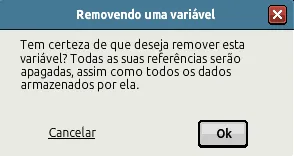
Você também pode excluir a variável pela aba Variáveis das Ferramentas do Criador. Selecione-a na lista e utilize o ícone de excluir no rodapé, conforme explicado em Excluir uma variável. A ação pede confirmação, afeta todos os mobis que possuem a variável e não pode ser desfeita.
Variáveis internas de mobi
Seção intitulada “Variáveis internas de mobi”Os mobis possuem variáveis internas, vinculadas automaticamente pelo Habbo. A lista abaixo reúne informações comuns a eles, como identificação, posição e características do objeto.
Para consultar as variáveis disponíveis, acesse a aba Variáveis das Ferramentas do Criador e selecione o alvo Mobi. Já a aba Inspeção permite conferir quais variáveis estão vinculadas ao mobi selecionado e os valores que elas possuem.
| Variável | O que representa |
|---|---|
@id |
O identificador do mobi. Dentro do quarto, cada mobi possui um valor diferente. Confira o tópico Identificador do mobi para mais detalhes |
@class_id |
O identificador da classe do mobi. Dois exemplares do mesmo modelo possuem o mesmo valor. Confira o tópico Classe do mobi para mais detalhes |
@height |
A altura do próprio mobi. |
@state |
O estado do mobi, como aberto ou fechado no caso de uma porta. Confira o tópico Estado do mobi para mais detalhes |
@position.x |
A posição do mobi no eixo X (horizontal) do quarto. |
@position.y |
A posição do mobi no eixo Y (vertical) do quarto. |
@rotation |
A rotação do mobi. As rotações disponíveis dependem do modelo. Confira o tópico Rotação do mobi para mais detalhes |
@altitude |
A altitude em que o mobi está no quarto. |
@type |
O tipo do mobi: comprado na loja, do Clube do Arquiteto ou temporário. Confira o tópico Tipo do mobi para mais detalhes |
@dimensions.x |
A dimensão ocupada pelo mobi no eixo X (horizontal) do piso. Confira o tópico Dimensões do mobi para mais detalhes |
@dimensions.y |
A dimensão ocupada pelo mobi no eixo Y (vertical) do piso. Confira o tópico Dimensões do mobi para mais detalhes |
@owner_id |
O identificador único do proprietário do mobi. |
Identificador do mobi
Seção intitulada “Identificador do mobi”A variável @id identifica um mobi específico. Mesmo que você coloque dois patos de borracha iguais no quarto, cada um terá seu próprio @id.
Os identificadores dos mobis do quarto são únicos: um mobi de chão e um mobi de parede não terão o mesmo valor. Para isso, o jogo utiliza valores positivos para mobis de chão e negativos para mobis de parede.
Também há uma diferença entre mobis comuns e mobis do Clube do Arquiteto (CA):
| Origem | Como o identificador funciona |
|---|---|
| Mobi comum | O identificador é único em todo o jogo. A numeração dos mobis de chão começa em 1 e aumenta conforme novos mobis são criados. |
| Clube do Arquiteto | O identificador é único dentro do quarto, mas pode se repetir em outros quartos. A faixa dos mobis de chão começa em 2.147.418.112 e aumenta dentro de cada quarto. |
A faixa reservada aos mobis do CA pode mudar para evitar conflitos conforme a numeração dos mobis comuns avança. Por isso, esse número inicial não deve ser utilizado como uma regra fixa para identificar mobis do CA; consulte @type para saber o tipo do mobi.
Classe do mobi
Seção intitulada “Classe do mobi”A variável @class_id identifica o modelo do mobi. Dois patos de borracha do mesmo modelo terão o mesmo @class_id, embora seus valores de @id sejam diferentes.
Assim como acontece com @id, as classes de mobis de parede utilizam identificadores negativos, separados dos identificadores positivos dos mobis de chão.
Evite escrever um @class_id fixo manualmente no sistema. Esses identificadores podem ser diferentes entre hotéis e não há garantia de que permaneçam iguais ao longo do tempo. Prefira consultar a variável de um mobi do modelo desejado.
Estado do mobi
Seção intitulada “Estado do mobi”A variável @state informa o estado atual do mobi. O significado de cada número depende do modelo. Na Porta de Vidro, por exemplo:
| Valor | Estado | Representação do mobi |
|---|---|---|
| 0 | Porta fechada. |  |
| 1 | Porta aberta. |  |
Para conhecer os estados de outro mobi, você pode acompanhar @state pela aba Inspeção enquanto altera o estado dele.
Rotação do mobi
Seção intitulada “Rotação do mobi”A variável @rotation informa a rotação do mobi. A quantidade de rotações possíveis depende do modelo: Pisos Seta de Madeira permite 8 rotações, enquanto Porta de Vidro permite 2.
Veja as rotações de cada mobi nos exemplos abaixo:
| Pisos Seta de Madeira | Porta de Vidro |
|---|---|
 |
 |
Por isso, ao preparar um sistema que utiliza rotação, confira quais posições o mobi escolhido permite e acompanhe os valores pela aba Inspeção.
Tipo do mobi
Seção intitulada “Tipo do mobi”A variável @type permite distinguir os seguintes tipos:
| Valor | Tipo |
|---|---|
| 0 | Mobi comprado na loja. |
| 1 | Mobi do Clube do Arquiteto. |
| 2 | Mobi temporário, criado pelo Efeito Wired: Colocar Mobi Temporário. |
Dimensões do mobi
Seção intitulada “Dimensões do mobi”As variáveis @dimensions.x e @dimensions.y representam o espaço que o mobi ocupa no piso em cada eixo.
Por exemplo, o Piso Transparente possui dimensão 2 em ambos os eixos. Isso significa que ele ocupa uma área de 2 × 2, totalizando 4 quadrados no quarto.

Essas dimensões descrevem o espaço ocupado no piso. Já @height representa a altura do próprio mobi, e @altitude indica a altitude em que ele está no quarto.